作者易转自词联

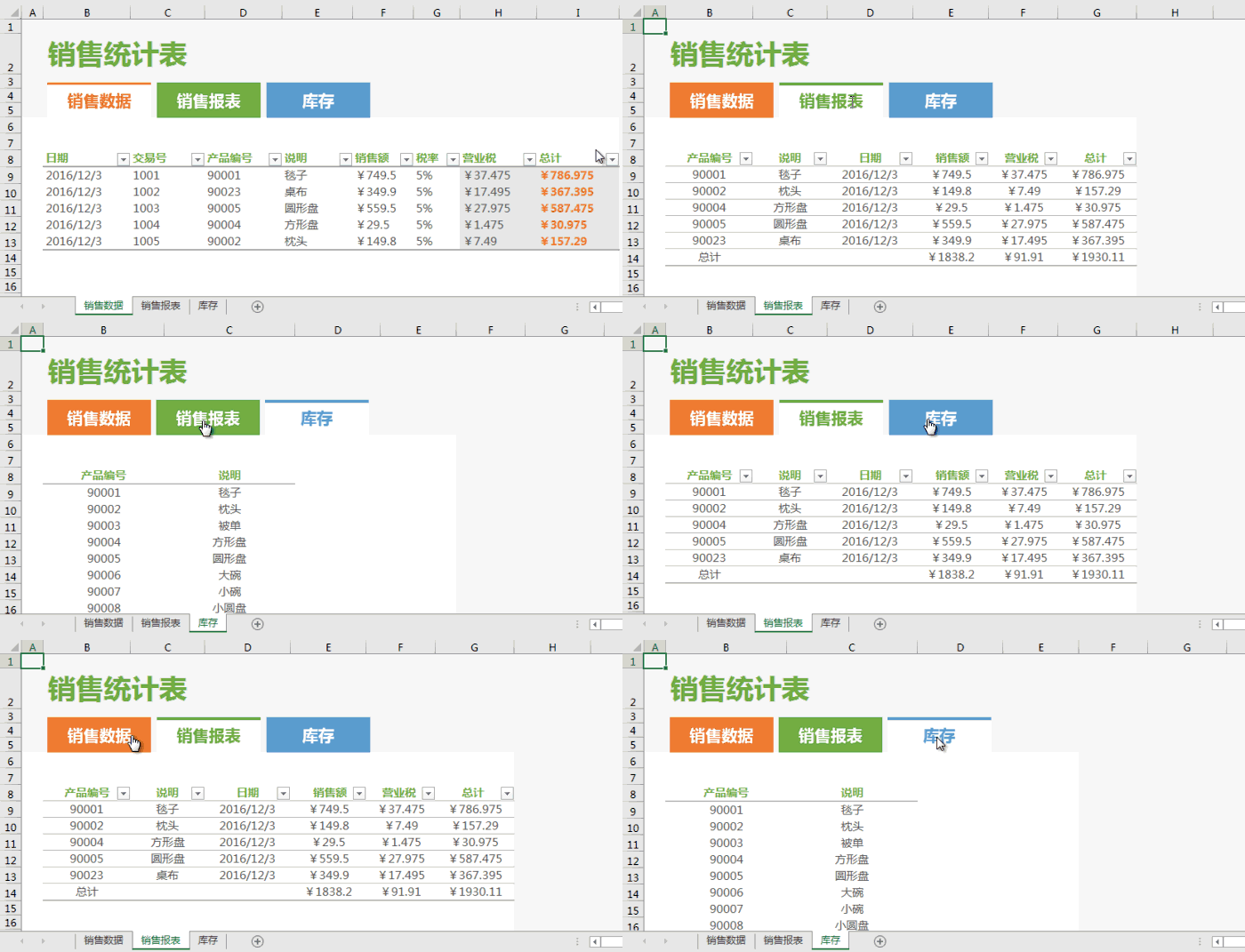
今天就教大家做一个可切换的销售统计表,有按钮,点击可以切换到另一个页面。太牛逼了。相信大家都会喜欢。当然,我这里教你的是方法。可以灵活运用平时常用的形式来制作!
设置表
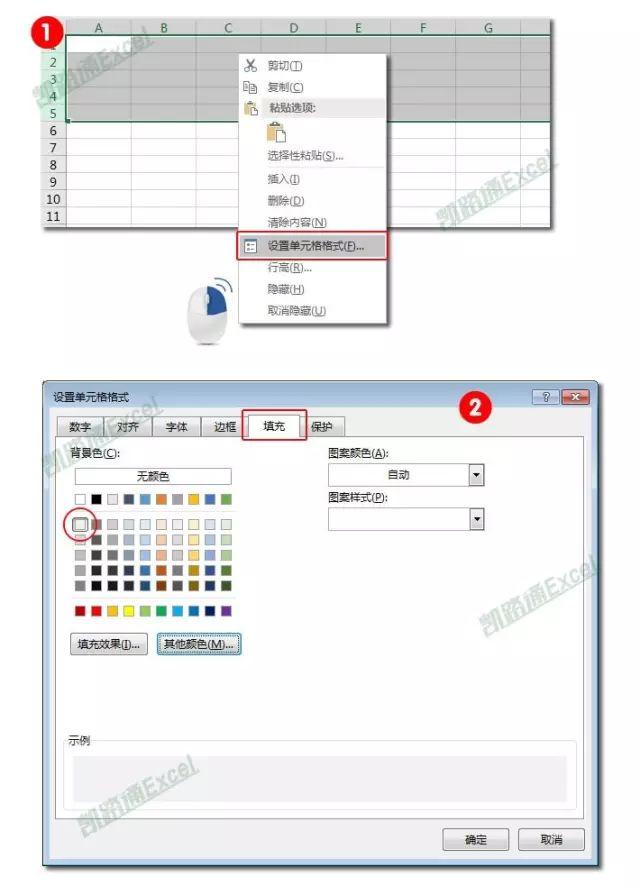
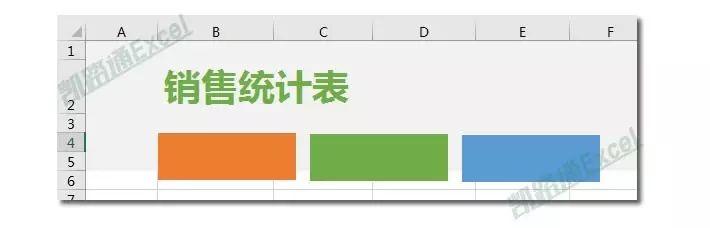
第一步:首先选中前五行单元格,然后右键设置单元格格式,在弹出的设置单元格格式中选择填充,将颜色设置为灰色。
第二步:在单元格B2中输入“销售统计”,字体【微软雅黑】;字体大小
;颜色[绿色];[粗体]。(当然这个也可以根据自己的喜好来设置,不一定要和我的一模一样。)


创建多个工作表
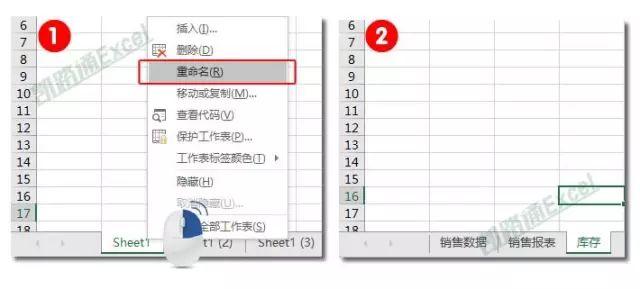
第1步:在工作表上[右键单击],选择[移动或复制],然后将Sheet1复制到两个相同的工作表中。
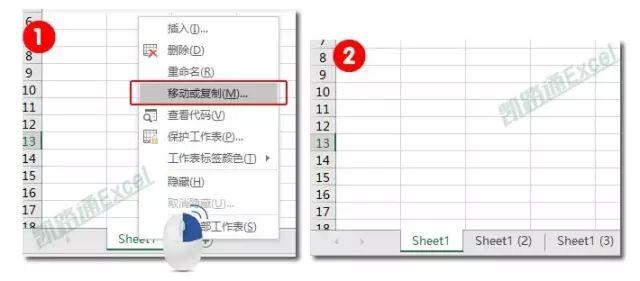
第二步:然后【右键】工作表,点击【重命名】,依次重命名为销售数据、销售报表、存货。
填写表格数据
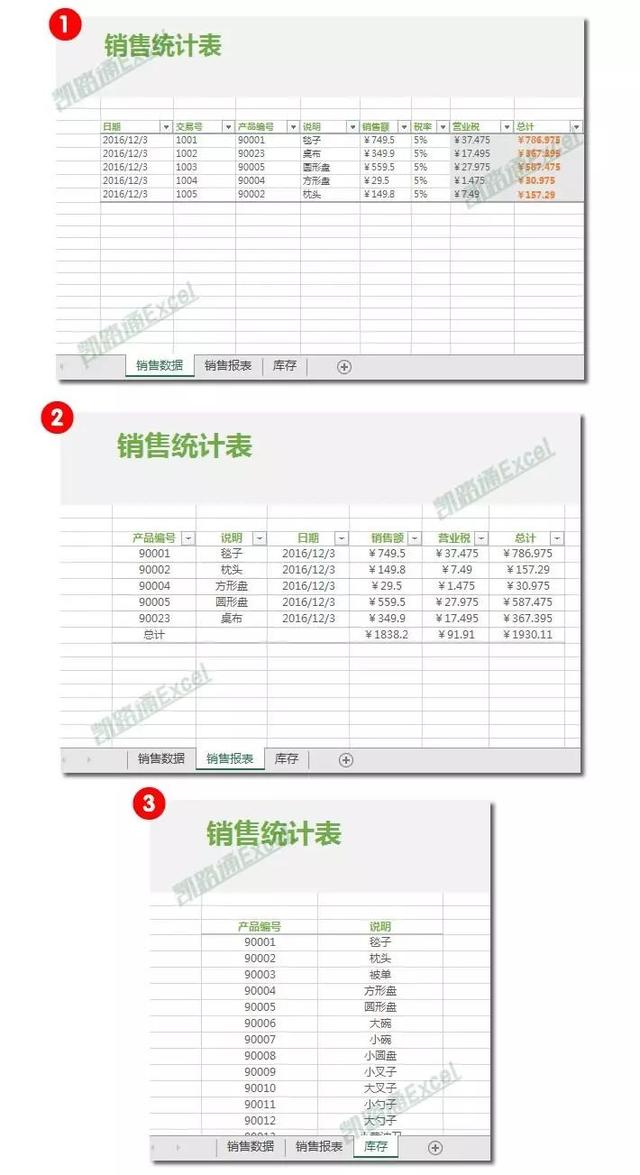
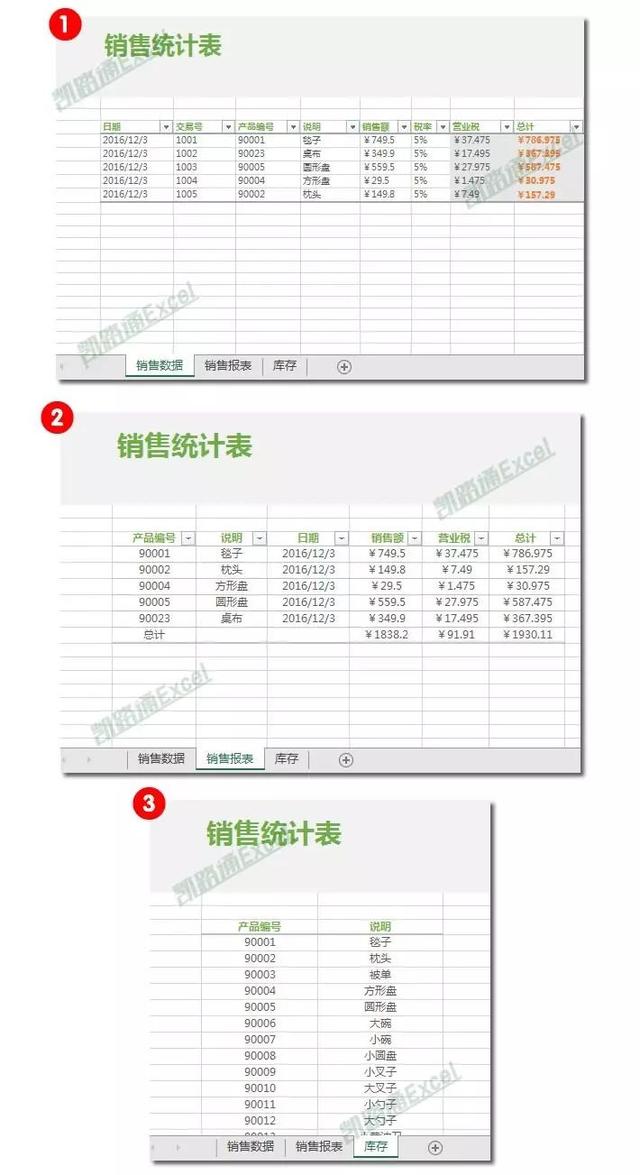
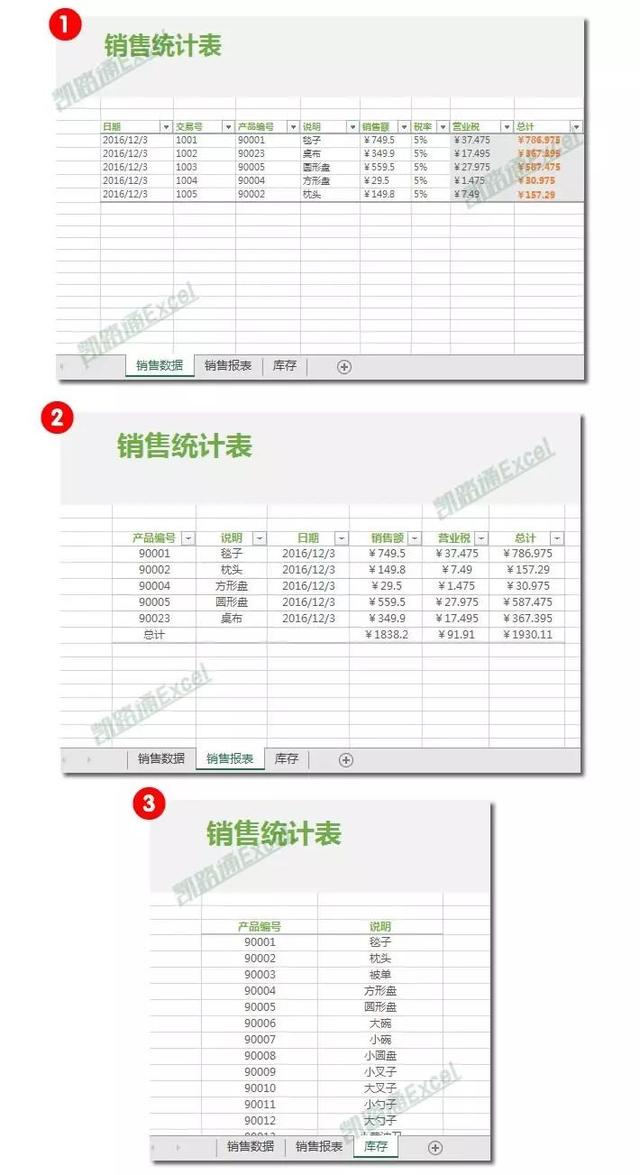
第一步。接下来,我们需要数据来填写表单。我们开始分别在这三个工作表的B8单元格中填写表格的数据。需要填写的内容根据个人的实际情况确定。在这里只是想教大家怎么做,也只是在网上找了一些数据内容。填完后,尽量美化桌子,让它和我们的主体更融合。
按下开关按钮
第一步:单击[插入]选项卡,单击[插图]选项组中的[形状],插入一个[矩形]。然后选中矩形,在绘图工具中点击格式-尺寸,将高度设置为1.24;宽度:3.65,复印两份,涂上不同的颜色。
第二步:右键单击矩形,选择编辑文本,然后在三个矩形中分别输入销售数据、销售报告和库存。字体【微软雅黑】;字体大小[16];彩色[白色];[粗体];对齐[垂直居中]和文本[居中]。
第三步:按住键盘上的Shift键,用鼠标左键点击三个矩形。您可以同时选择三个矩形,然后复制并粘贴两个副本。
第四步。然后,将复制的第一组三个矩形的填充颜色分别改为【白色】,字体颜色分别改为原矩形颜色。

步骤5,删除复制的第二组三个矩形中的文本。
 [28]
[28]
第六步:点击绘图工具-格式-大小,设置其高度为0.1cm。
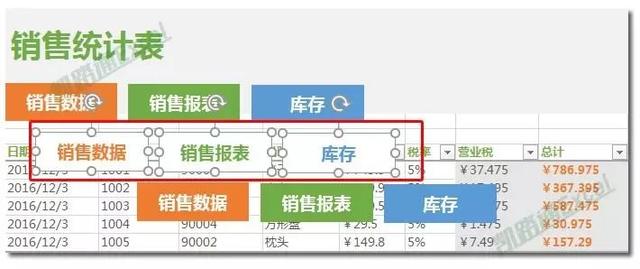
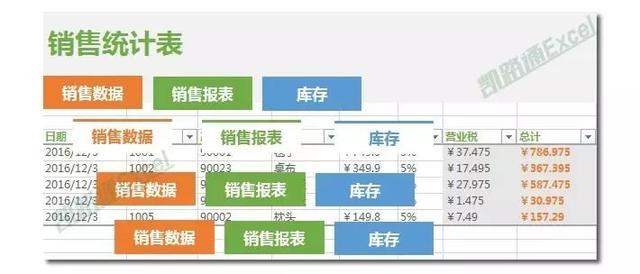
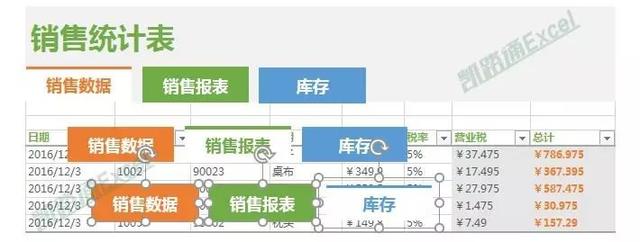
第七步:分别选择白色矩形和相应颜色的矩形条,然后从[绘图工具]-[格式]-[排列]-[对齐]中逐个选择[水平居中]和[顶部对齐]。最后一个组合。
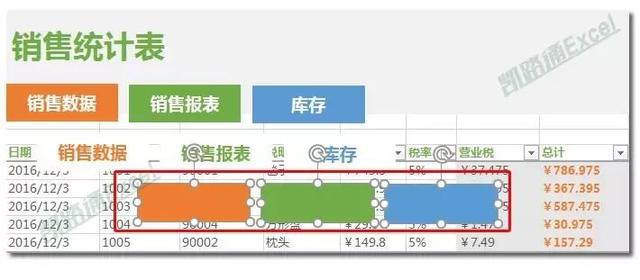
第八步:再次复制上面三个矩形的两个副本。

第九步。使用[Sort]-[Align]中的命令,依次将它们分类成以下图案。
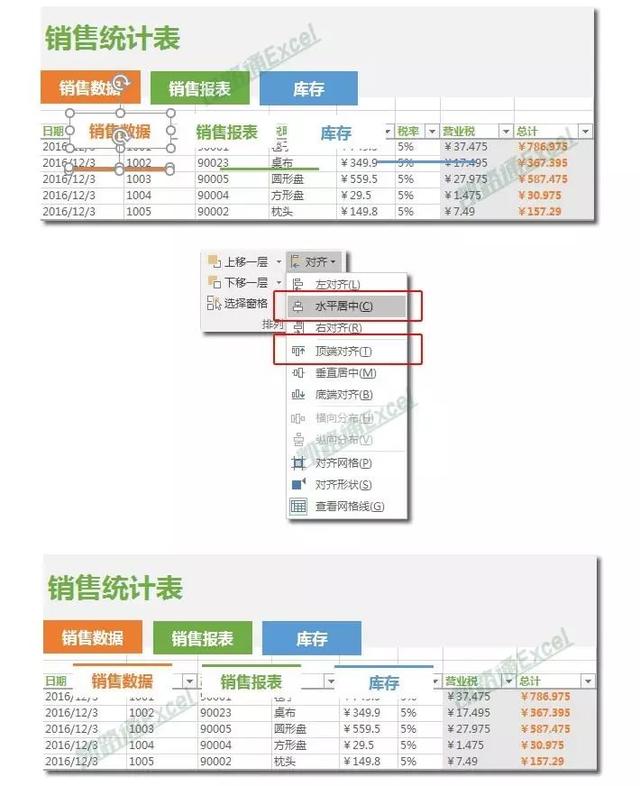
步骤10,将第二组三个矩形切割到“销售报告”工作表中的相同位置;将第三组三个矩形剪切到库存工作表中的相同位置。如下图所示:
第十一步。接下来,我们向这些按钮添加超链接。在销售数据工作表中,右键单击销售报表按钮,然后从弹出的右键菜单中选择超链接。
第十二步:在弹出的“插入超链接”窗口中的[链接到:]处选择[在此文档中的位置],然后在右侧选择相应的[销售报告]进行确认。
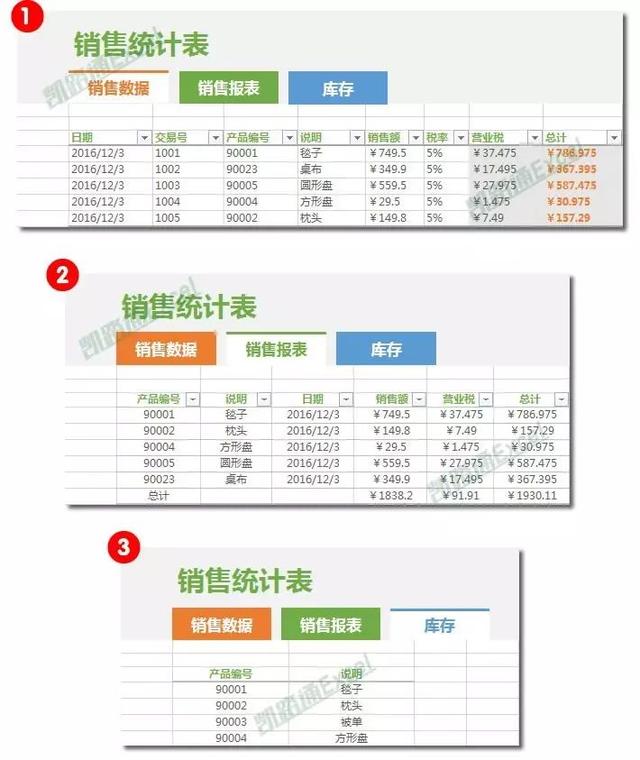
第十三步。接下来的步骤是一样的。我来简单说一下:在第一个工作表中添加对应的“销售报告”和“库存”的超链接。在第二个工作表中,向“销售数据”和“库存”添加相应的超链接。在第三个工作表中,有“销售数据”和“销售报告”以及相应的超链接。
形式美化
第一步。为了使表格看起来更美观,我们可以在三个工作表中取消选中[网格线]。然后将表外空的底纹设置为[灰色]。A列的宽度更改为3。没事的!