Mini-chart是Excel提供的一个迷你图表工具,与普通图表不同的是,它只在单元格中生成图形,图形非常小巧精致。并且只有折线图、柱形图、盈亏图三种类型,可以对数据表中同一行或同一列的一组数据进行简单的对比和趋势分析。
迷你图表的制作和设计极其简单。想学习制作Excel图表的,不妨先从迷你图表开始学起。下面以“2019年上半年营业收入统计表”为例介绍制造和设计方法。
创建微型图表时,根据要表达的数据含义选择适当的微型图表类型。比如,要表达数据的发展趋势,可以选择折线图。
步骤01:插入折线图,分析同一地区1-6月的数据变化。选择B3:G8单元格区域→单击【插入】选项卡的【迷你图表】组中的【折线】按钮,如左图所示。
步骤02弹出【创建小地图】对话框→【数据范围】即之前选择的单元格区域→点击【位置范围】文本框→拖动鼠标选择I3:I8单元格区域→点击【确定】按钮,如右图所示。

步骤03插入柱形图,比较同一个月不同地区的数据。选择B3:H7单元格区域→再次执行创建迷你图表操作。下图显示了成功的微型图表。
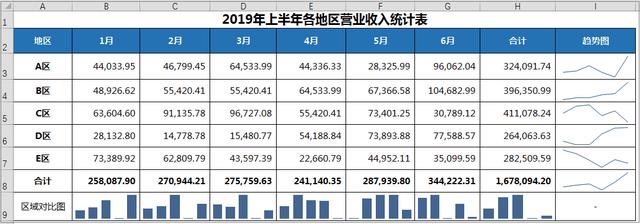

迷你图创建后,可以直观地反映数据对比或变化趋势。但是,如果目标数据不够突出或者图表不够完美,可以在迷你图表工具-设计选项卡中进行设计和美化。
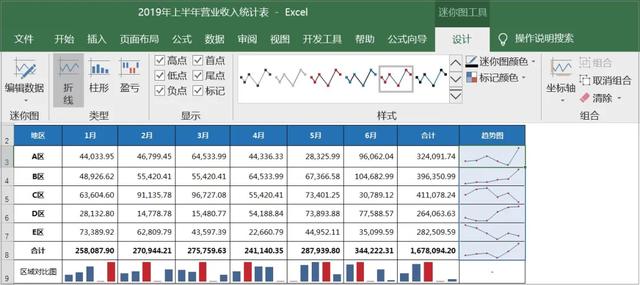
点击任何一个已创建的小图表,根据工作需要,在扩展列表的每个功能组中激活[小图表工具]-[设计]选项卡→设计小图表。
例如,您可以在[显示]组中的迷你图表中添加“5: 1注释”;在【样式】组中,单独设置迷你图和标记颜色,或者直接应用内置样式;在[组合]组中,设置坐标轴的类型和自定义坐标轴的最大值,如下图所示。
请注意,数据源表通常包含“总计”数据。在设置迷你图的数据范围时,要考虑“总”的数据是否要包含在其范围内。