随着电子商务平台和物流服务信息化的快速发展,面号已经成为物流服务商串联快递单、订单、商家、商品等信息的枢纽。每个快递公司都预置了自己的电子面单打印模板,用户可以在模板上的自定义区域根据自己的需求设计打印内容。
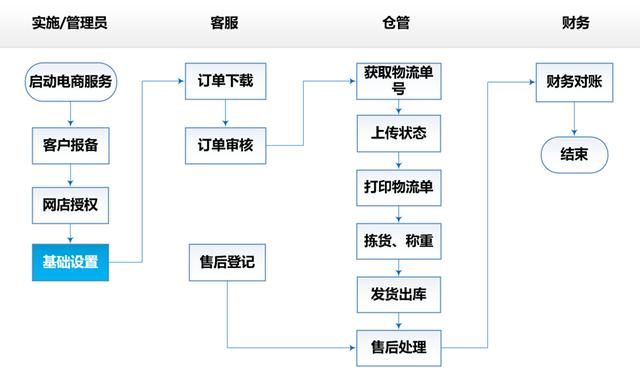
(一)菜鸟物流账单设置
要使用菜鸟电子面单,需要在服务器和打印客户端安装菜鸟云打印组件。下载路径:菜鸟打印组件。
(1)打开公共设置-物流单设置-菜鸟物流单设置,点击[下载产品类型] 下载物流公司支持的产品类型。点击[模板设计] ,在弹出的菜鸟云打印网页中使用淘宝店铺主账号和密码登录,设置菜鸟云打印模板。
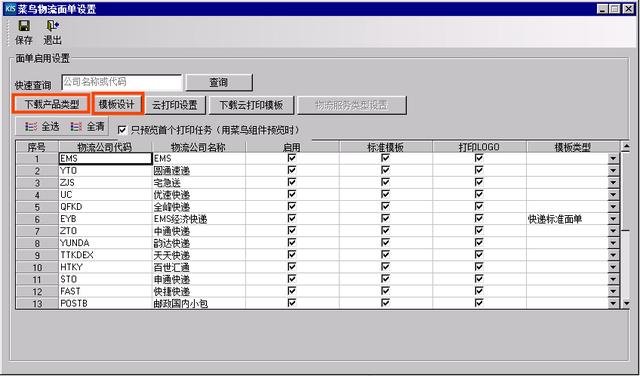
系统支持自行添加和设计物流单据模板。设计完成后,点击[保存] 和[发布] 即可引用模板。
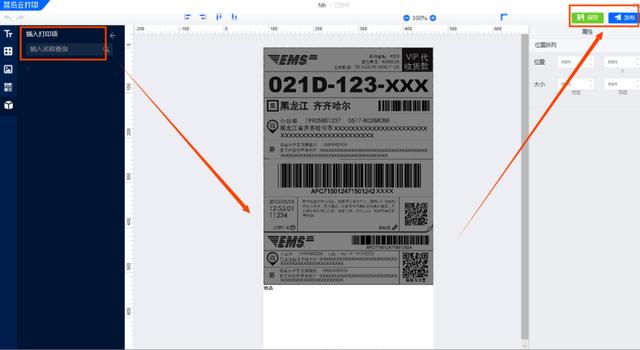
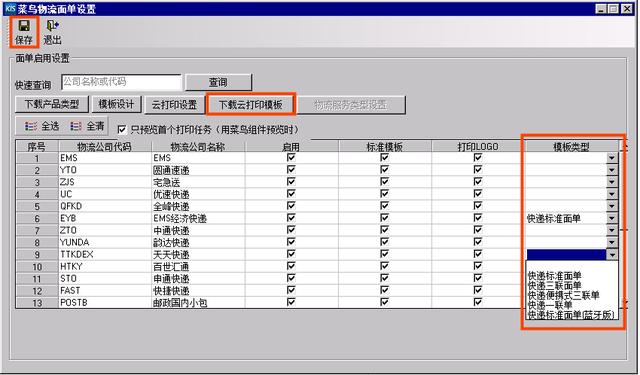
(2)模板发布后,在公共设置-物流单设置-菜鸟物流单设置中点击[下载云打印模板] ,将发布的模板下载到系统中保存。用户可以选择[模板类型] 用于指定的快递公司,点击[保存] 。
注:以后每次修改模板设计,都需要重新下载模板。
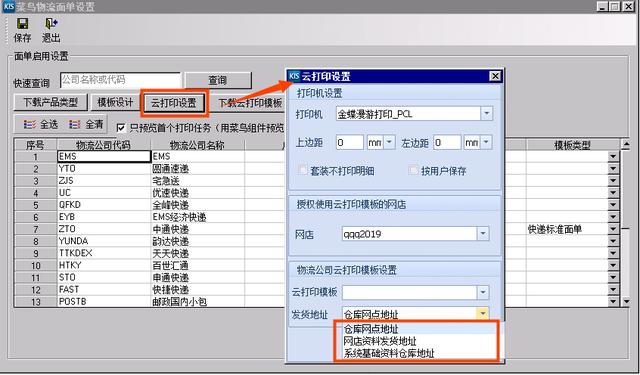
(3)点击【云打印设置】设置打印机、页边距、网店授权使用云打印模板(注:参考实用指南|金蝶KIS云终极电商管理:启用电子面单)、云打印模板和发货地址,点击[保存] [/
其中发货地址提供以下三个选项:①仓库网点地址②网店数据发货地址③系统基础数据仓库地址。用户选择后,电子面单上相应的邮寄信息栏会填写相应的地址。
(二)拼多多物流清单设置
要使用拼多多物流账单,需要在打印客户端安装拼多多打印组件。下载地址为https://mcdn.yangkeduo.com/windows _ dev/2019-03-08/72301870 a 69169 BD 8 a 919 c 681 df 2 b 9 . exe
(1)打开公共设置-物流单设置-品多多物流单设置,点击[模板设计] ,在弹出的网页中使用品多多店铺主账号和密码登录,设置品多多云打印的模板。

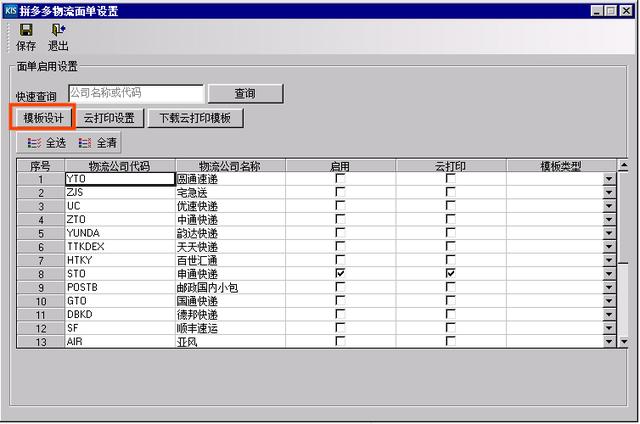
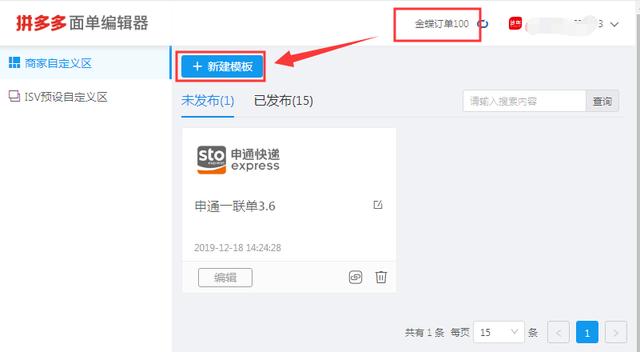
具体设置方法如下:选择服务名称“金蝶订单100”,进入拼多多菜单编辑器,在“商户自定义区”点击“新建模板”;
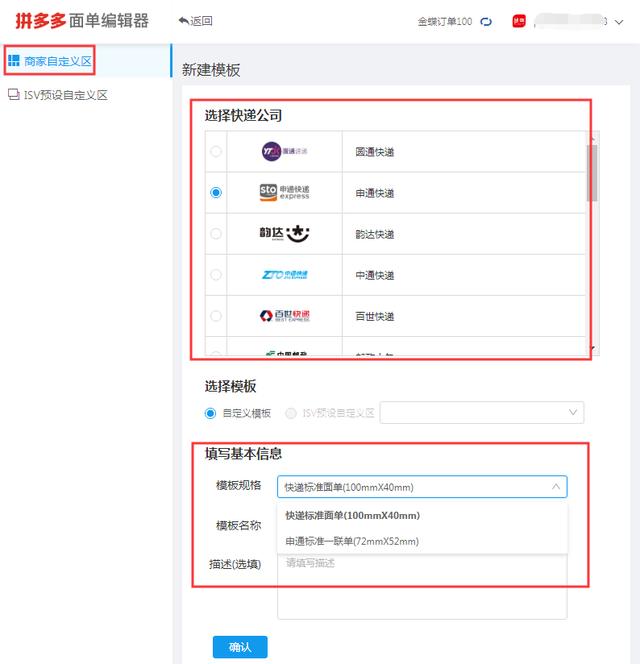
选择快递公司、模板规格,设置模板名称后保存;
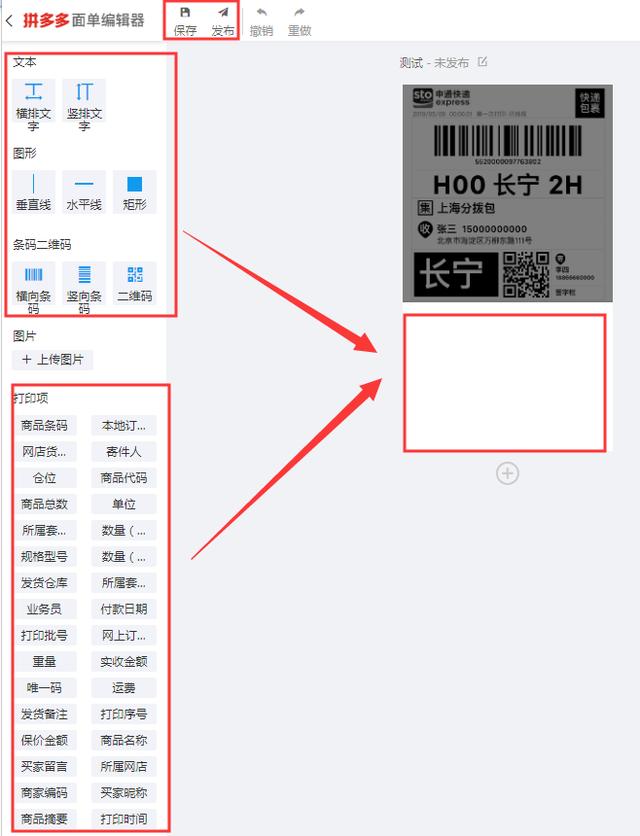
在弹出的Pinduoduo菜单编辑器中,在模板下方的自定义区域设置固定文本、图形、条码、二维码、打印项目,然后点击[保存] 、[发布] 。
(2)在公共设置-物流菜单设置-拼多多物流菜单设置中点击[下载云打印模板] ,将发布的模板和物流公司支持的模板类型下载到系统中,点击[云打印设置] ,选择[授权使用云打印模板的网店]。然后退出[云打印设置] 界面,选择要用于指定快递公司的[模板类型] 点击[保存];
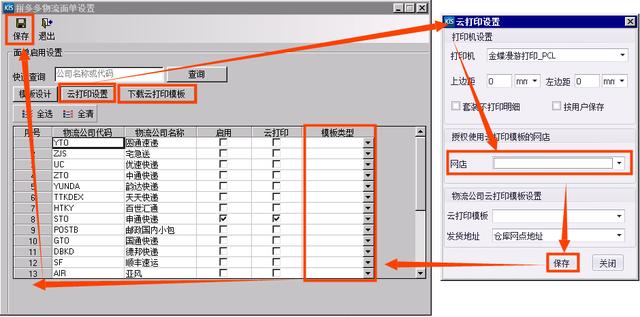
选择模板类型设置为open[云打印设置] 的快递公司,设置打印机、保证金、云打印模板、收货地址;设置完成后,点击[保存] ,即可使用拼多多模板打印电子面单。
其中发货地址提供以下三个选项:①仓库网点地址②网店数据发货地址③系统基础数据仓库地址。选择后,电子面单上相应的邮寄信息栏会填写相应的地址。
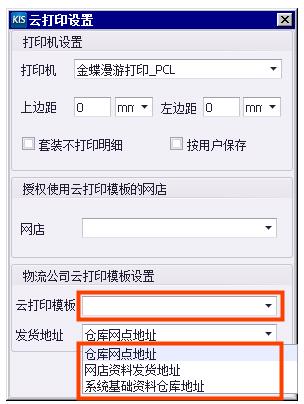
注意:【模板类型】在云打印的设置界面,必须选择拼多多,否则无法获取物流单号,不同的模板类型会影响“云打印设置”中“云打印模板”的选择:
当“模板类型”为空时,在“云打印模板”中不能选择模板,无法获取物流单号。
当“模板类型”为标准单据时,可以在“云打印模板”中选择标准模板,标准模板将被打印出来。
当模板类型为关联单据时,可以在云打印模板中选择关联单据模板,打印出来的模板为关联单据模板;
当“模板类型”为可移植时,可在“云打印模板”中选择可移植模板,打印出来的模板为可移植模板。
(三)JD.COM无界面页设置(打印设置)
JD.COM无接口单打印模板使用系统打印模板(无需安装打印组件)。模板设置如下。
(1)嵌套设计器的入口
打开公共设置-物流设置-物流公司设置,选择相应的物流公司,点击[修改] -[录入设置]进入模板设置界面,然后选择要设计的物流单据模板。
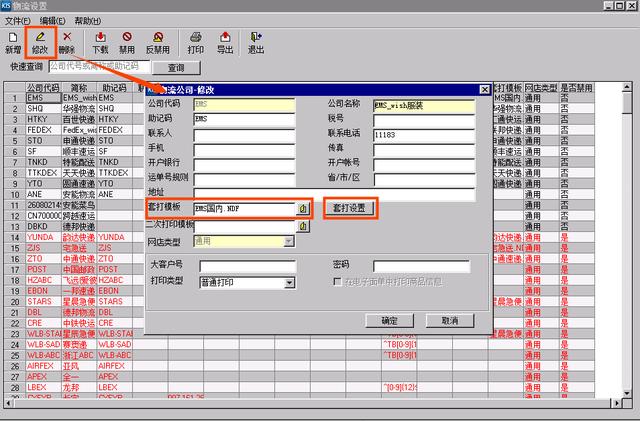
(2)打印机的自定义设置方法
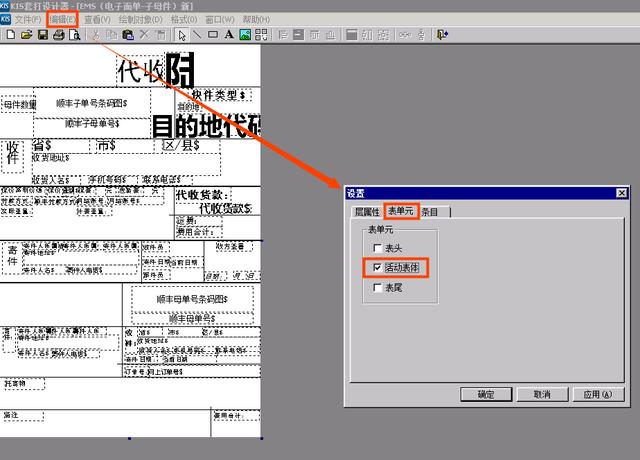
(1)打印订单商品录入
点击[编辑] -[打字设置]-[表格单元],勾选[活动表体],点击
点击 [绘制对象] -[添加文字] ,在刚刚添加的活动标题中绘制一个文本框,右键点击文本框-[对象属性],点击[文字内容][(如果要打印产品的多条信息,需要添加多条文章,选择相应的关键字,参考上述操作)
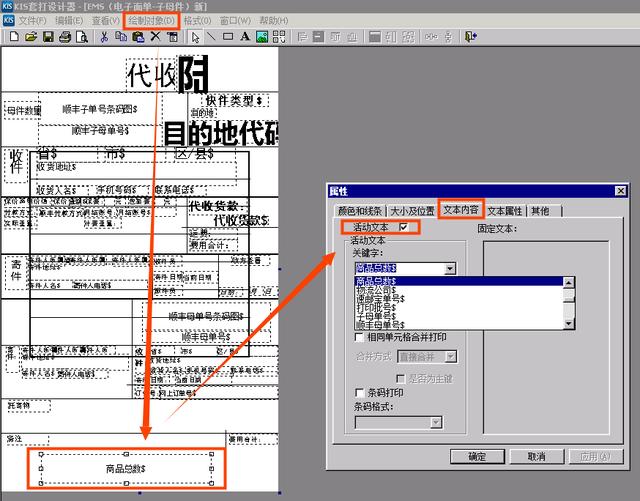
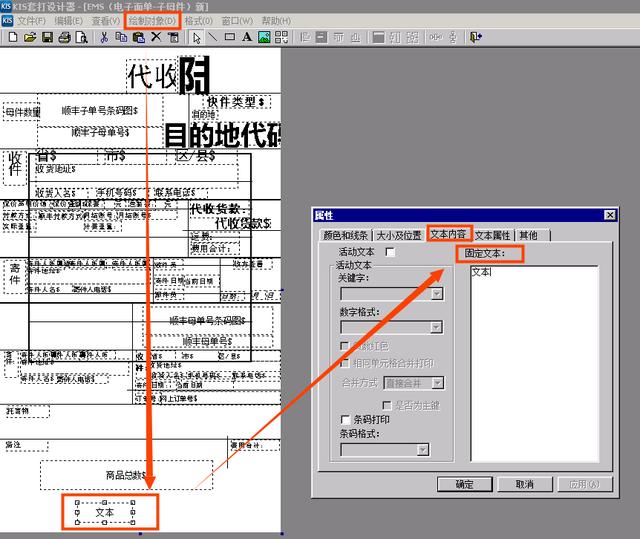
②打印固定文本
点击 [绘制对象] -[添加文本] ,在刚刚添加的活动标题中绘制一个文本框,右击文本框-[对象属性],点击[文本内容][
③打印二维码
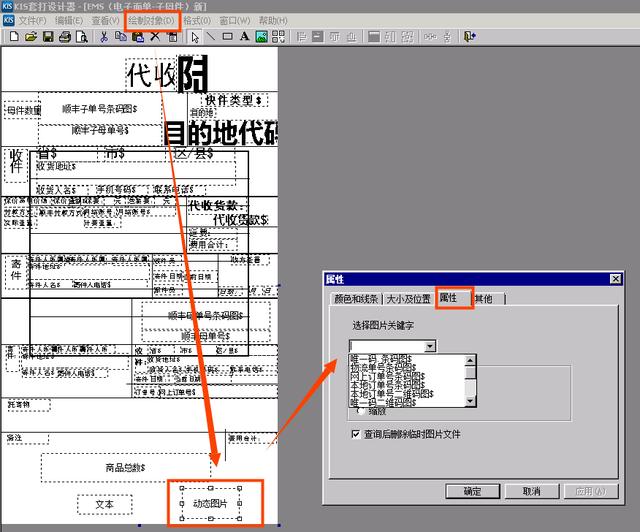
选择[绘图对象] -[图片],右键属性,选择需要的二维码。
想了解更多金蝶的小知识,点击添加关注~