Windows S10有一个内置的超级管理员帐户,但默认情况下,出于安全原因,它是隐藏和禁用的。启用或禁用它的方法如下。
Windows 10安装结束时,Windows安装程序会提示您创建一个用户帐户,该帐户是系统上的主帐户,默认配置是管理员帐户。尽管Windows已授予此帐户管理员用户身份,但它几乎拥有所有管理权限。但是,你知道吗,默认情况下,Windows10在安装过程中会自动生成另一个超级或高级管理员帐号。可以,出于安全考虑,默认隐藏内置管理员账号(通常用于解决Windows问题)。没有必要。该超级帐户通常用于故障排除或管理目的。如果你需要这个账号,有不同的方法可以在Windows 10上启用隐藏的管理员账号。
内置管理员与本地管理员的内置Windows 10管理员帐户不同于当前的管理员帐户。用户的管理员帐户和这个内置的管理员帐户的主要区别是,前者收到UAC提示,而后者没有。用户账号是未降级的管理员账号,而内置的管理员账号是升级后的管理员账号,提供了更多的权限来更改操作系统中的内容,也提供了比普通管理员账号更多的权限。默认情况下,内置管理员帐户以管理员权限运行所有程序和工具,这意味着从该帐户启动的所有程序都不受任何限制。
启用Windows 10管理员帐户Windows S10提供了几种不同的方式来启用这个隐藏的管理员帐户。您可以使用命令提示符通过本地用户和组来启用管理员帐户,也可以使用本地安全策略(组策略)来启用管理员帐户。
使用本地用户和组1.按Windows+R,键入lusrmgr.msc,然后单击确定打开本地用户和组窗口。
2.点击左侧的“用户”文件夹,中间窗格会看到各种帐户名,找到标有箭头的管理员帐户(表示该帐户已被禁用)。
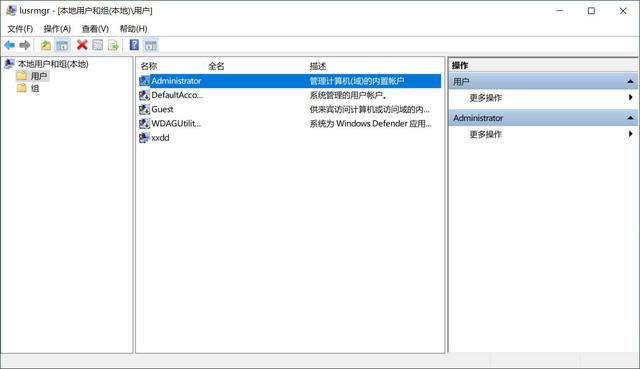
3.右键单击管理员帐户并选择“属性”命令。
4.在常规选项卡下,取消选中帐户已禁用。
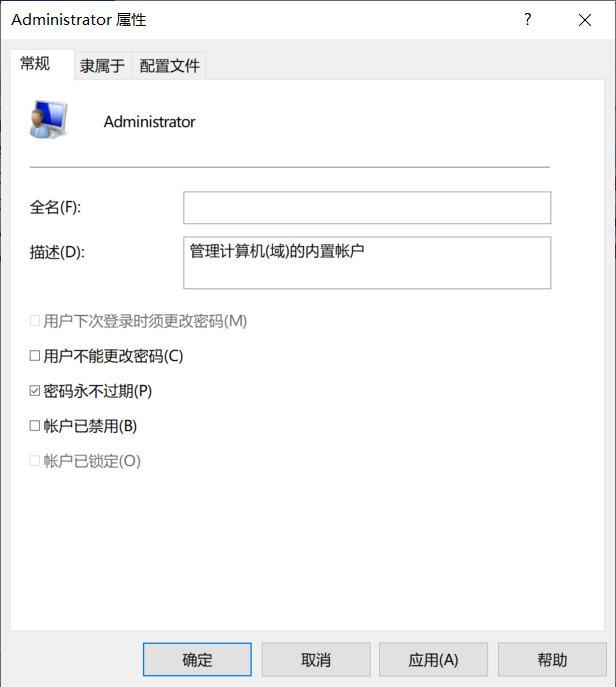
5.单击确定保存更改并启用管理员帐户。
6.为此管理员帐户设置密码。
7.再次右键单击管理员并选择设置密码。
8.输入此管理员帐户的密码。
现在,您可以通过在“开始”中单击您的用户帐户名,然后单击管理员帐户来访问新启用的内置管理员帐户。这个隐藏的管理员现在也会出现在Windows 10的登录屏幕上。
禁用Windows 10管理员帐户如果您仅出于故障排除的目的启用超级管理员帐户,或者运行一个没有任何限制的程序,您可以在完成任务后,只需在管理员的“属性”窗口中选择“帐户已禁用”选项,即可禁用此超级Windows10管理员帐户。
使用命令提示使用命令提示符来启用管理员帐户是一项非常简单的任务。用户只需要输入命令行就可以完成这个操作。
1.以管理员身份打开命令提示符。
2.输入命令net user administrator/active:yes,然后按Enter键。
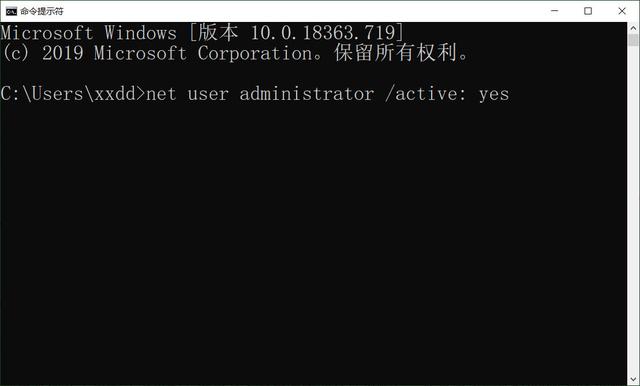
3.系统将提示您该命令已成功完成。
现在,您可以通过在“开始”中单击您的用户帐户名,然后单击管理员帐户来访问新启用的内置管理员帐户。现在,这个隐藏的管理员也会出现在Windows 10的登录屏幕上。
要禁用内置管理员帐户,请键入Net user administrator /active:no,然后按Enter。
使用本地组策略您还可以使用本地安全策略(组策略)编辑器来启用隐藏的管理员帐户。请注意,组策略在Windows S10家庭版上不可用。
1.按Windows+R,键入secpol.msc,然后单击确定打开本地安全策略窗口。
2.在左窗格中,展开“本地策略”,然后单击“安全选项”。
3.在中间窗格中,找到名为“帐户:管理员帐户状态”的策略。
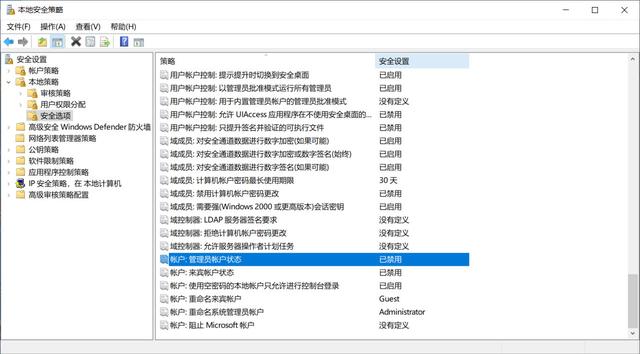
4.双击打开它,并选择启用。
5.单击应用,然后单击确定将其启用。
现在,您可以使用管理员帐户登录系统。
禁用管理员账户的操作方法同上。在步骤4中,选择“禁用”选项。
更多windows 10操作系统使用技巧请关注→→#win10玩法#
更多精彩内容,请关注@微课传媒。
1。头条【微课媒体】专注软件分享。喜欢玩软件的请关注,评论,收藏,转发。

2。如果你在学习中有什么问题,欢迎和我交流。今天头条搜索【微课传媒】,我在这里等你!