●发货的第一步是设置店铺默认的基本发货信息~
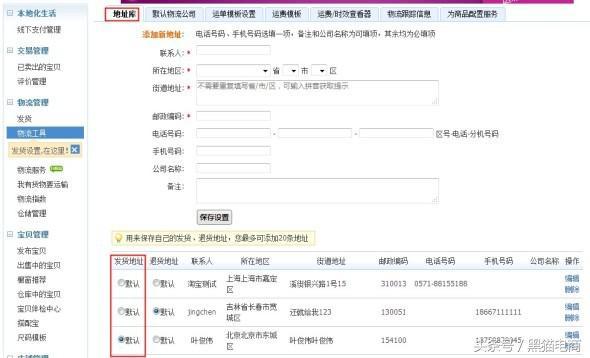
2.在这个页面上,你可以设置店铺默认的发货地址和退货地址,可以相同也可以不同。
3.单击编辑或删除以修改现有的地址信息。
注意:默认送货地址、退货地址或货到付款设置中的卖家送货地址不能删除。如果真的要删除,需要先取消对应地址的默认选项。
●设置默认的物流公司
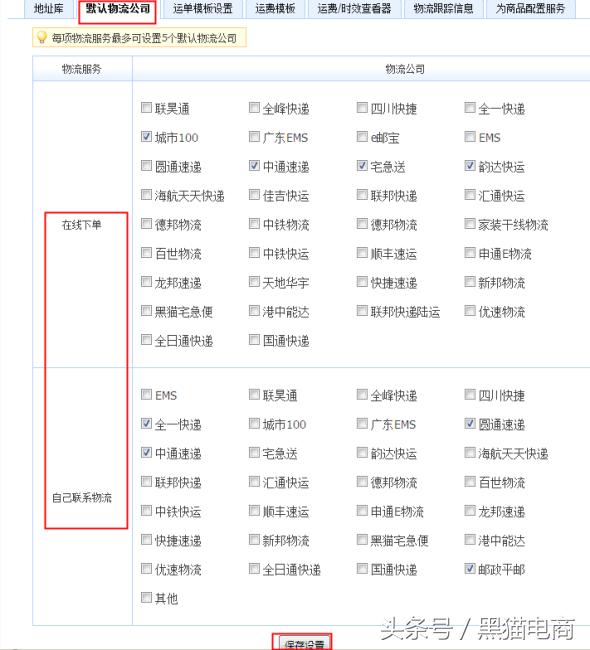
注意:完成此操作后,当您实际在线下单时,系统会显示与买卖双方地址信息匹配的默认物流公司,供您选择送货。
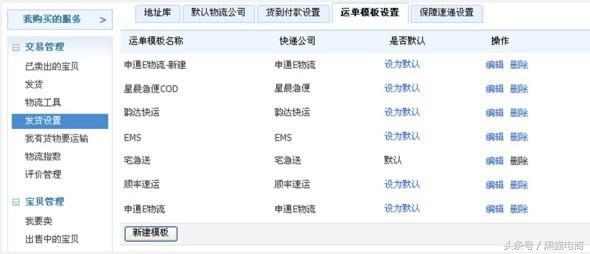
●设置默认运单模板
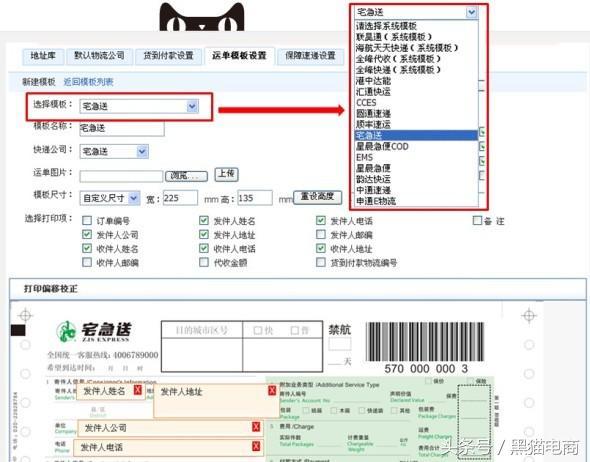
2.如果系统模板中没有您合作的物流公司的运单模板,您可以从“快递公司”>:上传“运单图片”>:“选择打印项目”>:修正打印项目位置完成设置,点击“保存”。
●设置货到付款的默认交货信息。
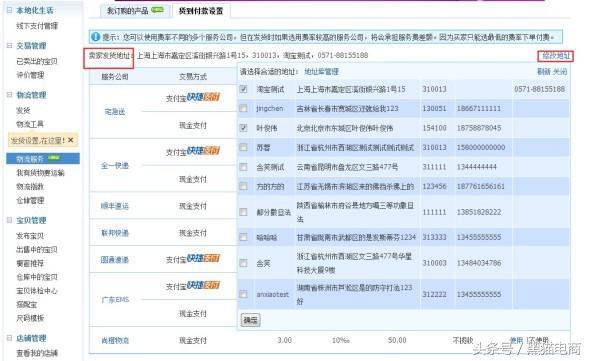
注意:“修改地址”下拉框中的地址信息取自您之前设置的“地址库”。
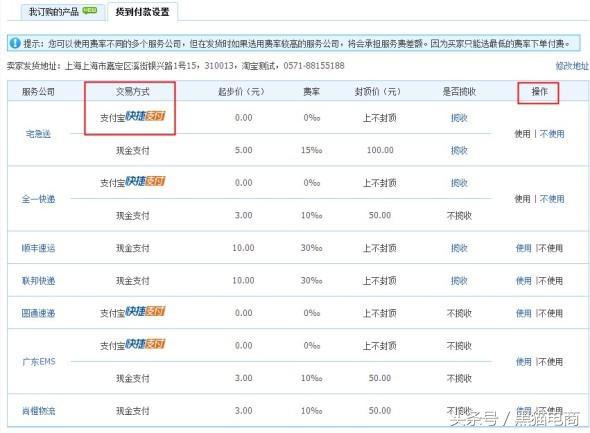
注意:卖家设置多个收货地址时,只要有一个地址在物流公司代收范围内,就会显示“代收”状态。只有当所有发货地址都不在物流公司发货范围内时,系统才会显示“不代收”。
3.您可以在“操作”设置中点击“使用”或“不使用”来选择货到付款订单的合作物流公司。
注:“交易方式”类别中带有“支付宝快捷支付”字样的物流公司为支持短信货到付款服务的物流公司。
●设置运费模板参数
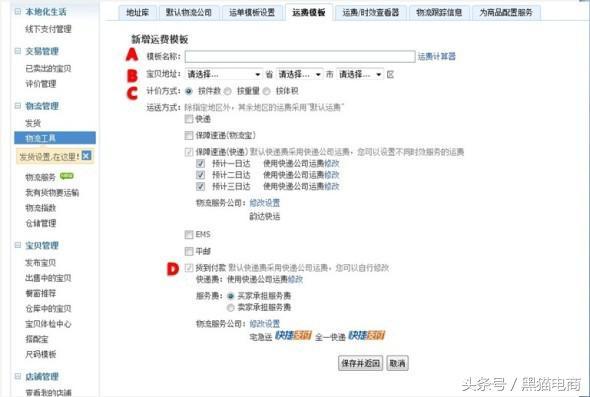
2.设置注意事项:运费模板是设置宝贝对应运费的工具,一个运费模板可以对应多个宝贝。科学设置运费模板,将有助于在店铺中合理展示运费,大大降低买卖双方对运费的咨询和沟通成本。

3.设置字段:
在A处编辑模板名称后,方便您区分和记忆不同的模板,如“服装运费”、“货到付款宝贝运费”等。点击“运费计算器”可以根据一些参数计算出相关的运费,让你在做后续设置之前对费用有个大概的了解。
b是您商店的默认送货地址。如果您需要为此运费模板设置其他送货地址,您可以点击“修改地址”。
运费的定价规则设置为C,运费可以按照件数、重量、体积三个维度计算。如果选择“按件”,第一次运费后,每件宝贝加X元计算运费,“按重量”和“按体积”的规则是一样的。
●设置货到付款的运费参数。
2.设置字段:
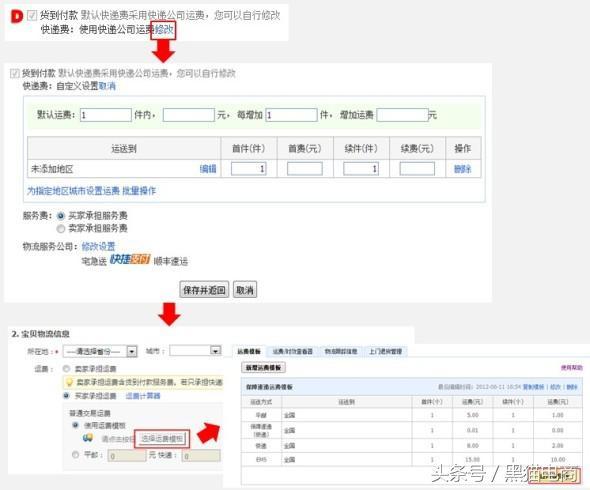
1)点击〖修改〗按钮,设置货到付款的运费规则。
2)点击“为指定地区的城市设置运费”,根据到达地址设置不同的运费金额。
3)点击选择服务费支付方。
4)模板中显示的是该店默认的物流公司,您可以点击〖修改设置〗按钮,重新选择模板对应的默认物流公司。
5)点击“保存并返回”使模板生效。
3.宝贝对应模板:
在宝贝编辑页面的“宝贝物流信息”部分,选择“使用运费模板”,点击“选择运费模板”,在运费模板列表中找到对应的模板,点击“应用此模板”。
注意:一个运费模板可以对应多个宝贝,但是一个宝贝只能对应一个运费模板。
摘要:
以上是关于最后一套货到付款的教程。觉得好的请转发评论