步骤:
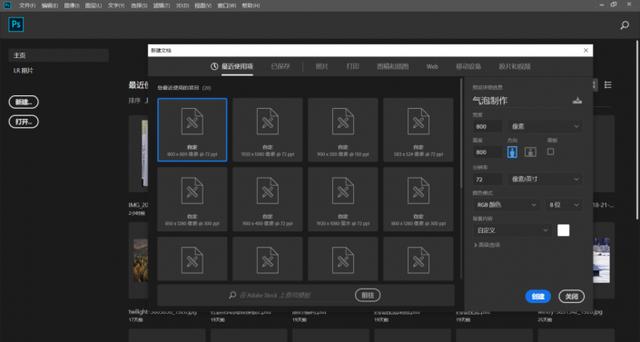
1。打开PS创建一个宽度和高度相同的新文档。在这里,我创建了一个新的800X800的文档。
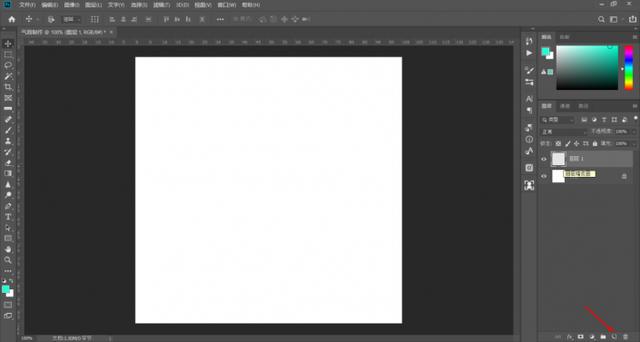
2.新建空白色图层。
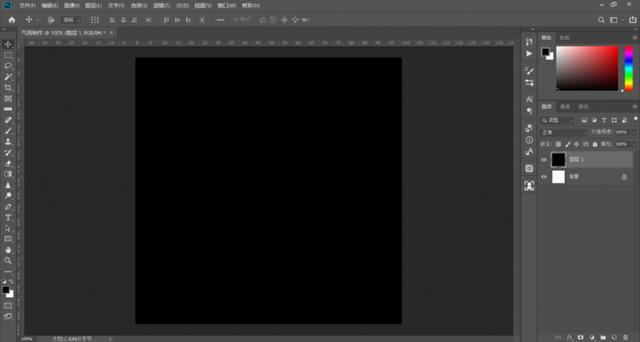
3.用黑色填充这个空白色层。
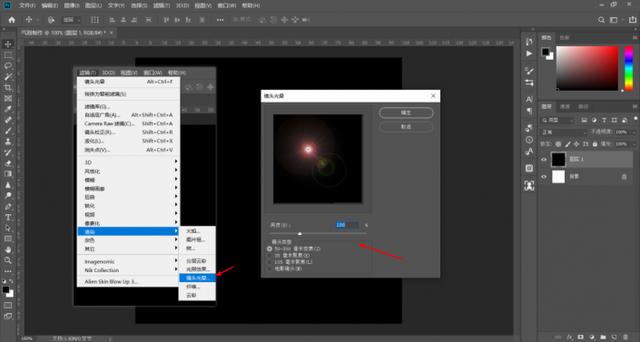
4.回到菜单栏-执行滤镜-渲染-镜头光晕,变焦50-300mm,亮度100,如下图。
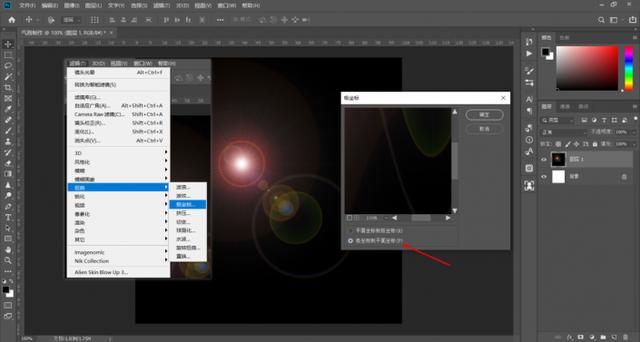
5.然后在滤镜中找到失真-执行极坐标-极坐标转平面坐标,如下图。
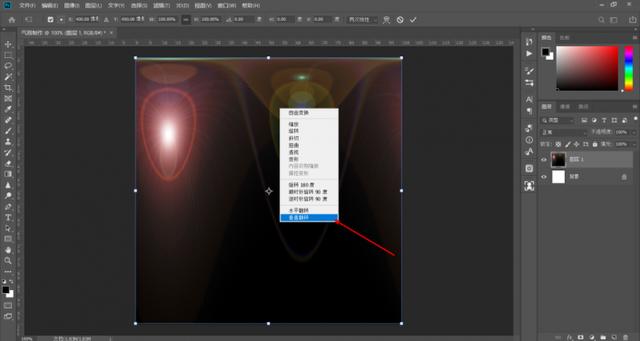
6.Ctrl+T执行自由变换,右键单击,然后选择垂直翻转。
7.菜单栏-过滤-扭曲-极坐标,执行平面坐标到极坐标。
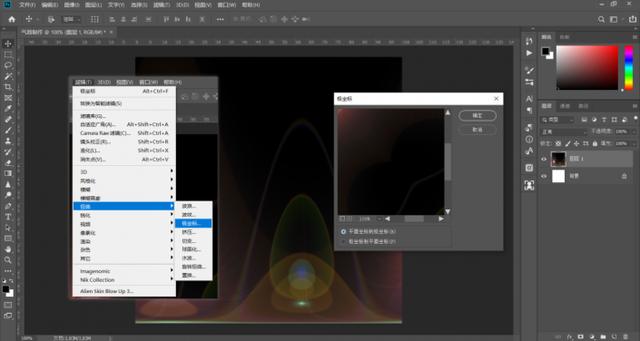
现在效果是这样的。
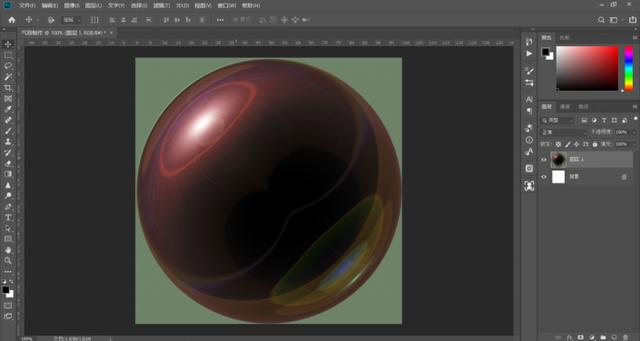
8.下一步是铺垫。您可以使用任何抠图方法来选择这个圆。在这里,我用魔杖选择背景。
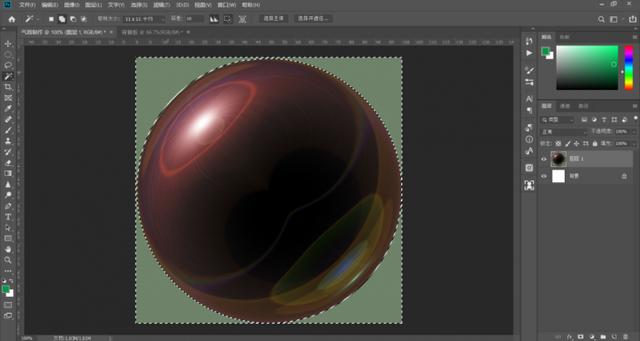
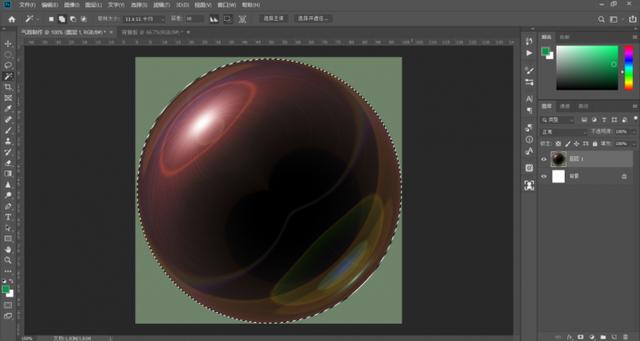
然后Ctrl+shift+I反选,就可以得到选区了。
9.使用移动工具,或者用Ctrl+C复制,然后用Ctrl+V粘贴到任何背景上。
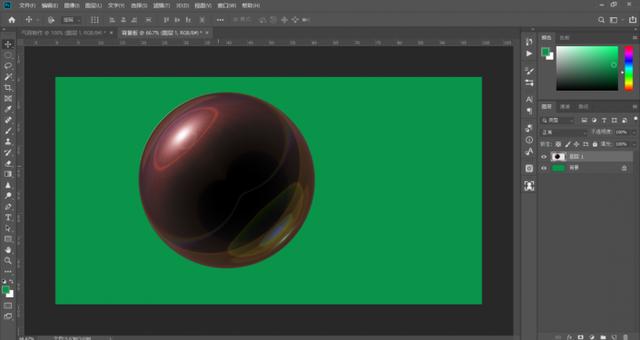
10.把图层混合模式改成颜色过滤,然后一个泡泡就简单完成了。
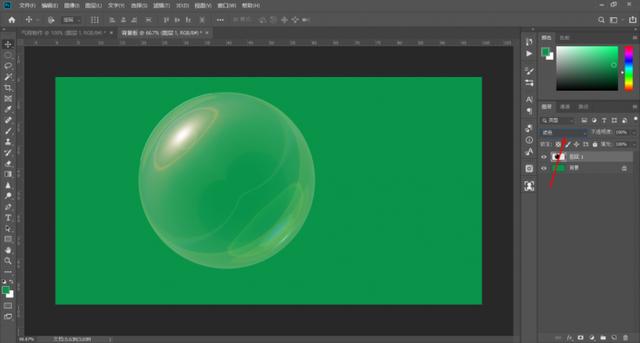
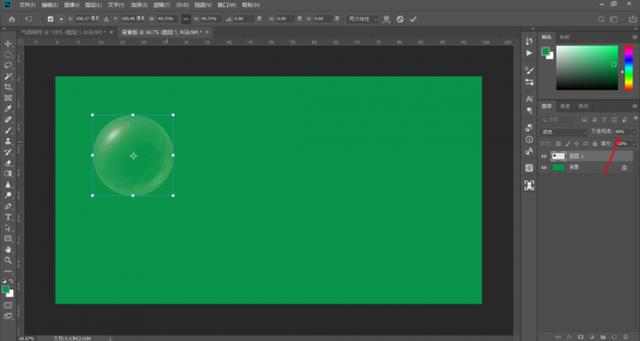
11.接下来,您可以修改气泡大小和不透明度,主要是使用自由变换调整。
12.按住Alt键,用移动工具拖拽泡泡,就可以复制泡泡,多给他几份。
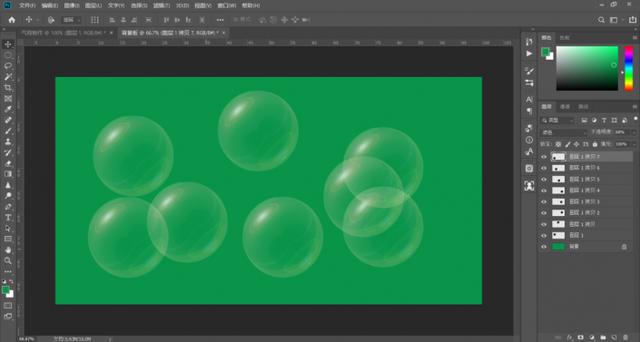
13.自由调整大小和不透明度让他不规则,如下图。
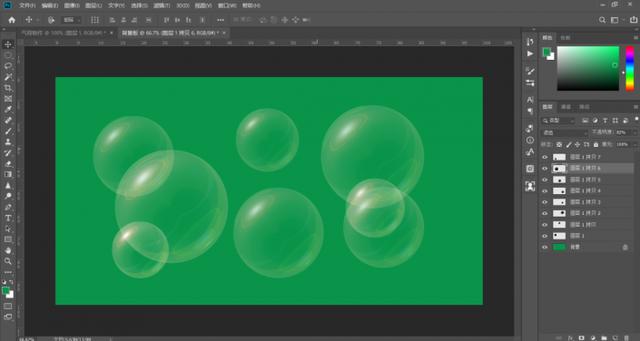
14.打开图层混合模式,我们还可以给气泡添加各种效果,比如渐变颜色,投影等。,并通过使用调色层来调整它们,如色调饱和度、曲线等。
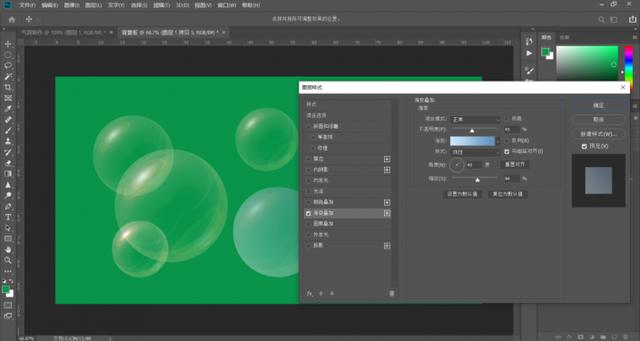
完成:
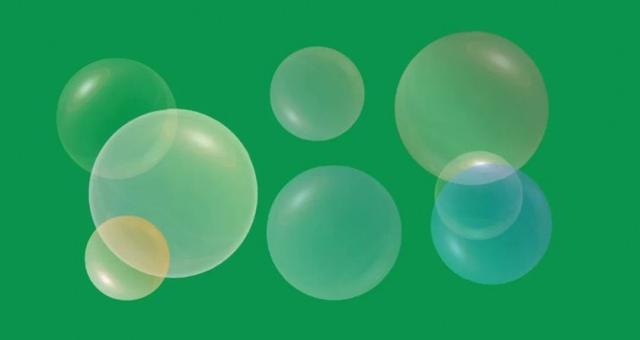
学生也可以自己练习。