
本教程使用ps制作精美的渐变背景照片。我们了解到,将来它可以应用到一些海报上。渐变背景主要看我们的配色。如果配色好的话,教程的整体效果是有点清新的感觉。学生可以根据实际情况进行颜色搭配。如果他们有一定的色彩基础,可以很好的搭配这个颜色。这是一篇英语教程。同学们可以按照中文ps来做,我相信。
效果图:
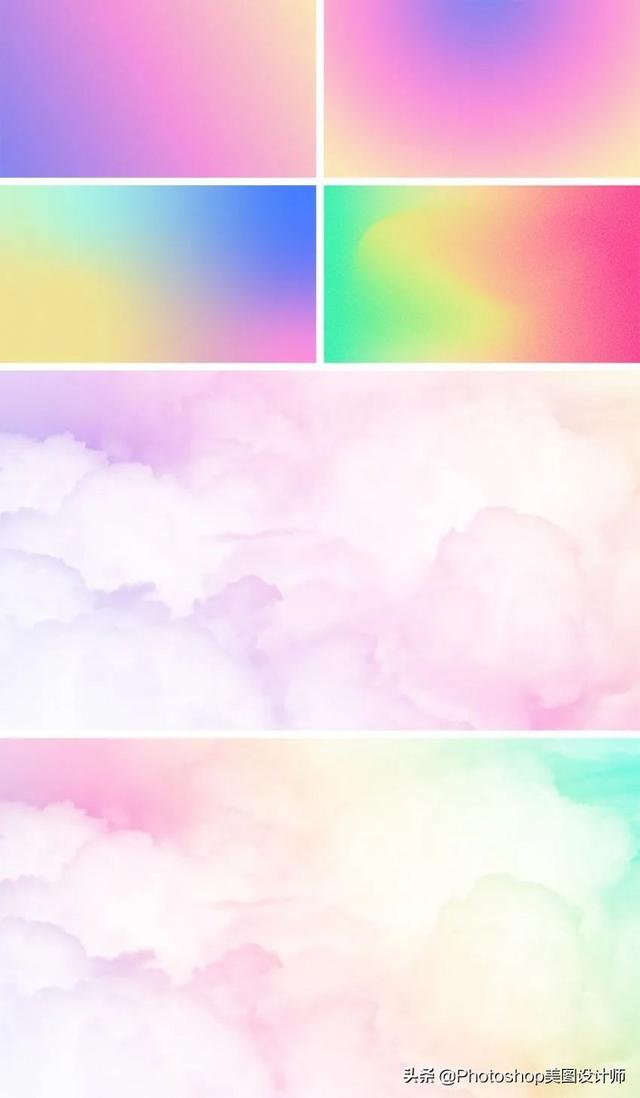
操作步骤:
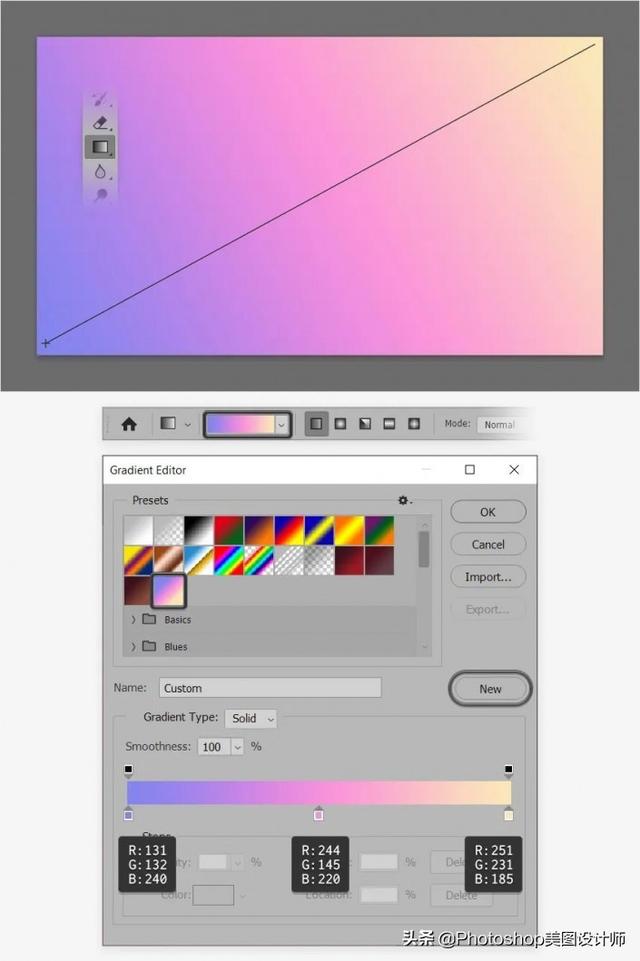
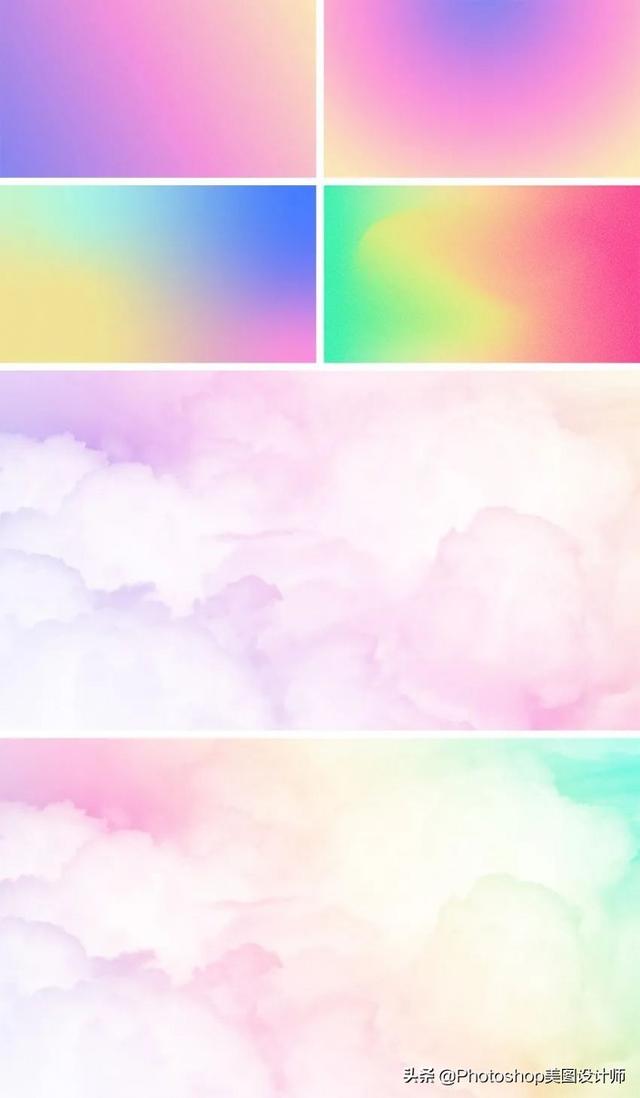
步骤1创建一个1920 x 1080 px的文档,然后从工具栏中选择渐变工具(G),再从控制面板中点击渐变缩略图打开渐变编辑器。双击左侧渐变滑块,将颜色改为R = 131 G = 132 B = 240,然后双击右侧渐变滑块,将颜色改为R = 251 G = 231 B = 185。点按渐变条底部边缘附近的某个位置,以添加第三个渐变滑块。选择这个新的色标,设置位置为50%,然后将颜色改为R = 244 G = 145 B = 220。完成后,您可以单击“新建”按钮,将软渐变保存在“预设”面板中,以便以后使用。单击“确定”关闭渐变编辑器面板。将焦点放在画布上,然后将路径从左下角拖到右上角,轻松应用粉彩渐变。
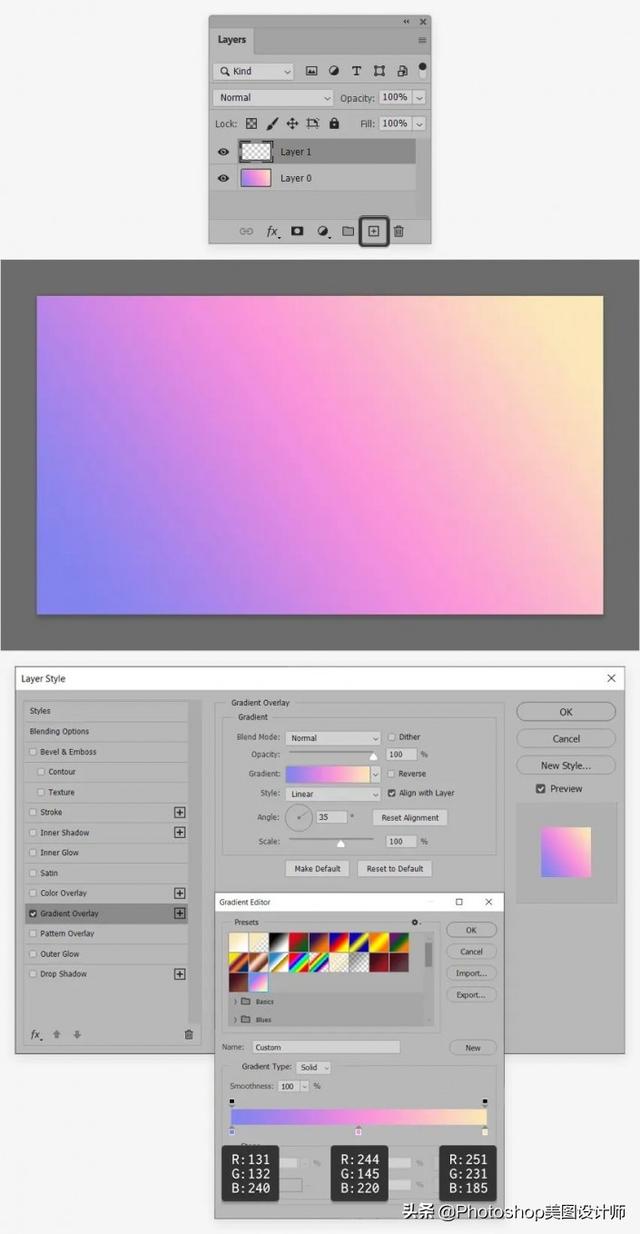
步骤2或者,您可以使用图层样式对话框对图层应用渐变。移动到“图层”面板(“窗口”>“图层”),然后使用“创建新图层”按钮添加第二个图层。双击新图层打开图层样式对话框,然后打开渐变叠加。点按渐变缩略图,然后从列表中选择存储的渐变,然后根据需要调整角度或其他属性。
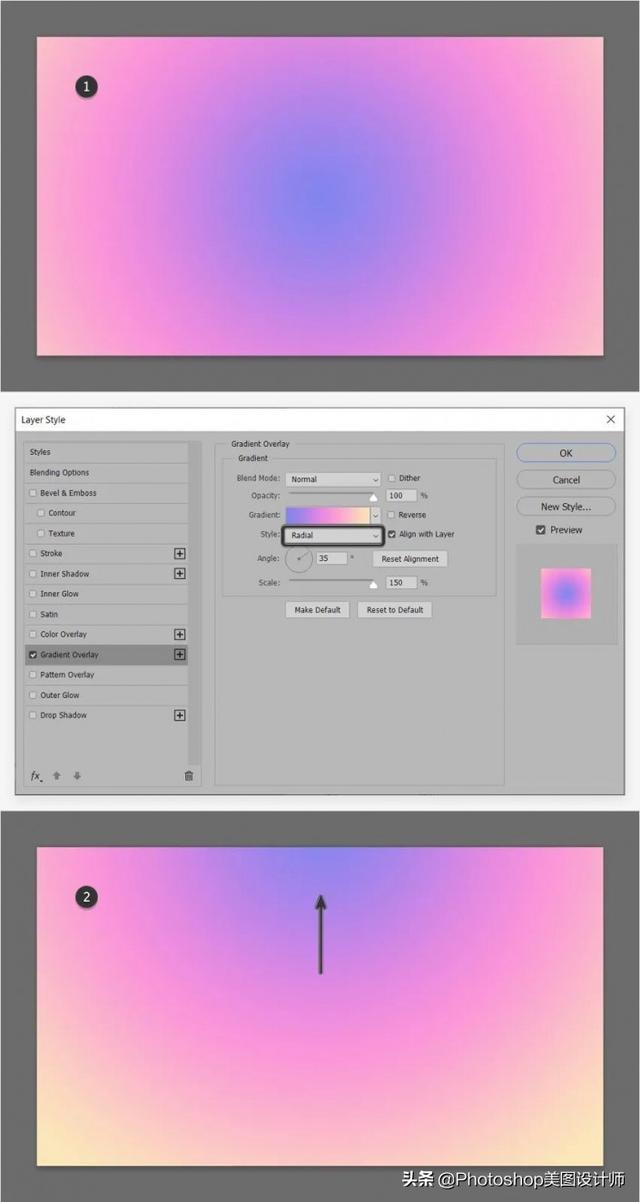
第三步第二种渐变类型可以用来创建一个软梯度背景是径向梯度。您可以使用样式下拉菜单轻松切换到径向渐变。请记住,您可以直接在画布上手动调整渐变的中心点。只需点击并拖动即可更改此位置。
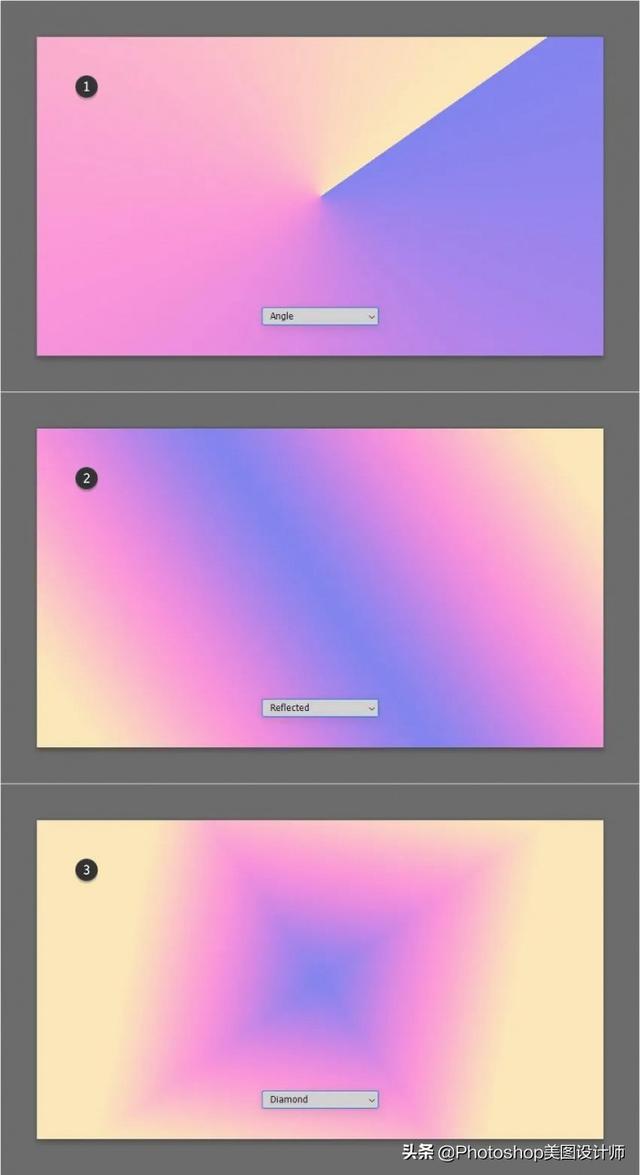
第四步除了线性和径向渐变,在Photoshop中,还可以应用角度渐变、反射渐变或菱形渐变。
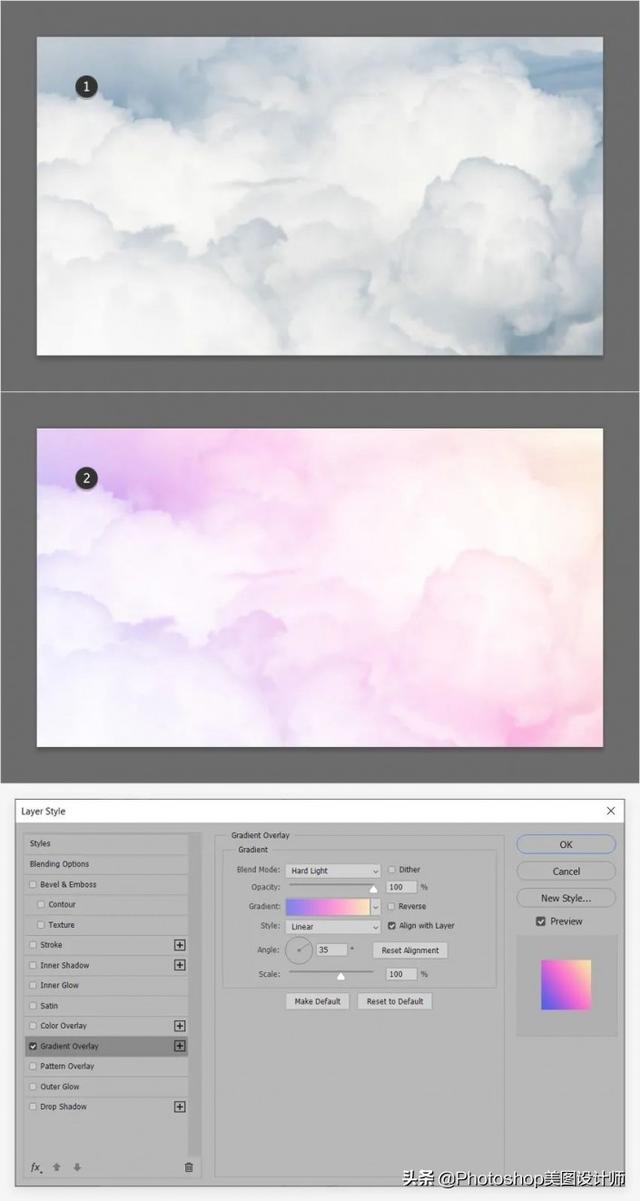
第5步的渐变叠加技术也可以用来对照片应用软渐变。找一张张赟的照片。双击“图层”面板中的新图层,打开“图层样式”对话框并激活渐变叠加。应用保存的渐变并将混合模式更改为高亮,以将渐变与照片混合。
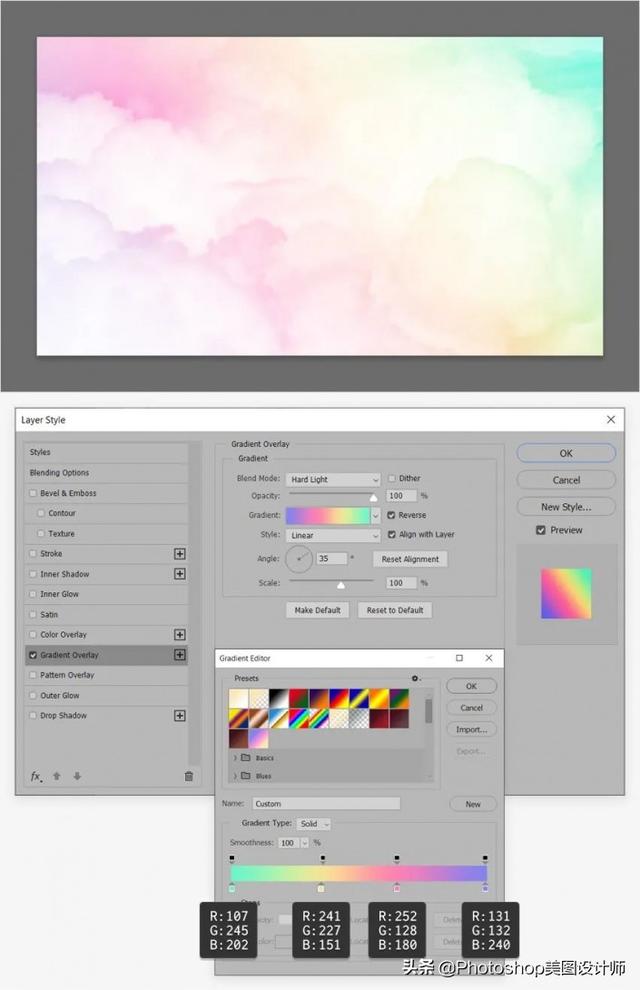
你可以尝试不同的渐变或混合模式。请随意使用这种柔和的彩虹渐变,或者根据您的需要找到最佳的渐变组合。
完成:
这个教程很好用。同学们学完可以涂在一些海报上,或者干脆做成图片。就看学生怎么设计了。让我们一起来学习吧。







