
我们在做后期处理或者图像合成的时候,边缘部分总会显得生硬不自然。多次使用渐变工具会使图片过渡均匀,直到边缘消失。
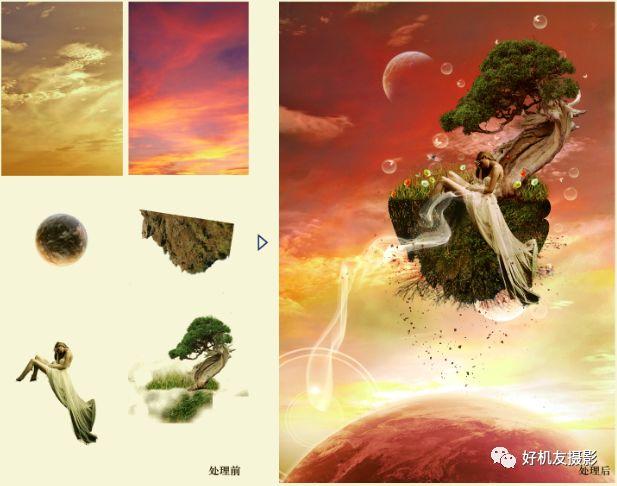
比如下面的合成图,材料中的行星只是合成后暴露在图片下方的一小部分行星。
星球的边缘和背景之所以能很好的融合在一起,是因为天空空经过渐变工具处理后到星球的过渡非常均匀,以至于检测不到边缘的存在。
一、绘制渐变的基本方法
渐变工具的使用比较简单,操作步骤如下。
01 选择渐变工具,在工具选项栏显示的五种渐变类型中选择合适的一种。
02 在图像中单击鼠标右键,在弹出的图6.47所示渐变类型面板中选择合适的渐变效果。
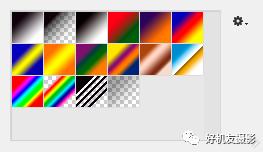
图1
03 在渐变工具选项栏设置其他选项。
04 您可以使用渐变工具在图像中拖动来创建渐变效果。在拖动的过程中,拖动的距离越长,渐变越柔和,反之亦然。
二。创建真实的颜色渐变
虽然Photoshop自带的渐变方法已经足够丰富,但是在某些情况下,还是需要自定义新的渐变来配合图像的整体效果。要创建纯色渐变,步骤如下。
01在渐变工具选项栏中选择任意渐变方式。
02 点击渐变显示栏,如图2所示,调出如图3所示的渐变编辑器对话框。

图2
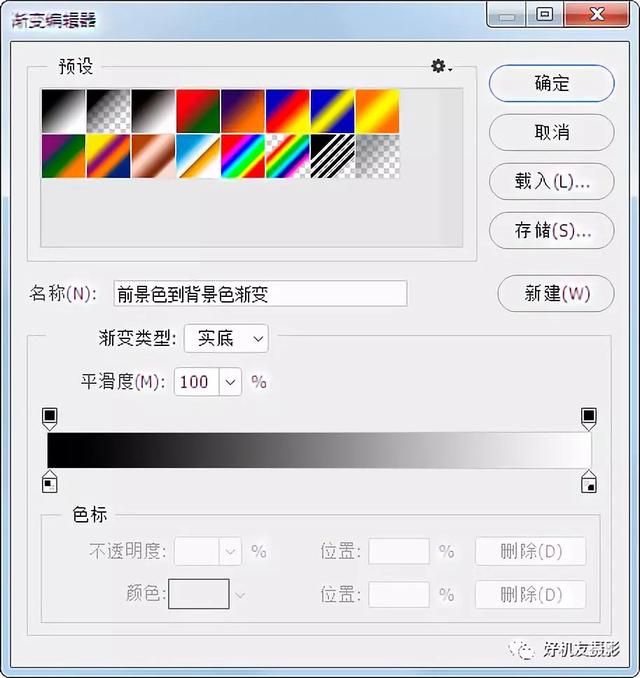
图3
03单击预设区域中的任何渐变,以基于该渐变创建新的渐变。例如,在本例中,选择了预设的“蓝、红、黄渐变”。
04在“渐变类型”下拉列表中选择“纯色”选项,如图4所示。
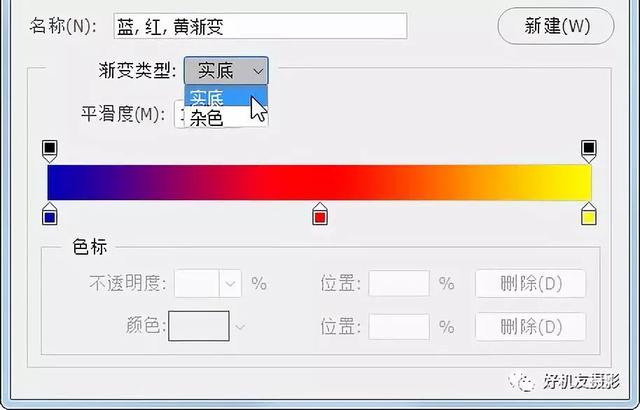
图4
05 单击渐变栏开始处的色标将其选中,如图5所示。
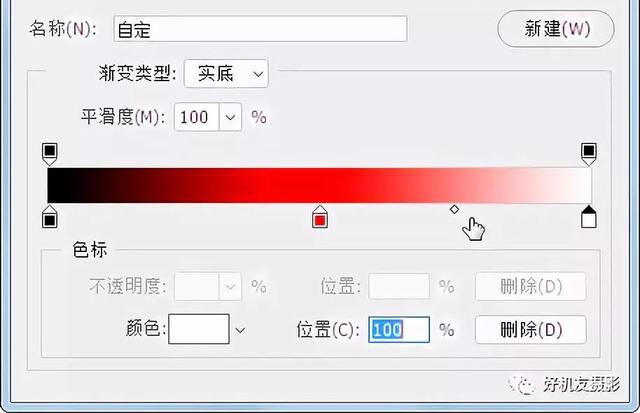
图5
06 点击对话框底部“颜色”右侧的按钮,弹出选项菜单,其中各选项定义如下。
前景色:选择此选项可使此色标定义的颜色随着前景色的变化而变化。
背景:选择此选项可使此色标定义的颜色随背景颜色的变化而变化。
用户颜色:如果需要选择另一种颜色来定义这个色标,可以点击色块或者双击色标,在弹出的对话框“拾色器(色标颜色)”中选择颜色。
根据示例5-6中说明的方法定义其他色标的颜色。这里,创建了黑、红、白三色渐变,如图6所示。如果需要在起始色阶和结束色阶上添加色阶,将渐变定义为多色渐变,可以直接点击渐变栏下方的空空白,如图7所示,在这里将色阶设置为黄色,如图8所示。
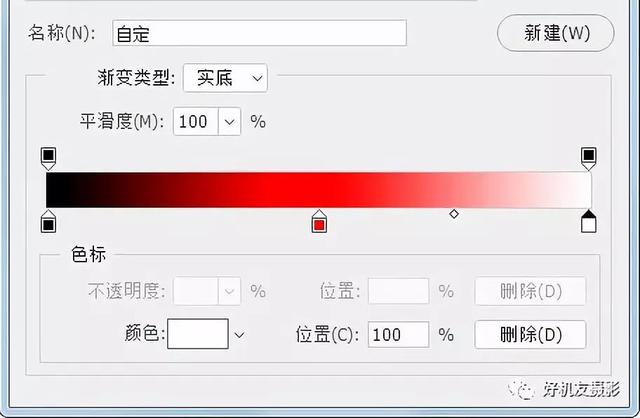
图6
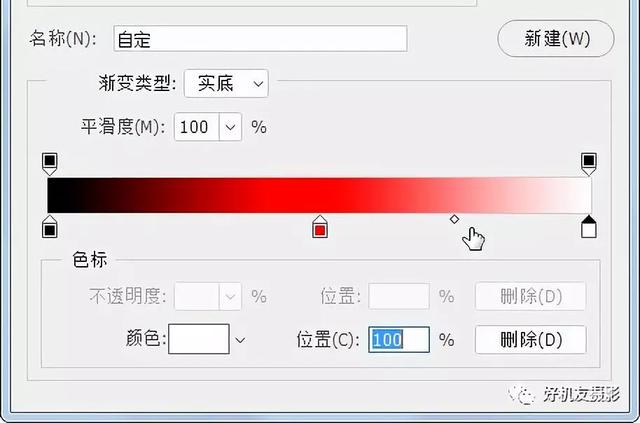
图7
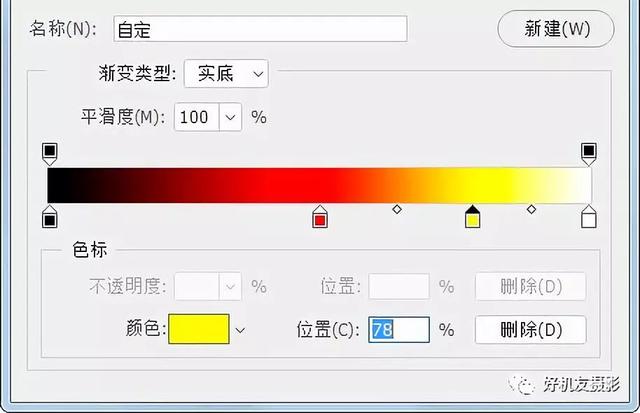
图8
08要调整色标的位置,您可以按住鼠标左键并将色标拖动到目标位置,或者如果选择了色标,在“位置”数值框中键入一个数值,以精确定义色标的位置。图9显示了改变色标位置后的状态。
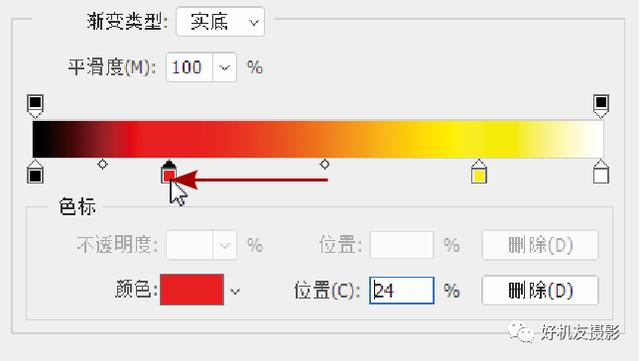
图9
09 如果需要调整渐变,可以点击拖动两个色标中间的菱形滑块。图10显示了向右拖动菱形滑块后的状态。
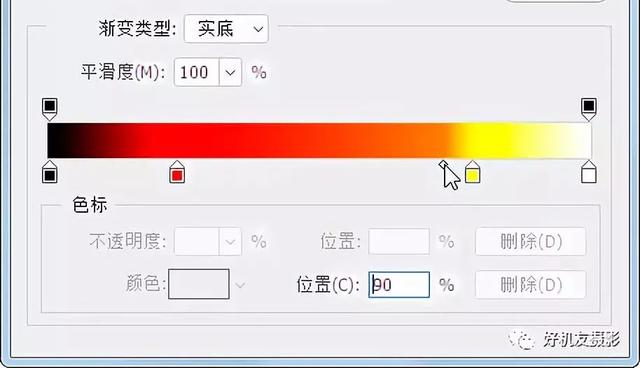
图10
10 如果要删除选中的色标,可以直接按Delete键,或者按住鼠标左键向下拖动,直到色标消失。图11显示了删除最右侧白色色标后的状态。
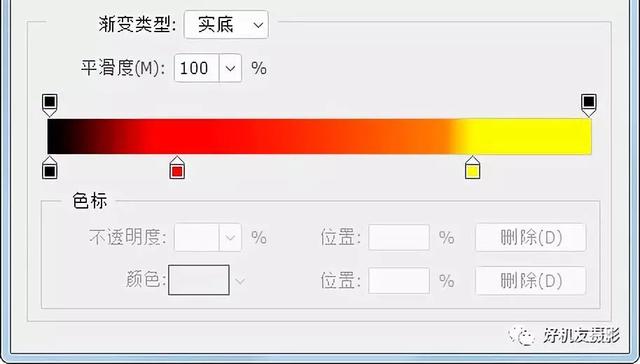
图11
11 设置渐变颜色后,在“名称”文本框中键入渐变的名称。
12 如果您想将渐变存储在预设区域,您可以点按“新建”按钮。
13点击确定退出渐变编辑器对话框,新创建的渐变将被自动选中。
图12示出了通过应用先前创建的纯色渐变而形成的渐变字符“CRBT”。

图12
三。创建透明渐变
在Photoshop中,不仅可以创建不透明的纯色渐变,还可以创建透明的纯色渐变。要创建具有透明效果的纯色渐变,步骤如下。
01 创建一个渐变,如图13所示。
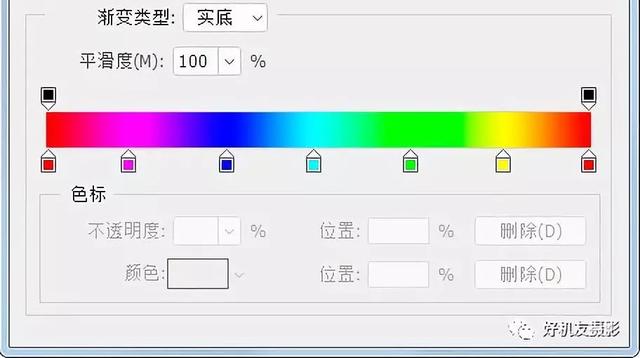
图13
02 在渐变栏需要透明的位置上方单击鼠标左键,添加不透明色标。
03 当选择不透明度时,在不透明度值框中键入一个值,如图14所示。
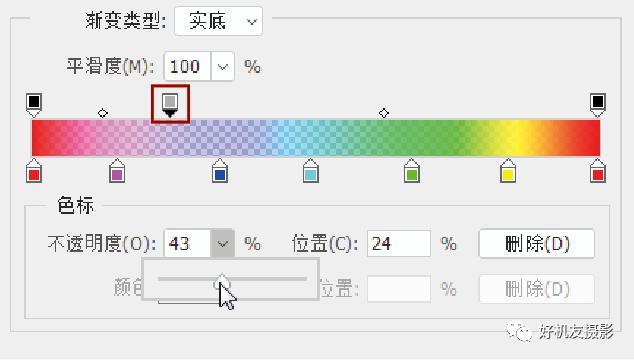
图14
04 如果需要在渐变条的多个位置产生透明效果,可以在渐变条上方多次点击鼠标左键,添加多个不透明色标。
05 如果您需要控制由两个不透明度标尺定义的透明度效果之间的过渡效果,您可以拖动两个不透明度标尺之间的菱形滑块。
图15示出了具有多个不透明度等级的非常典型的透明梯度。
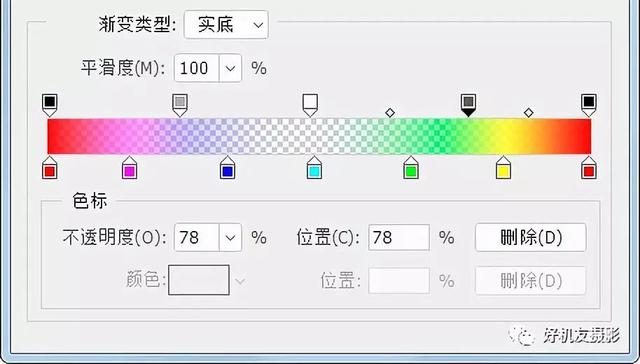
图16
如果你觉得通过图文学习速度慢,不容易理解,建议你通过“好相机朋友后期学习优盘”中的原创视频教学学习。
包含16小时Photoshop CC 2018视频教学课程,以及Lightroom 2018、ACR10.3 等最新软件使用方法的教学,并有300个后期处理案例供您整合所学的后期处理技巧。
和老师合作让学习更有效率,更容易记住不同工具的使用方法和效果。
点击下图查看u盘的详细介绍(包括试听视频!)

5950分钟中文原创视频,帮你快速掌握后期技术!
涵盖6个后期软件讲解,包括Photoshop CC 2018、Lightroom Classic、Camera Raw 10.3等最新的后期软件讲解。此外,还解释了不同的技术,如调整照片曝光、颜色、二次裁剪构图、改变天空空水面、人像修改、锐化、去噪、HDR、全景合成、多重曝光、高对比度黑白、散焦、轴偏移、梦幻合成、star 空、Galaxy、RAW照片处理和抠图。总共300多个案例,u盘的内容之丰富,效果之广,在同类产品中首屈一指!淘宝搜索好的u盘,用于机友摄影的后期学习。







