有时候编辑一个Word文档什么的需要处理大量的图片,一张一张地修改太慢了。有什么好的方法可以一键搞定?一起来看看吧~
一、Word批量修改图片位置(I)替换函数
Word的替换功能很强大~不仅可以批量替换文字和修改文字格式,还可以批量修改图片位置~
Ctrl+H调出[替换]。
搜索内容:光标定位-点击左下角的【更多】-点击底部的【特殊格式】,选择【图形】(根据原文相应设置段落格式)。或者直接输入 g
替换为:点击左下角更多-点击左下角格式,选择段落-缩进和间距自定义设置,设置完毕后点击右下角确定-最后点击全部替换。

(二)插入表格
有了表单的帮助,可以让图片保持在合适的位置~
1,插入表格
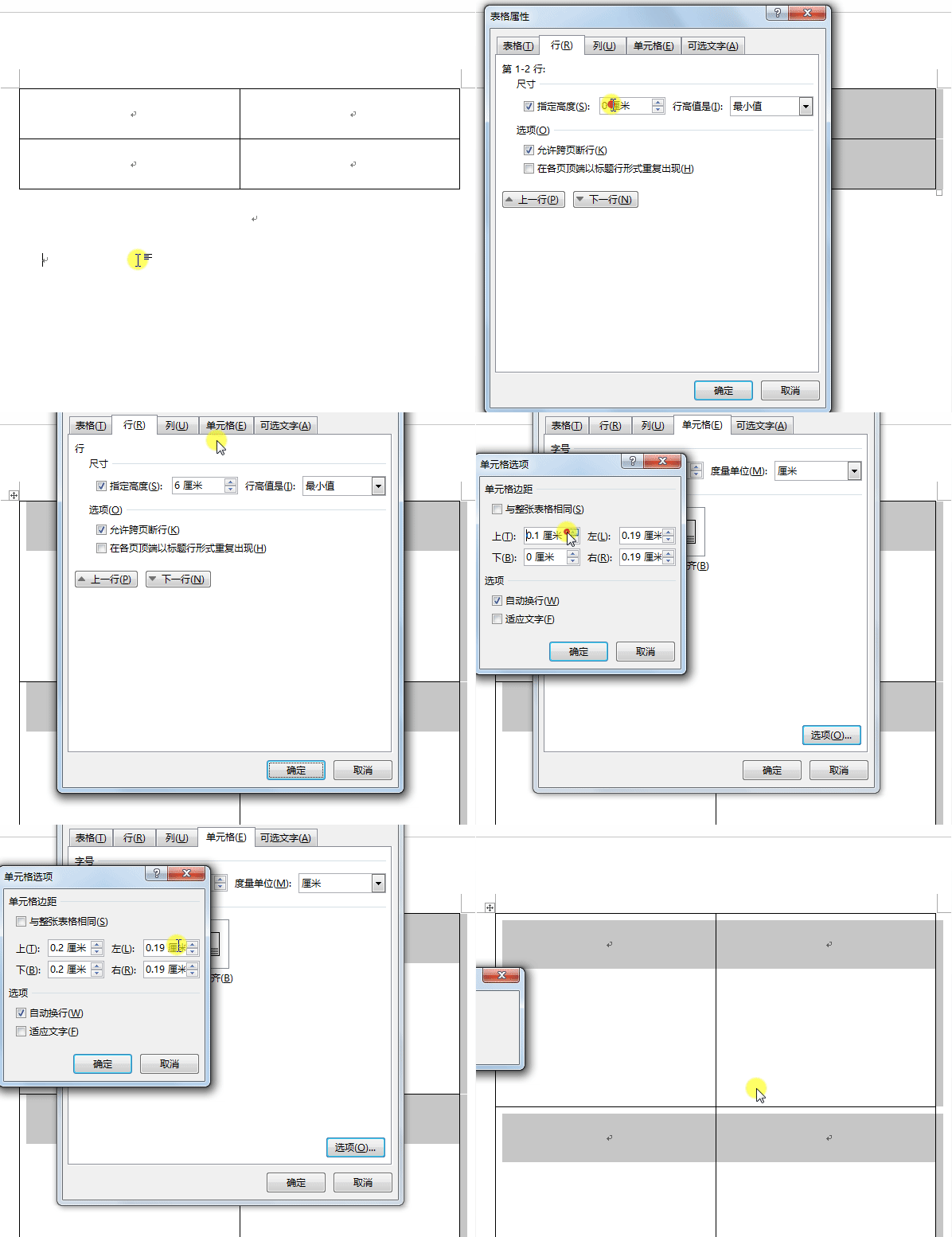
[插入]-[表格],根据要插入图片的数量和排列选择行和列。
2,设置行高和单元格边距
右键单击表格,选择表格属性-单击行选项卡,选择为大小指定高度,并设置图片的高度-单击确定。
右键单击并选择表格属性-单击单元格选项卡,单击右下角的选项自定义单元格边距-单击确定。
(三)选择多个对象
Word第三招批量修改图片位置~设置好就走~
1,添加函数
[文件]-[选项]-[自定义功能区],单击[从以下位置选择命令]选择[所有命令],找到并单击底部的[选择多个对象],单击右侧[主选项卡]底部的[新建组],最后单击中间的[添加]按钮。

[文件]-[选项]-[高级]-[剪切、复制和粘贴]和[插入/粘贴图片为]设置所需的环绕方式。

文件后缀格式。docx]更改为[。doc】。
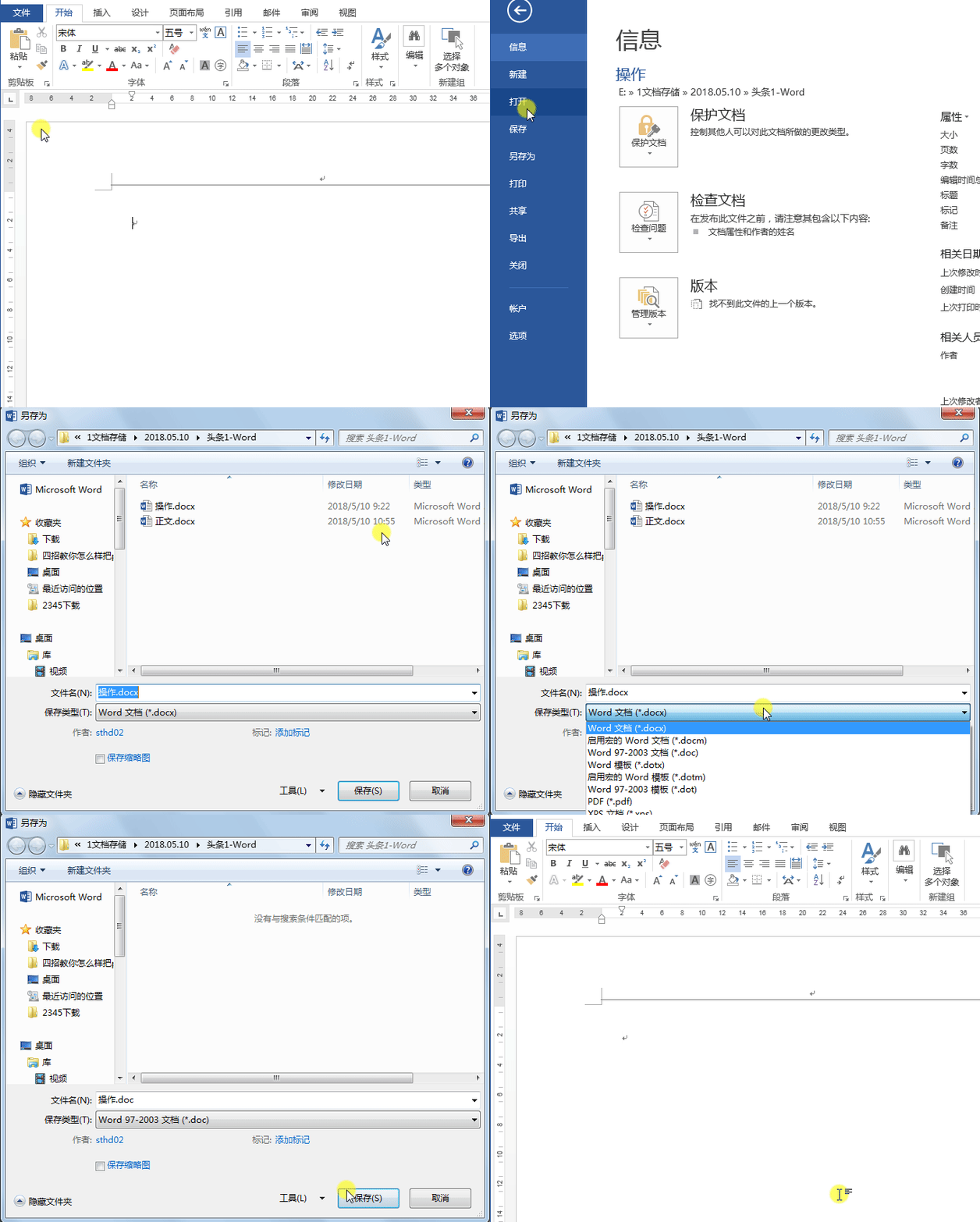
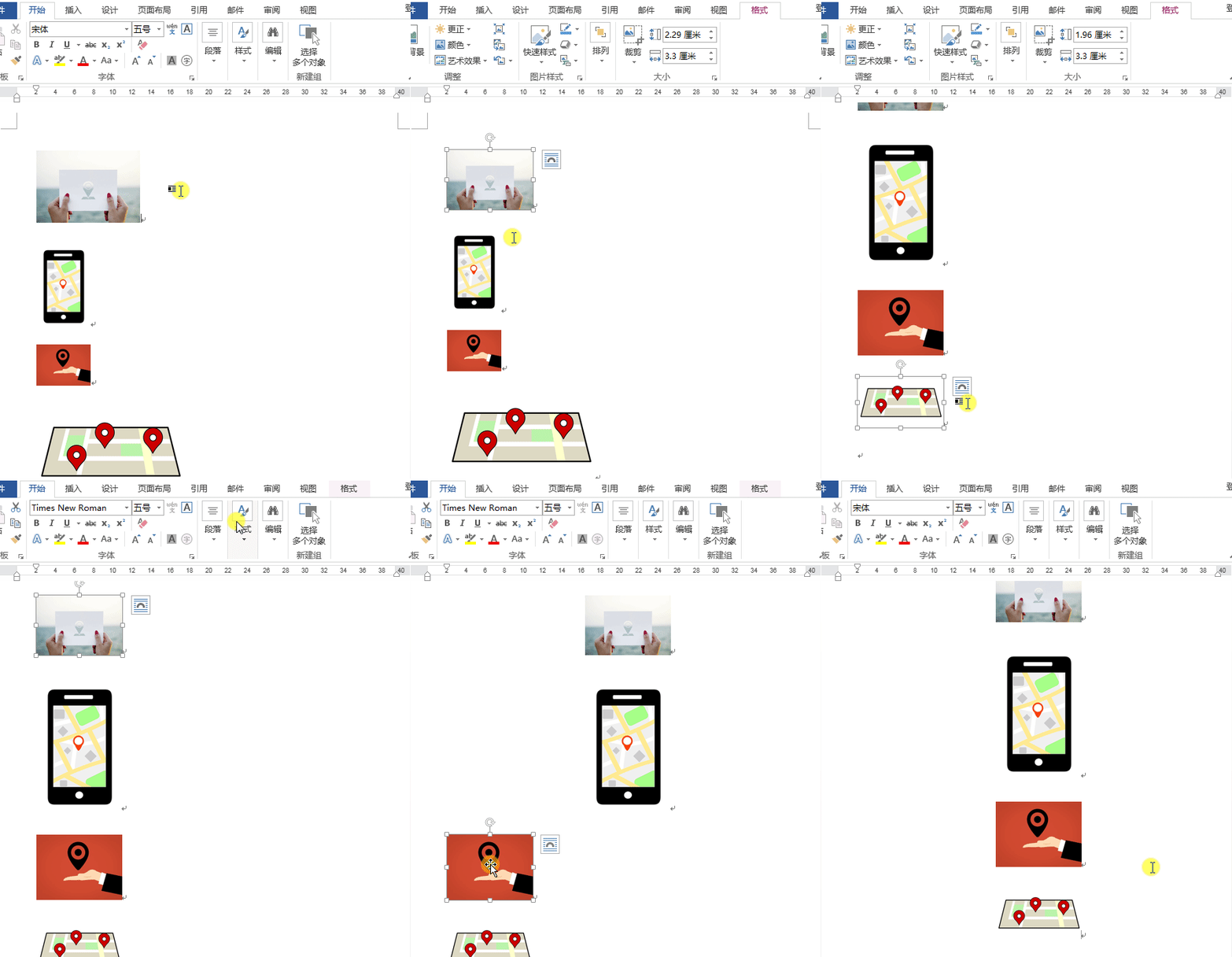
【开始】-功能区最后一项【选择多个对象】-点击弹出窗口左下角的【全选】-右键设置图片格式。
二、Word批量修改图片大小、位置
无所不能的F4重复键再一次显示了巨大的威力~
方法:双击第一张图片并修改大小或位置作为样本-分别选择其他图片并按 F4 [
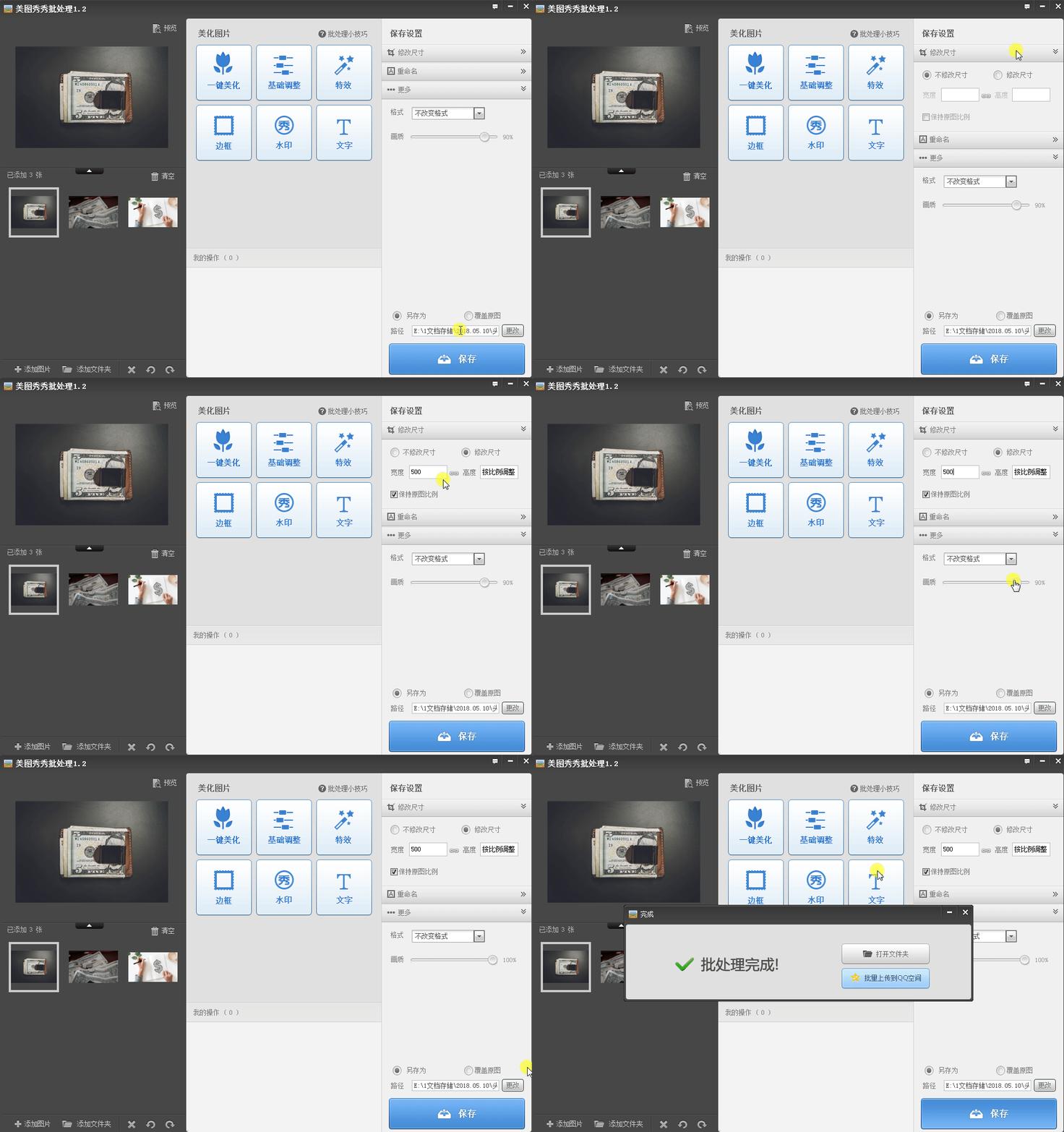
三。批量处理插件批量修改图片尺寸针对日常需要大量修改图片尺寸,分享给朋友一个你很乐意用的插件——【美图秀秀批量处理】,一键获取更多图片~
方法:打开后点击左侧【添加图片】——在界面右下角设置【保存修改图片的路径】——设置【修改大小(保持原图比例)】在右上角点击【更多】调整【画质】——点击右下角【保存】按钮。
以上是Word批量修改图片的五个小技巧,朋友们可以根据实际情况选择~快速完美的批量识别图片中的文字,可以使用[ExpressOCR文字识别软件[/S2/]]