在生活和工作中,图片已经成为我们必不可少的元素。在这个读图时代,图片处理是我们必须掌握的操作。我们会遇到处理大量图片的情况,比如统一图片大小,统一水印,统一添加文字,边框等等。下面我们来看看如何使用美图秀秀批量处理图片。
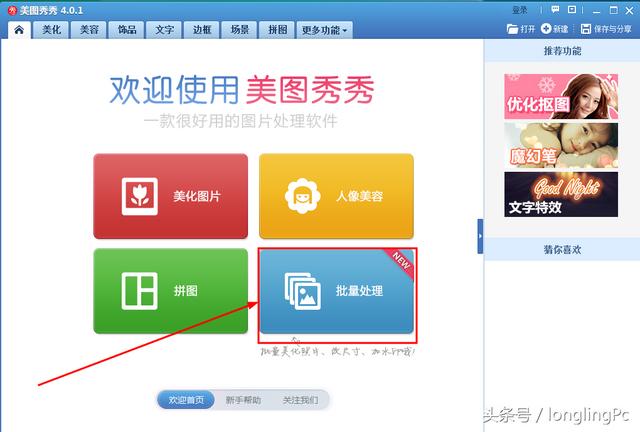
美图秀秀批量处理功能
我们都知道美图秀秀以其简单易用赢得了用户的青睐,尤其是在人像处理上,强大的修图功能令人惊艳,简单易操作;在美图秀秀3.7版本中,增加了批量处理功能,如上图,打开软件后即可轻松访问。
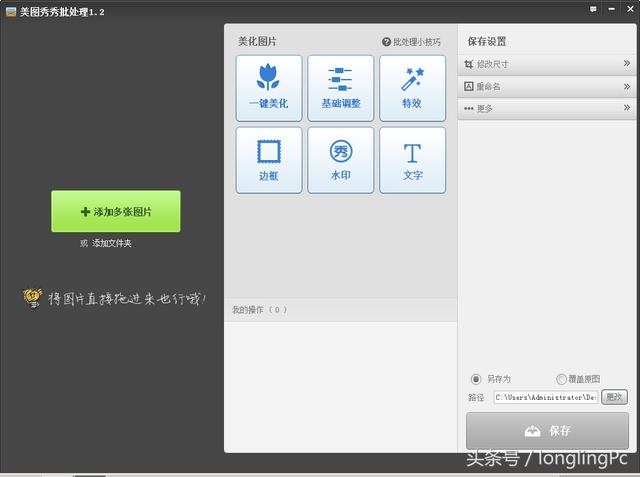
批处理功能界面
打开美图秀秀批量处理后,弹出批量处理功能的界面,我们可以大致了解一下美图秀秀的批量处理功能,支持添加多张图片,添加文件夹,鼠标拖动图片。批处理工具主要有以下功能特性:
1.照片基础调整
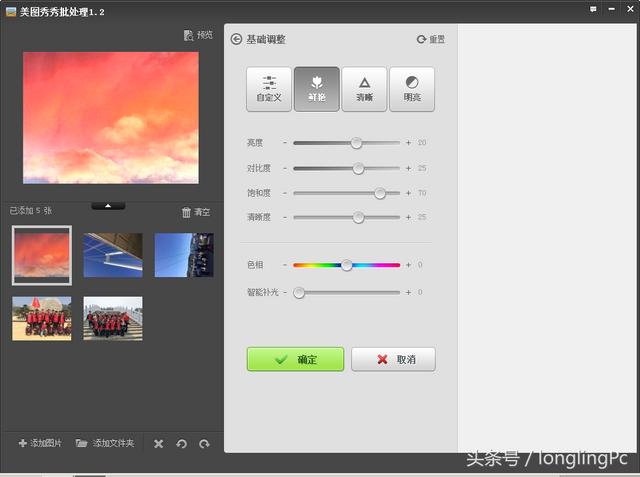
批量基本调整
在基本调整功能中,分为自定义模式和设置模式(亮、清、亮),即用户可以自定义和微调各个参数选项,根据自己的修图喜好把握照片的风格;同时也可以根据软件工具给定的参数设置对照片进行处理。在设置模式下,每个参数都可以微调。这两种模式主要包括亮度、对比度、饱和度、清晰度、色相、智能补光六个照片调节项,基本涵盖了一张照片曝光、渐变、色彩、锐度等的调节。,并且简单实用。
2.特效添加对于同一个场景拍摄的照片,照片的色调风格要统一,也就是后期修改的参数要基本一致,这样修复后的照片整体风格和氛围才能和谐,这就是批量处理的方便。如果很多图片都是一张一张地处理,参数很难统一。
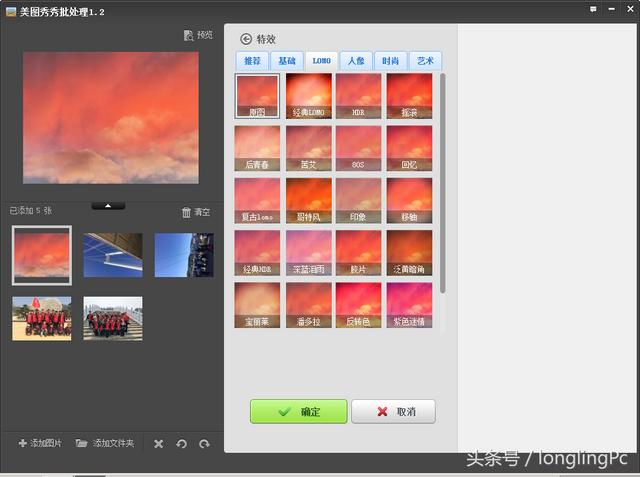
添加特殊效果
美图秀秀有20多种特效,选择丰富。包括自然增亮、自然增亮和人像导向特效,以及锐化、去雾等基本调整特效。
3.水印添加水印广泛应用于图片中。版权,logo等等都可以通过水印来做。
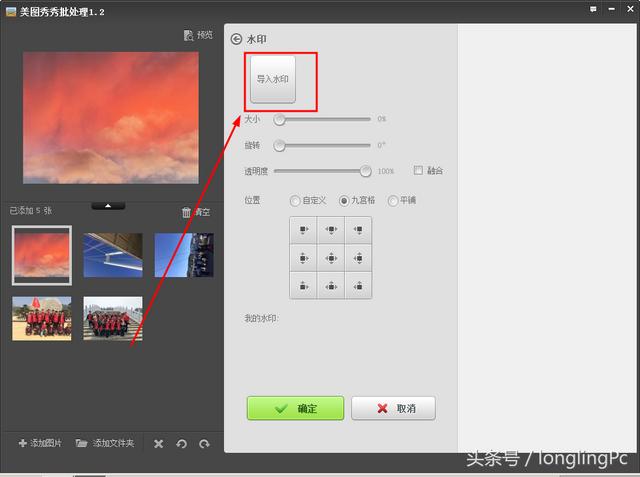
添加水印
通过批处理工具的水印功能,我们可以自由控制大小、旋转、透明度和水印位置。同时,在调整水印时,我们可以轻松预览,即时看到水印效果。此外,该工具具有记忆功能,之前已经导入的水印被保存在水印功能部分的底部,方便随时调用。
4.边框添加给照片加上边框,可以让照片看起来更专业,更有艺术感。美图秀秀批量处理提供了这个功能,批量拖拽,批量添加,15种不同风格的边框,黑白边框可以自由选择。
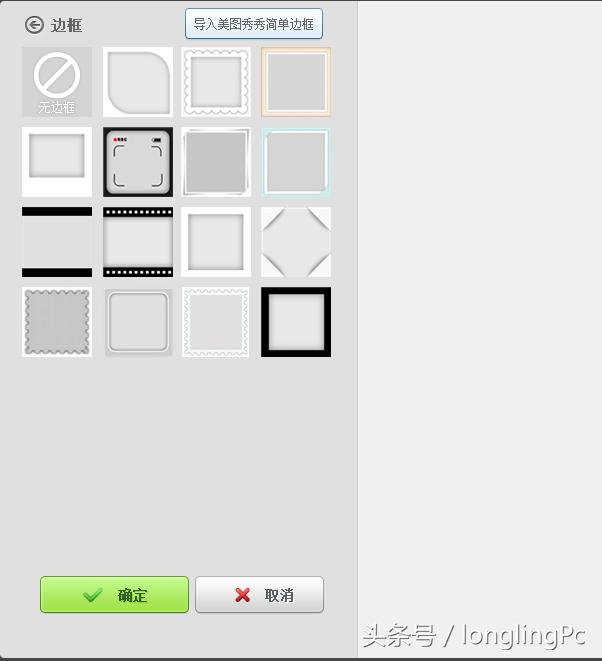
添加图片边框
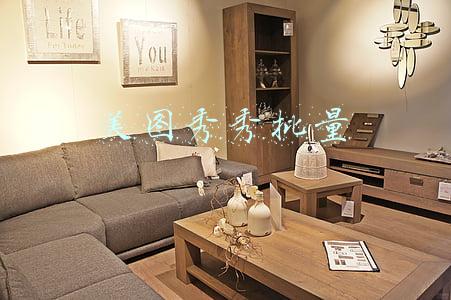
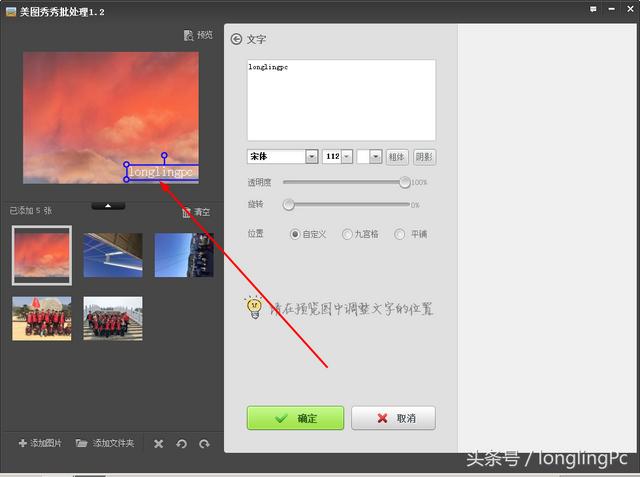
有时候,我们需要给照片添加一些文字说明,这个时候就需要添加文字了。美图秀秀批量处理功能也提供了这个功能,操作简单,比如输入文字,选择字体样式,透明度,自由拖拽文字位置。
在处理完所有需要的操作之后,我们需要在保存照片之前进行最后的调整和设置。批处理工具可以设置输出大小、照片格式、图像质量等级、是否重命名以及照片的存储位置。最后点击保存后,软件进行批量处理,稍后就可以看到批量照片的效果了!