作者 |活力网边肖
“嗯,很方便,可以节省很多时间!你不知道吗?”
“不知道,我一直用PS。从专业角度来说,应该是PhotoShop。”
在这一点上,我认为术业有专攻。也许在专业领域,他们都使用熟悉的软件或工具来处理工作中的事情,而对于边肖来说,我只想知道如何快速到达这里。所以,今天的文章和批量修改图片尺寸有关系,或者说对于别人来说,可能都是小儿科,但是我觉得有些人不知道,就写下来一点,帮助大家更好的学习。
批量修改图片尺寸利器——美图秀秀批处理接口:
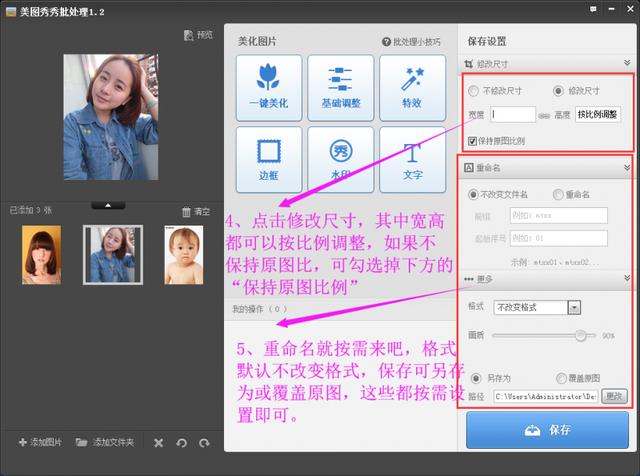
美图秀秀批量处理的界面非常简洁。它分为三个部分。在左侧,添加了要批量处理的图片。在中间,有一些功能。在右边,图片属性被修改。
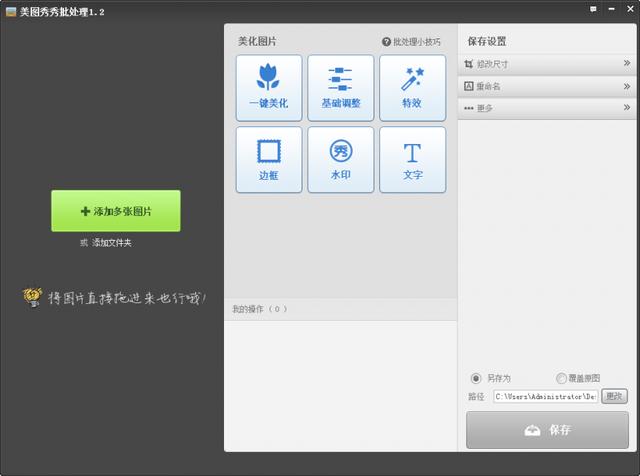
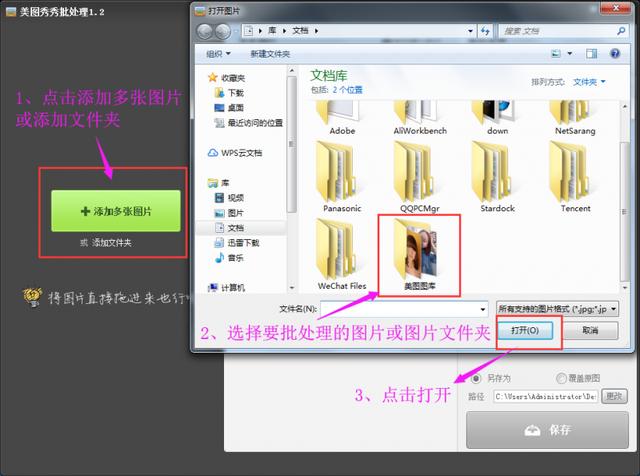
1.添加需要批量处理的图片(两种方法):
①直接拖动。②直接添加文件夹。
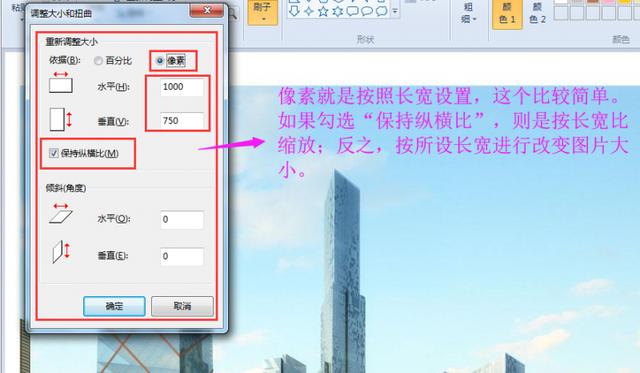
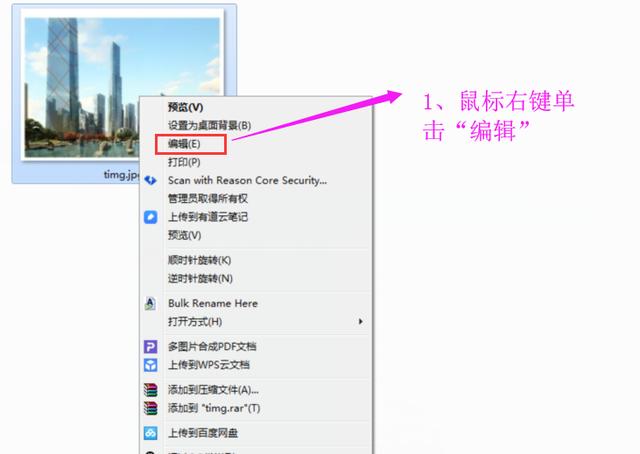
1.右键单击编辑;2.点击“调整大小”弹出对话框。
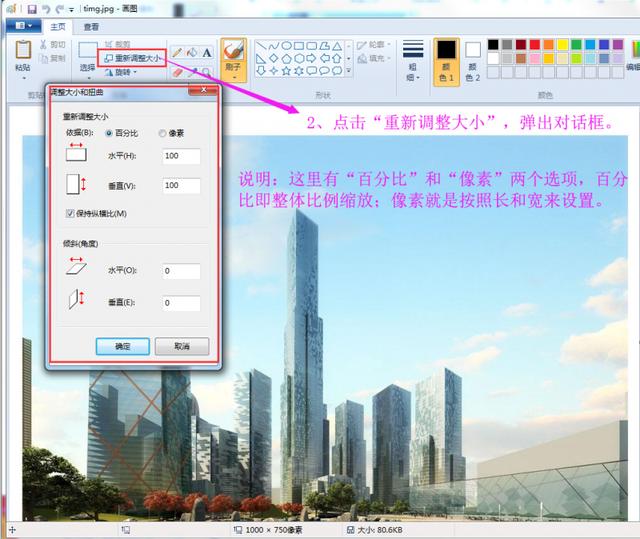
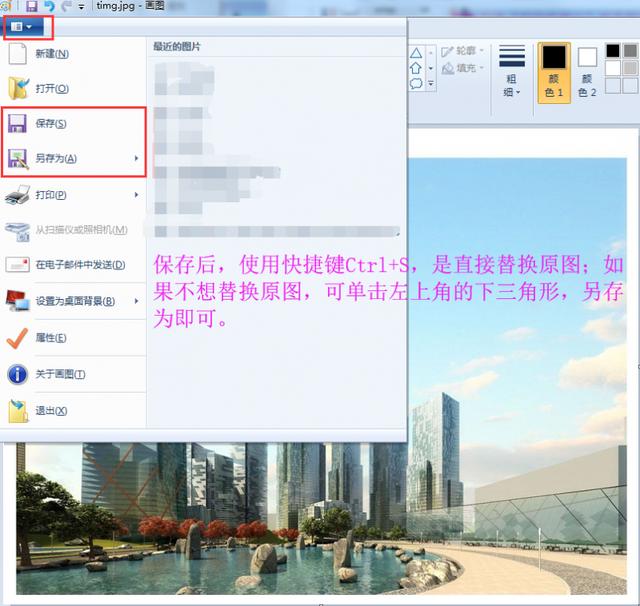
勾选下面的“保持长宽比”,即全图同比例缩放;相反,它根据长度和宽度设置的百分比进行缩放。设置完成后,保存。
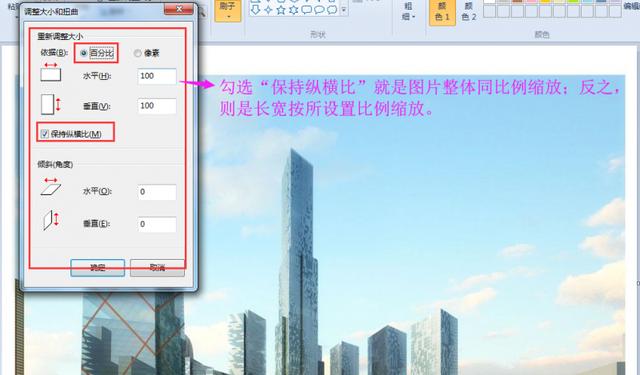
这是根据长度和宽度设置的。如果选中“保持长宽比”,将根据原始的长宽比进行缩放。否则,根据设定的长度和宽度更改图片尺寸。设置完成后,保存。