IPhone相册一直是用户使用率很高的应用。
该应用通常由普通用户、艺术从业者和摄影爱好者使用。
作为大多数普通人的一员,小果平时收集表情包最多...
当然,相册也有很多非常有用的功能。
为了和大家分享,小果还连夜补课,为大家收集了一些关于相册的实用技巧。
话不多说,直接上教程。

显示地图
前段时间,小果分享了查看照片详细信息的技巧。
通过该功能,我们可以看到照片的相关属性包括设备、型号、拍摄时间、拍摄地点等。
此外,我们还可以通过“显示地图”功能查看这张照片的具体拍摄地点。
如图,我们进入照片App,打开相册,点击右上角的“…”,然后选择“显示地图”。
如你所见,相册会自动帮你总结照片的拍摄地点。
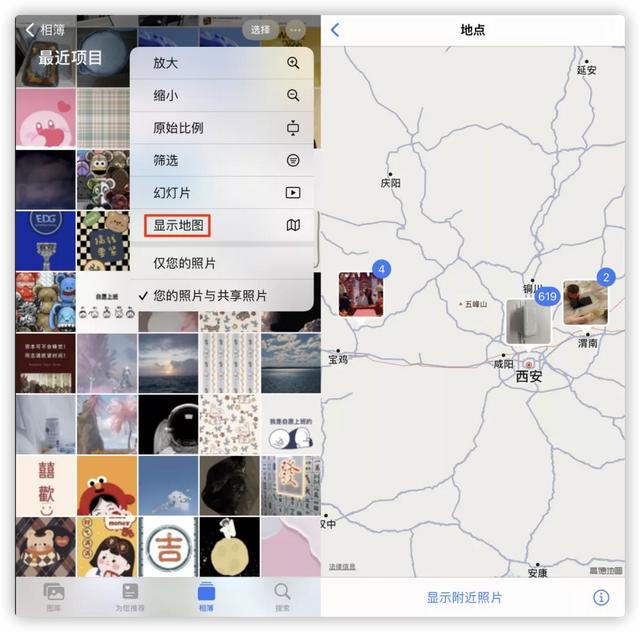
这个功能对游客非常友好,可以说通过照片的定位回忆旅行的经历是非常满意的。
原始比例
你在网上找到的壁纸通常有不同的分辨率。
iPhone的相册为了保持美观,不打开时显示的是方形比例,完整的壁纸无法显示。挑选的时候难免会费些功夫,需要一个个打开。
其实我们可以使用“原始比例”选项,让照片呈现原始比例的浏览效果。
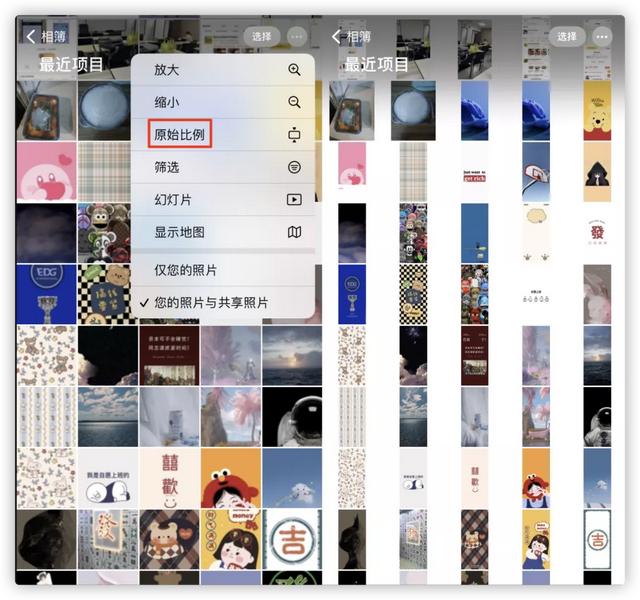
我们只要进入相册,点击右上角的“…”,选择“原图比例”,壁纸就可以显示全图了。
如果还是喜欢原来比较统一的正方形格式,可以点击右上角的“…”,选择“正方形”。
隐藏照片
如果你的相册里有一些私人照片,那么“隐藏”功能就可以派上用场了。
首先点击相册右上角的“选择”,选择想要隐藏的照片,点击右上角的“…”,在下拉菜单中选择“隐藏”确认。
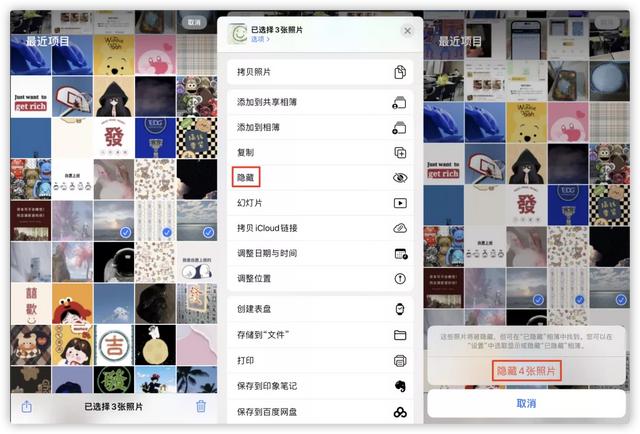
这样,别人打开你的相册,就看不到这些隐藏的照片了。
但是,有些朋友会发现,这些隐藏的照片会保存在相册中的“隐藏”项中,同样可以查看。
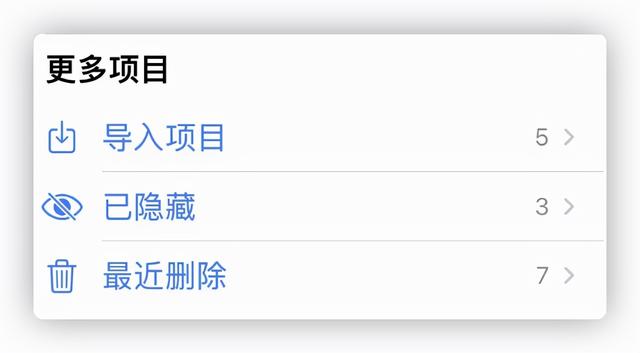
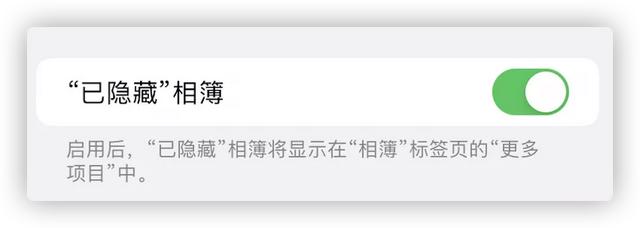
然后我们只需要进入设置-照片,关闭“隐藏相册”开关。
自制Vlog
相册除了有关于静止照片的技巧,还有自动生成Vlog的功能。
我们点击相册底部的“为你推荐”,系统会自动帮你汇总一组相同风格的照片。
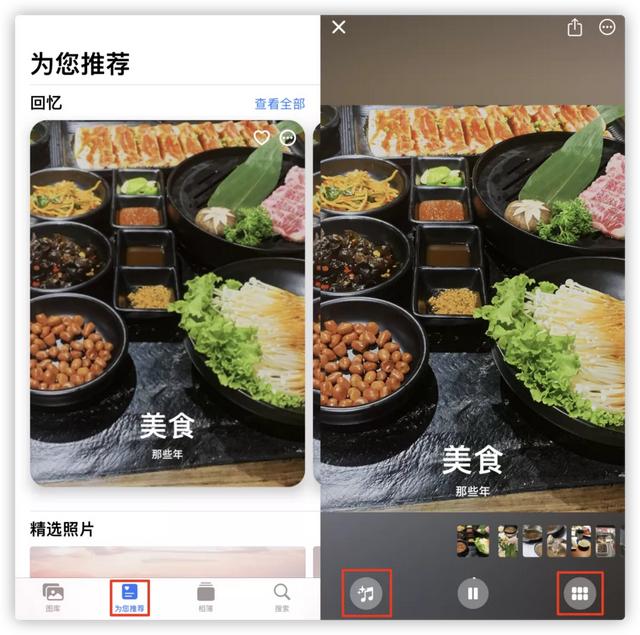
在生成的视频中,点击左下角的音符标记可以更改音乐和滤镜,右下角的选项可以更改照片和Vlog标题。
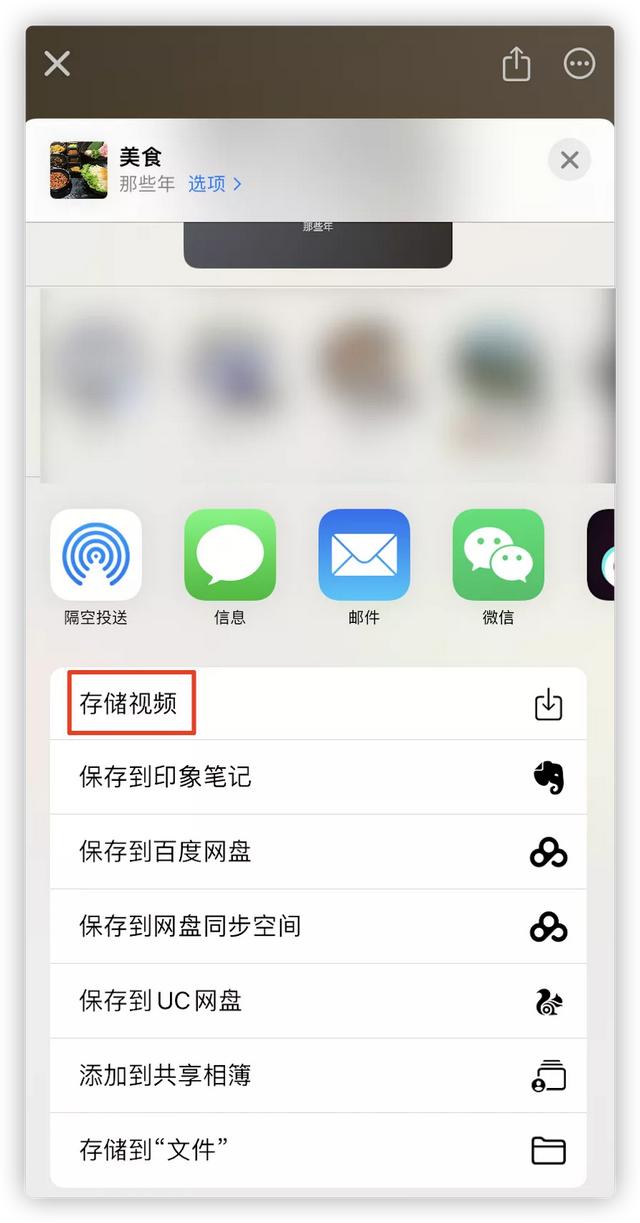
编辑完成后,点击右上角的“菜单”标志,选择“保存视频”保存到相册中。
这就是小果带给你的iPhone专辑技巧。
以后我会整理更多实用的iPhone技巧与大家分享,敬请期待。
想了解更多苹果设备的使用知识和技巧,咨询保修事宜,可以关注我的微信微信官方账号:cxkj-001(果粉俱乐部)。