
一切从一个朋友和他可爱的表情包开始。
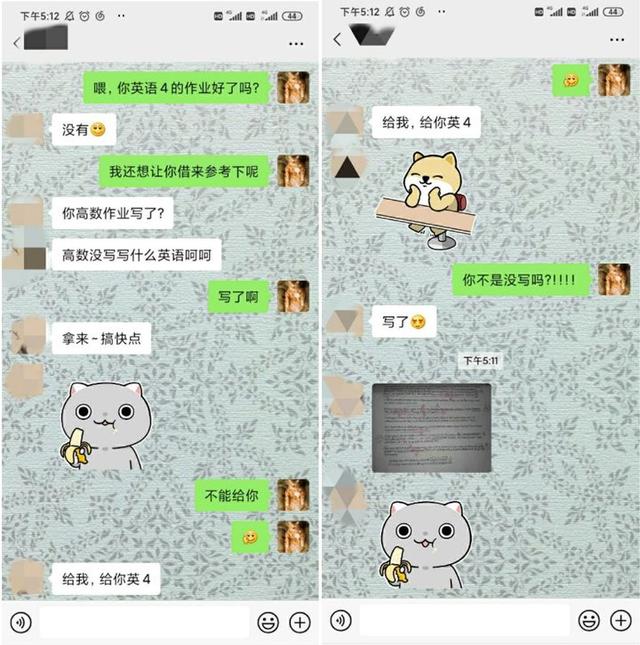
这个表情来自表情包《猫1》,名叫“哦”,是我朋友最喜欢的表情之一。这个慢慢咬着香蕉的灰猫,带着事不关己的表情充满了嘲讽。

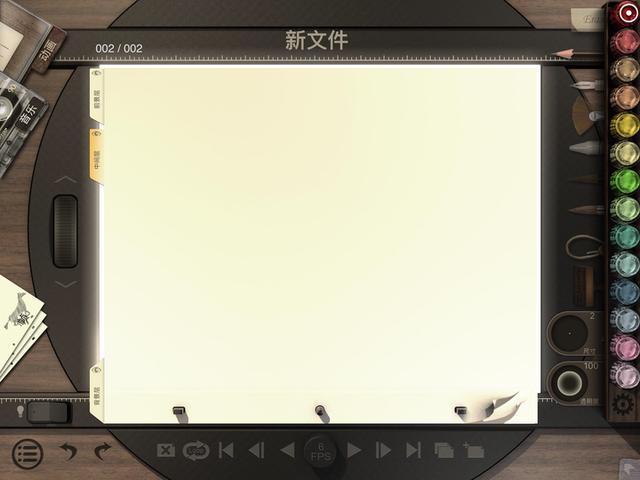
盯着屏幕中猫空洞的眼睛,我已经攒够了一直苦于没有合适表情来反击的怒槽,于是我拿出iPad打开动画桌面经典(以下简称“ad经典”)准备做出一个表情来反击自己。
“动画桌”是iPad端的动画软件,而“AD Classic”是作为“经典版”存在的。虽然后者的功能并不比新版本更丰富,但总比棋盘上的怀旧和复古要好。
实木、音乐磁带、临摹台灯开关、各种文具、颜料盒等等元素基本符合我们对“老一辈”动画绘制工作环境的幻想,让创作既充满了临场感,又有一点仪式感,非常适合想要体验动画制作的非专业人士。
为了节省动作构思的时间,我从《一群喵1》中挑选了另一个适合反击的表情,稍加修改就拼接起来,最后做出了这个效果:
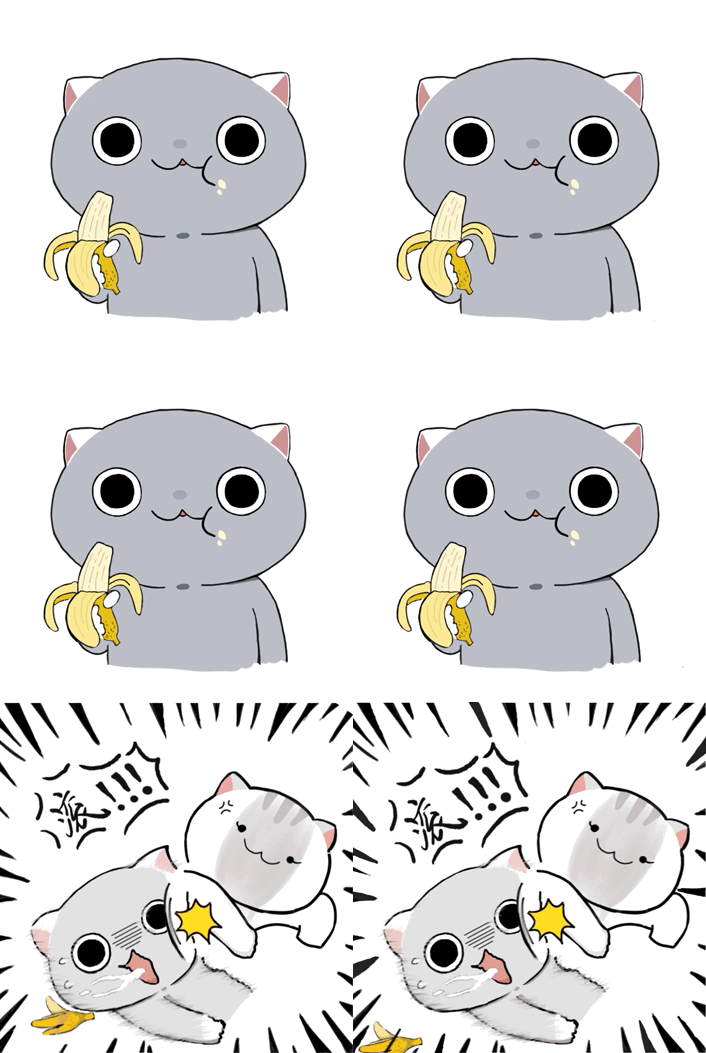
▲就是在吃香蕉的原始表情之后,给他一个猫爪反击。
在这里,我们将通过展示一般的制作过程来介绍AD Classic的一些基本功能:
点击app左上角的“动画”,按“加号”新建一个项目(第一次打开app默认会自动新建一个项目)。
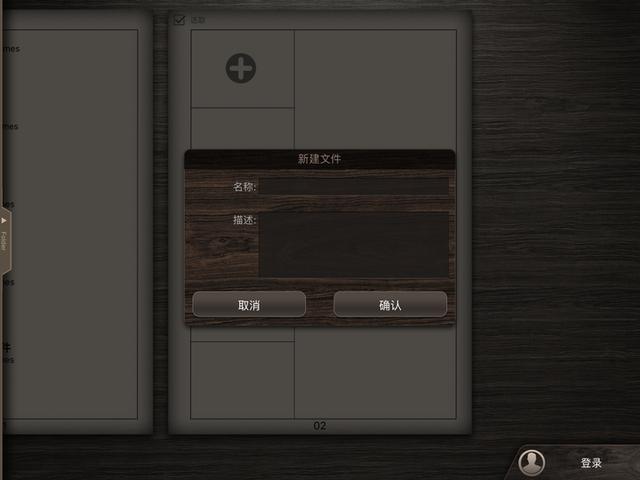
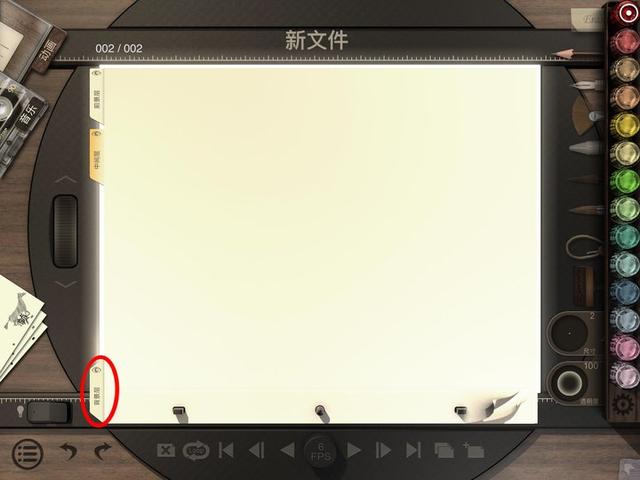
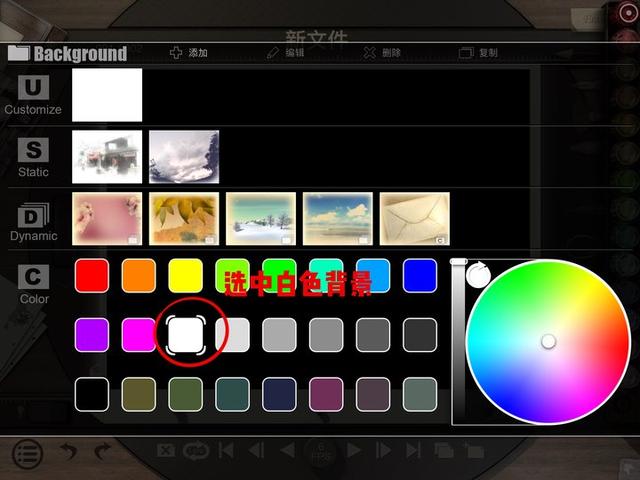
在新打开的项目中,单击背景层,并将背景颜色设置为白色。
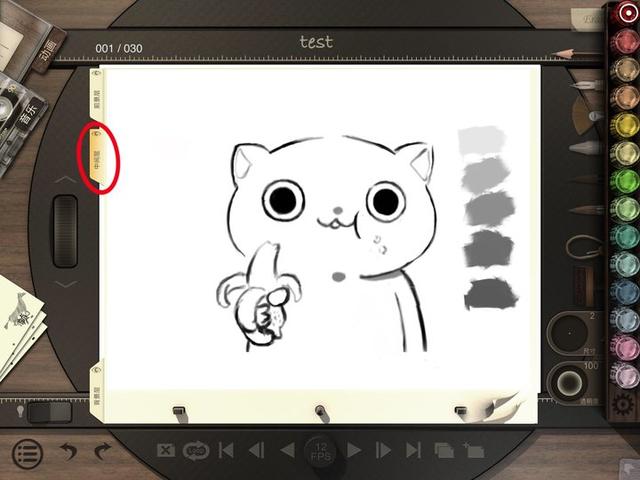
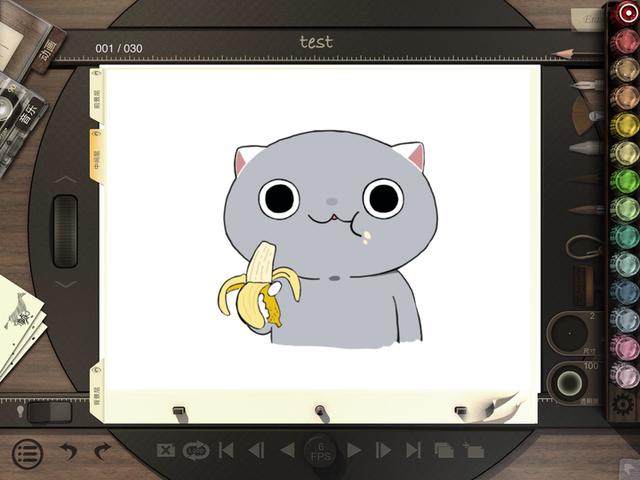
选择中间层(下面的红圈)开始绘画。先用铅笔或毛笔把稿子画出来,然后用钢笔勾线,用水彩笔上色:
众所周知,动画之所以活跃,是因为它利用了人眼的视觉保持机制。通过快速连续播放大量静止画面,人的眼睛会产生画面在动的错觉。一秒钟内播放的画面越多,每张画面之间的间隙越小,动作看起来越连贯。

▲1937年的《白雪公主》比今天很多日本动漫的帧数都多,不愧是迪士尼。
画完第一张图后,添加一个新框,点击布局左下角复制台灯(下面红圈),我们可以看到上一张图的影子。按照以前动画的做法,要用钢笔把前面的画面轮廓重新画一遍(画的过程根据动作变化的需要调整要变化的部分),然后重新上色。
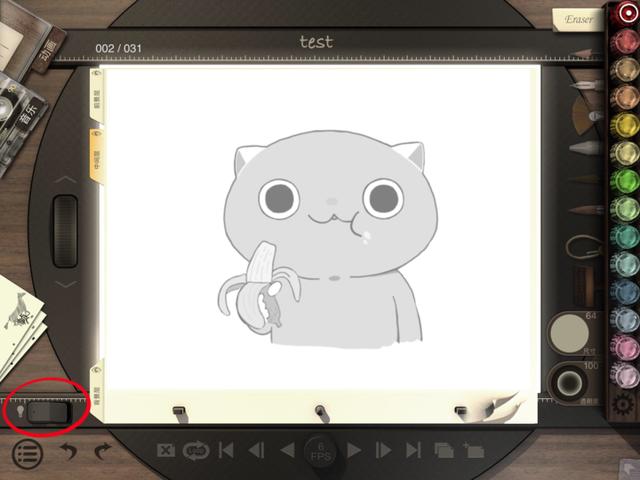
原来的动画是美工一帧一帧画出来的,现在我们毕竟是在平板电脑上做,第二帧不需要从头开始画。第一张图完成后,由于后面几帧的动作变化不大,可以直接复制之前画的图,粘贴在空 white的背页上,然后对每一帧进行微调:

▲ 1先用套索工具圈出要复制的部分,2点击剪刀图标复制,3翻页,4按印章图标粘贴。
在这部动画中,为了还原吃饭的效果,每一帧中需要调整的是灰猫嘴巴的开合幅度和脸颊的鼓起程度。(注意下面“框架管理”中灰猫嘴巴的开合程度和她脸颊的鼓起程度)
使用AD Classic中的变形工具(套索工具在圈选后会自动弹出)对脸颊进行拉伸变形,嘴巴部分需要补充水彩笔或者用橡皮擦删除。

对于吃香蕉的动作,我画了四个不同的画面(帧),通过反转的方式(把原来1、2、3、4顺序的画面按4、3、2、1的顺序放在新打开的帧里做出闭嘴的动作),重复循环,得到了16帧。
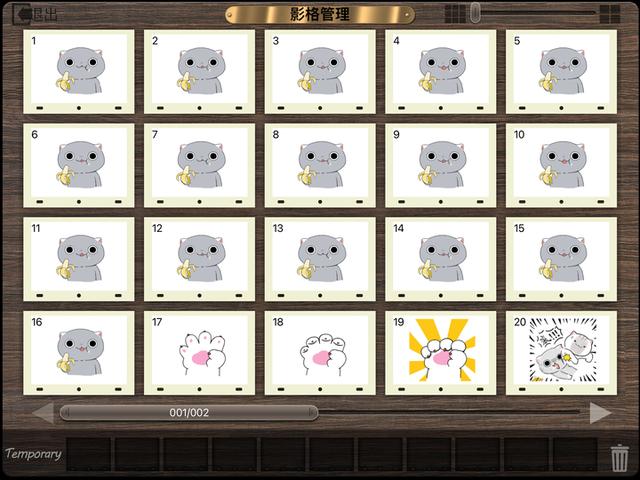
接下来,是时候开始打猫了。
其实除了从头到尾自己画,有时候导入国外的图纸进行修改也是可行的。(只要能找到清晰度匹配的就行,但图片是国外的请不要用于商业目的)比如作者本人在微博中分享了清晰度很好的原图,我们截取了几张静止图片,通过右边工具栏的stamp工具导入:

▲图片来自微博账号:我是飞志。

在最初的表达中,被打的是一只暹罗猫。现在我们需要把它改成灰猫,把“啪”改成“滚”,再加一个香蕉皮飞出来。因为之前画这个表情的时候找不到作者分享的原图,所以不能像上面说的那样导入原图然后在原图的基础上进行修改。
活了几个小时,参考作者给的GIF,我把从线描到上色的帧都重新画了一遍。这一切都得到后来这位假想朋友惊讶表情的支持:
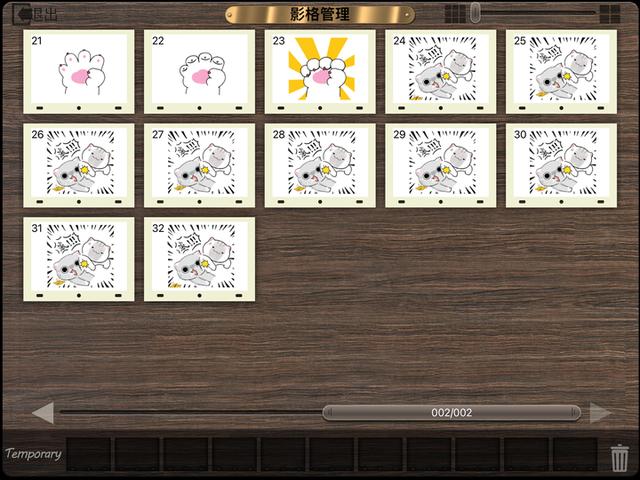

▲猫部分的框架
AD Classic的画图功能相比专业画图app(如procreate)还是有很大差距的,所以如果是比较复杂的图片,AD Classic是不能胜任的。对画面要求高的读者可以选择它的专业版动漫桌。

点按屏幕底部的圆形按钮来调整每秒播放的帧数。12 FPS表示每秒播放12帧,圆形按钮左右两侧分别为反向播放和正常播放。
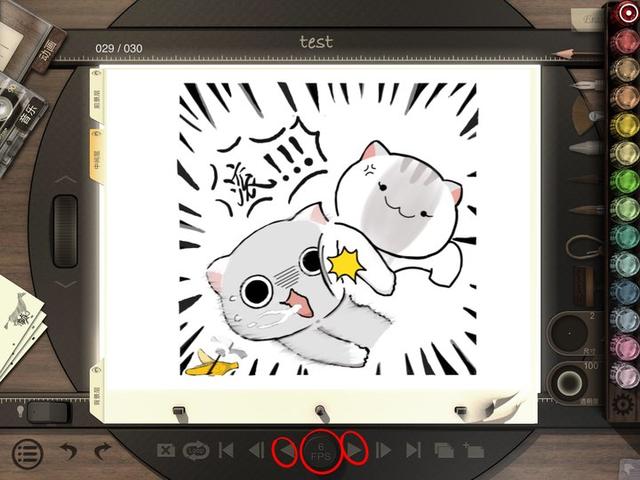
播放一次并检查无误后,就可以将动画导出到相册中了。


导出文件的格式为mp4。如果需要制作动画,需要使用Img Play或GIF Maker等视频转表情工具。
趁还来得及,把它发给一个好朋友:

注:本文所用表述出自漫画系列《如果历史是一群喵》作者费志先生之手,版权归原作者所有。
*“动漫桌面经典”,App store评分4.6,适用于iPadOS 8.0,macOS 11以上,141.6M,买断制,内购。







