
近年来,随着YouTube上出现越来越多专门制作动画电影的知识型YouTube,如Better Leaf、WeisWay、罗宇胜说书人等,让人不禁好奇他们用什么软件制作这些片子。相信你在点击这篇文章的时候也有这个疑惑。
如果是这样,那你们就面对面吧!
本文将和大家分享6款好用的动画软件推荐,分别是:
在接下来的内容中,我将更深入地介绍上面列出的动画软件,分析它们的特点和价格信息。
当然,对于那些特别反感跑YouTube,但又想通过动画电影的渠道打开YouTube的朋友,相信这篇文章也能帮你找到最适合你的动画工具。
我们不要写太多废纸了。我们马上进入正题吧!让我们开始吧!
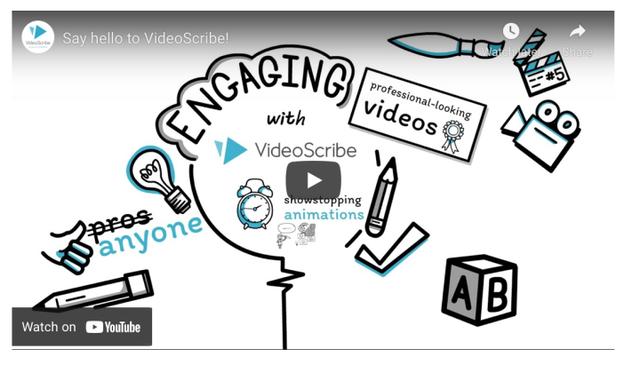
VideoScribe专注于白板动画的制作,早在2012年就由一家名为Sprakol的公司推出。
其实如果回到五年前(注:写这篇文章的时候是2021年),不用说VideoScribe,那个时候中国领域很少有人知道YouTube频道可以用白板动画来操作。
直到马来西亚著名的YouTuber,Better Leaf的崛起,以及他和观众分享了他制作白板动画的工具是VideoScribe之后,这个软件的人气才开始飙升。
支持的系统:Windows、Mac软件功能 (1)易用性:Video Scribe最大的优势就是它应该是这个榜单上操作界面最简单,容易上手的动画软件,即使是新手,不用拓哉也能熟悉基本功能。 (2)提供大量素材:VideoScribe平台上有8000+图片素材和190多首首无版权背景音乐,如果需要,创作者可以自行导入自己的图片、音乐和旁白。 (3)学习资源非常多:随着近年来VideoScribe的使用率越来越高,网上关于VideoScribe的教学内容也越来越多。如果你想学习新的技能,我相信你可以在网上搜索找到相关的教学,用英文搜索就可以了~因为英文资源最终会比中文资源更丰富。(四)支持离线使用:付费版VideoScribe具有支持离线使用的功能(离线模式),也就是说即使用户不在线,仍然可以使用VideoScribe制作动画电影,但离线时无法使用那些需要网络支持的功能。软件价格所需费用
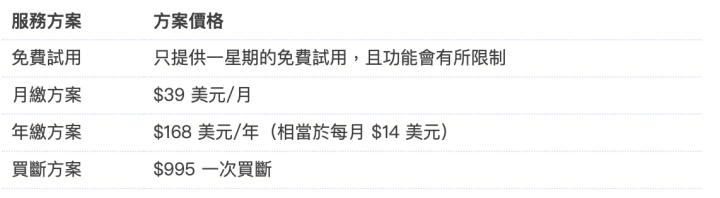
根据Sparkol(开发VideoScribe的公司)的相关政策,他们不退还已经支付的任何款项。
#2:Doodly快速介绍
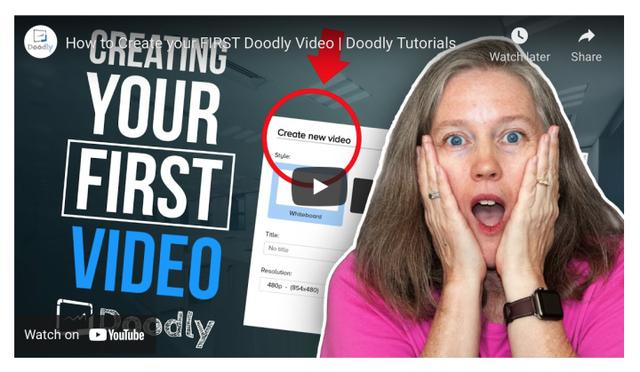
Doodly是另一款专注于白板动画的软件,制作出来的影片风格与VideoScribe非常相似。不过VideoScribe在普及度上还是会略胜一筹,但这并不代表Doodly不好用~
简单对比后,我发现Doodly在三个方面比VideoScribe更有优势,分别是背景风格更多样,手绘方向可以自定义,内置声音库。
我将把上面提到的三个优点作为Doodly的特性,在下面的‘软件特性’部分做更深入的讲解。
支持的系统:Windows、Mac软件功能 (1)多种背景样式:如果比数量多的话,VideoScribe的背景样式会比Doodly多一点,但关键是VideoScribe提供的背景样式只是纹理不同,而Doodly真的会提供几种不同的布局,比如白板、黑板、绿色黑板等。,它还允许用户自定义背景样式。 (2)自定义手绘方向:VideoScribe和Doodly都支持用户上传自己的图片,但Doodly的不同之处在于,它允许用户自由控制图片在影片中的手绘方向,使导入的图片在影片中绘制时显得更加自然。 (3)有音效库:虽然Doodly的背景音乐数量比VideoScribe少,但后者不提供任何音效,而Doodly除了背景音乐之外,还有完整的音效库。软件价格所需费用
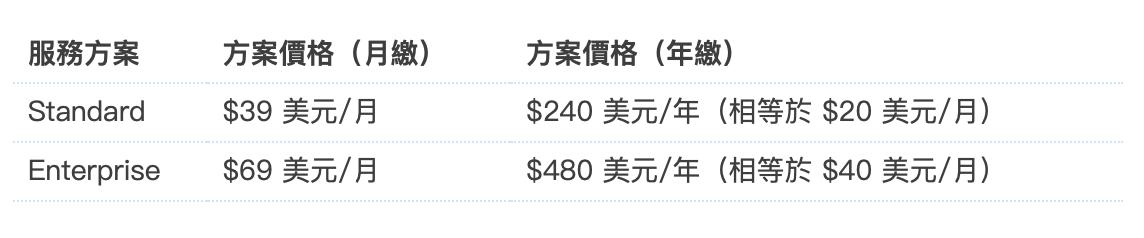
Doodly有30天无条件免费政策。如果您在购买后30天内对产品服务不满意,您可以发电子邮件给support@doodly.com,向客服申请全额退款。
#3:Vyond快速简介
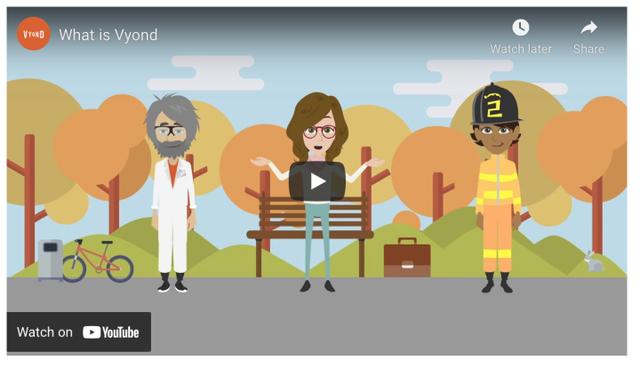
Vyond(原名GoAnimate)是一款在线动画软件,不需要像前面提到的两个软件一样下载安装在电脑上。
Vyond的整体操作并不是很复杂,除了白板动画,用户还可以制作其他类型的动画电影,如视频信息图和2D动画。
另外,我看到相当多的人说文森特讲故事频道用这个软件拍电影~
支持系统:只要电脑能连接网络就可以使用。软件功能(一)素材定制化程度高:除了大量的选材,Vyond还可以制作用户平台上提供的图片素材,甚至可以制作一个属于自己的动漫角色。只能说整体定制化程度很高,让用户创作的影片独一无二。 (2)支持团队协作:由于Vyond的目标客户主要是企业/公司,这款软件自然具有团队协作的功能。如果你有一个朋友和几个伙伴一起工作,或者背后有一个团队帮助制作电影,这个功能可以让所有团队成员同时制作动画项目。(三)自动唇同步:当用户在导入音频/旁白时,电影中的卡通人物会自动做出相应的嘴唇动作,看起来音频/旁白就像它说的一样生动。软件价格所需费用
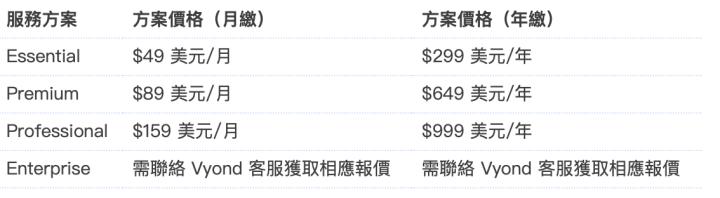
Vyond有机会提供14天的免费试用,注册过程中不会使用任何信用卡信息,因此无需担心意外收费。
退款政策查了一段时间,没有发现任何退款政策的信息,所以我觉得一旦用户在免费试用后决定升级,Vyond是不会给任何退款的。
#4:Powtoon快速介绍
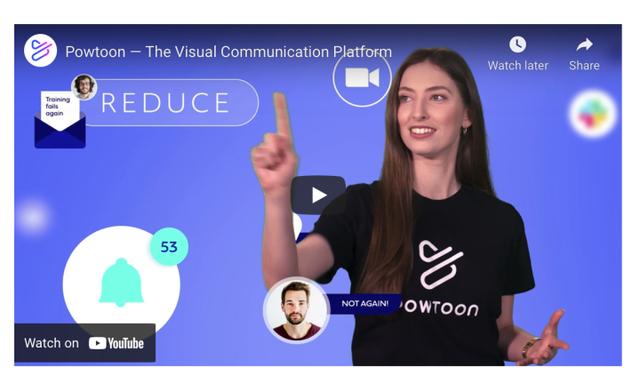
2021年发布的以演示文稿为特色的动画电影制作软件Powtoon在国外也很知名。
还有就是因为他主要以简报式的动画电影为主,它的操作界面有些类似于PPT(PowerPoint),所以不会让人觉得太复杂,操作起来很难。
不过我觉得Powtoon有一个明显的缺点,就是价格有点贵。同时,月付计划和年付计划差距很大,明显是逼用户买年付计划的节奏。
好在Powtoon有免费计划和14天退款政策,用户不用承担很高的财务风险(比如购买后工具不合适,但不能退款)。
支持系统:只要电脑能连接网络就可以使用。软件功能 (1)有免费版本可用:Powtoon提供免费程序供用户试用。虽然免费版的功能会受到限制,但不会像其他动画软件一样有严格的试用期。(二)社区分享功能:电影结束后,用户可以直接从Powtoon上传电影到YouTube,还有其他社区平台,方便省时。(三)PPT可以导入:除了有点类似于PPT(PowerPoint)之外,用户还可以导入PPT演示文稿,制作成电影。软件价格所需费用
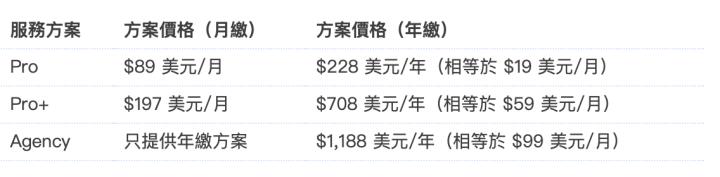
Powtoon提供了一个免费的方案,让用户在考虑是否升级之前先试用一下,注册过程中不会用到任何信用卡信息,所以也不用担心意外收费。
退款政策Powtoon有14天退款政策,用户如果对购买计划或续订计划不满意,可以在14天内向客服申请退款。
#5:Toonly快速介绍
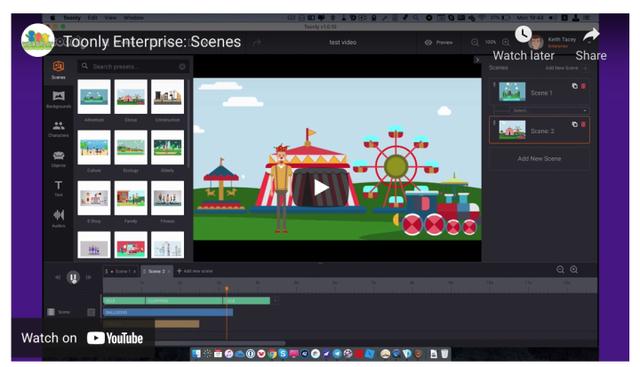
Toonly实际上是Doodly背后的创始人开发的另一款动画软件,但这一次它专注于2D动画,而不是白板动画。
我个人觉得Toonly提供的画面素材的画风和Vyond很像,只是后者相对定制一些。
支持的系统:Windows、Mac软件功能 (1)界面非常直观:Toonly的拖拽操作界面简单易用。如果真的不知道怎么用,Toonly还内置了引导流程,引导新手熟悉整个界面的操作。(二)安装次数不限:你购买Toonly后,可以同时在多台电脑上安装,然后只需登录自己的账号就可以开始使用,不需要再为不同的电脑购买另一个许可证。 (3)素材库非常丰富:虽然和前面几款软件相比,Toonly中的素材数量并不是最多的,但是总共有几千个,相信足够大部分人使用了。软件价格所需费用

Toonly有30天无条件退款政策。如果购买后对产品不满意,可以在规定期限内申请全额退款。
#6:Animaker快速介绍
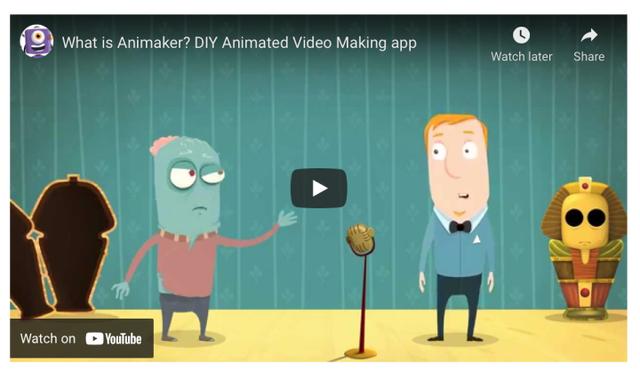
如果你在谷歌上用英文搜索过‘Animaker’这个词,略去广告,我们很有可能看到Animaker排名非常靠前,甚至是第一,原因很简单,Animaker是目前市面上最受欢迎的动画软件之一。
从2014年成立至今,虽然Animaker背后的公司开发了很多其他软件(如录屏软件、GIF制作软件、绘图软件等。),Animaker还是他们的旗舰产品之一。
但是因为他们的软件是以动画为主轴的,所以Animaker可以和他们的一些软件串联使用。
支持系统:只要电脑能连接网络就可以使用。软件功能(一)多动画风格:Animaker目前提供六种不同类型的动画电影,包括2D动画、白板动画、信息图等。(二)可调电影大小:用户可以自由调整电影大小(16:9,1:1,9:16),这样在上传到不同的社交平台时,电影就能符合那个平台的调性。(三)垂直动画工具:除了刚才提到的可以让用户自由调整电影大小的Animaker,在线Animaker也是第一个推出垂直动画工具的平台,这个功能对于经常发布垂直电影内容(比如IG限时动态、IG卷轴、或者YouTube短片)的创作者尤其有帮助。(四)海量素材可应用:Animaker是一款视听素材最多的动画工具,仅电影和图片素材总数就超过1亿。软件价格所需费用
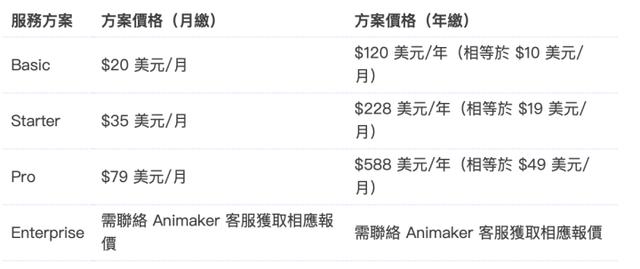
Animaker提供免费方案,让用户在决定升级前可以试用,注册过程中不会使用任何信用卡信息,因此无需担心意外收费。
退款政策根据Animaker的相关政策,除非在购买/续订过程中由于系统错误而产生额外费用,否则他们不会对任何已经支付的款项给予任何退款。
在文章的最后,我将带您通过一个表格快速回顾前面提到的关键信息…
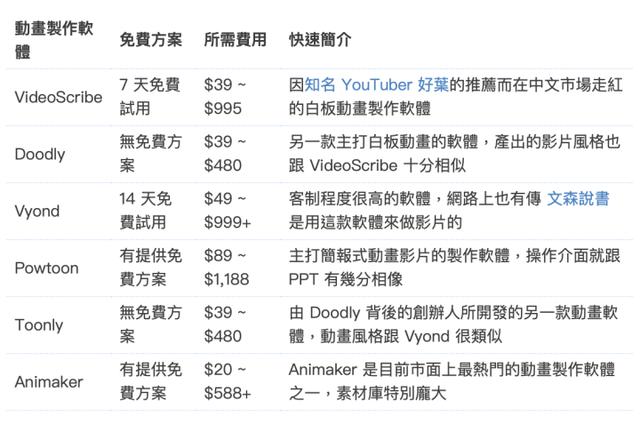
以上就是我想推荐给你的六个实用又好用的动画制作。希望看完它们对你有帮助。
当然,如果你有什么问题或者其他想推荐的编辑软件,欢迎在下面留言告诉我,一起交流学习!
值得一提的是,知名动画YouTuber-weis weis way也是船课学生!
所以,虽然小船的免费教学看似与动画电影无关,但毕竟小船是做YouTube自媒体起家的,所以她在教学中分享的管理心态和技巧对动画频道也是有效的。
那我就先分享到这里吧~真心希望你能通过这篇文章找到属于自己的动画软件!
希望今天的分享船能给你启发。欢迎关注、评论、分享!作者:littleboatan boat[/S2/]






