
作为韩品教育最聪明的人小韩君,这个问题难不倒我。很容易快速掌握PS。
基本如何学习PS?
自学或报班
网上有很多网站可以找到免费的PS课程,但其实我并不推荐零基础的学生自学PS。我一开始也报了课程。如果有基础,想进阶可以自己试试~
最推荐小白的是报班,因为PS是一门实践技能,老师循序渐进的学习比自己摸索效率要高得多。自学卡在某一步,到处百度迷茫。跟着老师学习,随时答疑。如果我起步早,就早点出道赚钱,对吧?
知道我这篇文章的人,可能也有很多零基础的小白,不清楚也不了解。我这里放的是一些干货的大整合,尽管拿走,不客气~

当然常用水印啦!
Photoshop中有一个非常优秀的工具,内容识别和填充。使用选择区域周围的综合细节来创建填充区域,并替换或删除图片选择区域中不需要的对象。
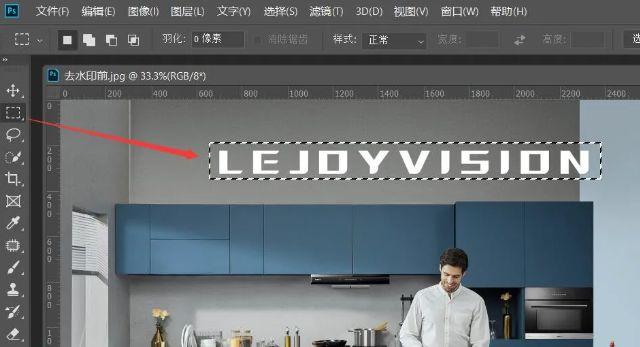
一般操作方法:首先打开素材图片[ctrl+o],复制图层[ctrl+j],单击工具箱中的矩形框工具,将水印文本框起来,如下图所示。
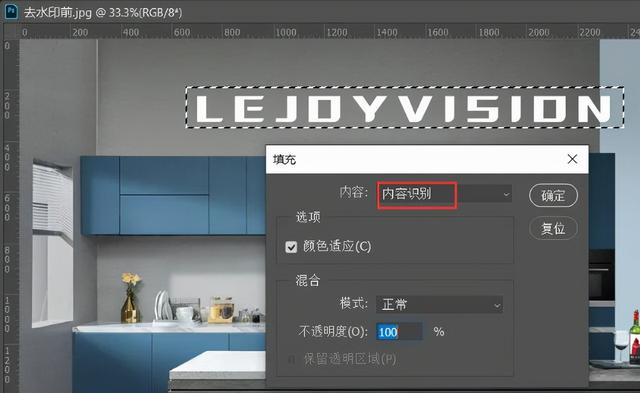
按[shift+f5]选择[内容标识]进行填写,如下图所示。以便可以删除文本。
常用的水印方法有:
①裁剪法:适用于处理边缘有水印的图片
②定义图案法:适用于处理水印背景有规则纹理的图片
③拉伸法:适用于处理单色或渐变水印背景的图片
④借用法:适用于处理与水印背景相似或相近的图片。能解决现实生活和工作中的很多问题!分享另外五个常用技巧,赶紧收码~ PS早点下班!
技巧一:删除所有空图层
执行文件-脚本-删除所有图层。
检查左操作区所有图形可以发现有三个空层。
技巧二:删除隐藏层
点击图层面板上的菜单删除隐藏层
在这个psd中,你会发现除了选中的图层之外,什么也没有。
技巧三:用两个窗口画同一个图
这个功能主要是画小图标。如果你还在为PC做设计,就绕不过小图标去画16x16,32x32,48x48,64x64等。画小图标最讨厌的就是不断用放大镜缩放画布(放大细节,缩小看整体效果)。
菜单窗口-& gt;排列-& gt;为“* * * *”新建一个窗口(* * * *是你的文件名)
技巧四:旋转复制
,用半径旋转复制;
& # 34;ctrl+Alt+T & # 34;复制要旋转的图形,然后按住“Alt键”设置旋转中心点,再旋转一个角度(自定义),最后“Ctrl+Alt+Shift+T”旋转副本。
技巧五:快速制作辐射
新建一个画布,然后使用形状工具绘制一个距离相等的图形,如上图所示。然后执行:
“滤镜-失真-极坐标”,然后就出来了。很简单!
ps:如果你发现你没有自己的图形,点击右上角的齿轮,选择全部,然后系统会弹出面板,选择添加,你就有了。
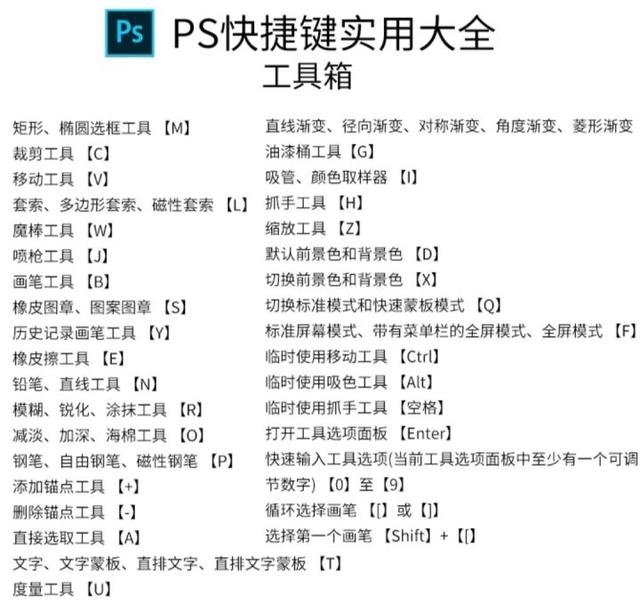
我不需要告诉你快捷键有多有用。我给你整理了一些常用的快捷键(为了避免下次找不到,建议收藏起来~)
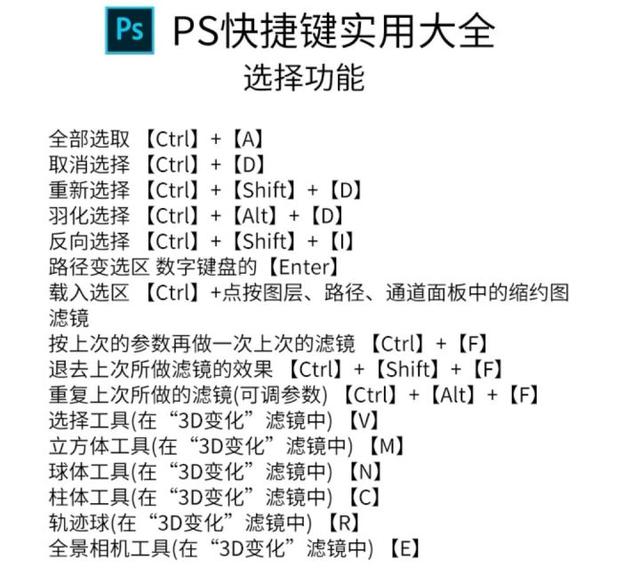
②有多个图层时,做好图层管理,学会分组命名
所有做过设计的朋友都知道,稍微复杂一点的设计图,都有很多图层。如果不做好图层管理,我们很难找到需要的图层,会浪费很多时间。因此,有必要对层进行分组和命名。
比如一个淘宝店铺的首页图,可以把图层分成商品展示、会员区、新品列表等几个板块,清晰明了,找图层特别方便~
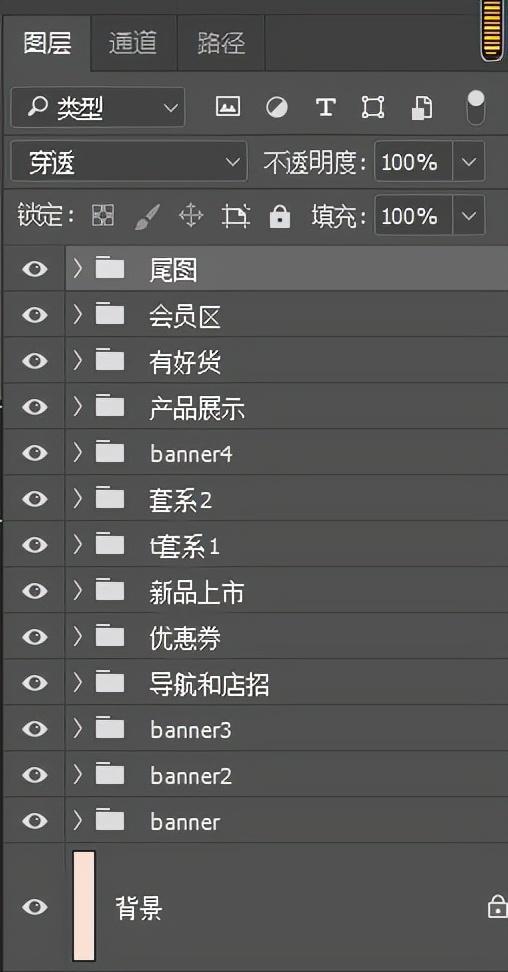
③及时保存PSD格式的文件
在绘图的过程中,有时候电脑或者PS软件难免会出现一些bug。最坏的结果就是文件全部丢失,所有的努力付之东流,所以及时保存PSD格式的文件非常重要!这里有两个常用的方法分享给大家。
首先,手动保存。设计图纸完成一小部分后,按Ctrl+S保存。这样事故发生及时,造成的损失也比较小。
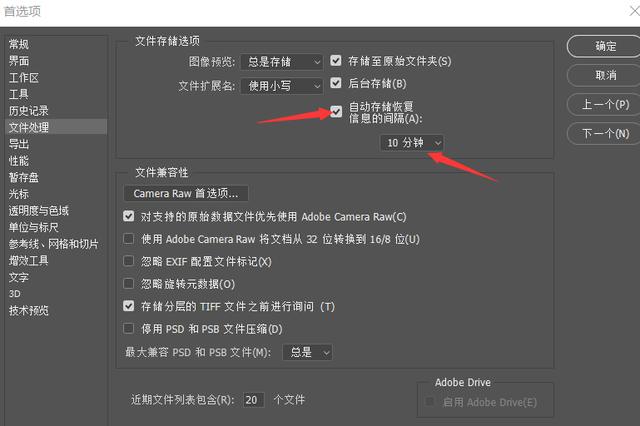
其次,在PS中设置自动保存,点击菜单栏中的编辑-首选-文件处理,然后勾选“自动存储和恢复时间信息间隔”,设置一个合适的时间间隔。
以上是韩整理的常用干货技巧,韩产品教育~整理起来不容易,记得赞一下鼓励一下~如果想了解其他方面的情况,可以在评论区留言~咪咪~







