
痘痘肌不仅在现实生活中挥之不去,也困扰着很多爱美人士。在人像照片的皮肤处理上也困扰了很多修图师。特别是,脸上痘痘密集,情况复杂的皮肤,容易造成工作量大。加上反复修图后的效果。
Photoshop双曲线和中性灰手动去皮这种高级修图方法想必现在很多人都不陌生,像素级修图,没话说,多用于广告、影视或摄影创作的后期修图,但相当[/S2] 不过这里要介绍的高低频打磨与双曲线法和中性灰法完全不同只起到研磨的作用,在一定程度上提高了研磨的效率,具有高质量研磨的效果。高低频磨皮是高斯模糊和高反差滞留的组合应用。也可以理解为反高反差保留的形式。对于治疗复杂痘痘肌非常有效,立竿见影又不损失肤质。让我们实际体验一下高低频换肤功能的神奇效果。
第一步:打开一张年轻女子的头像。身材脸型很美,笑容满面,妆容自然,却难掩尴尬的痘痘肌,如图1。
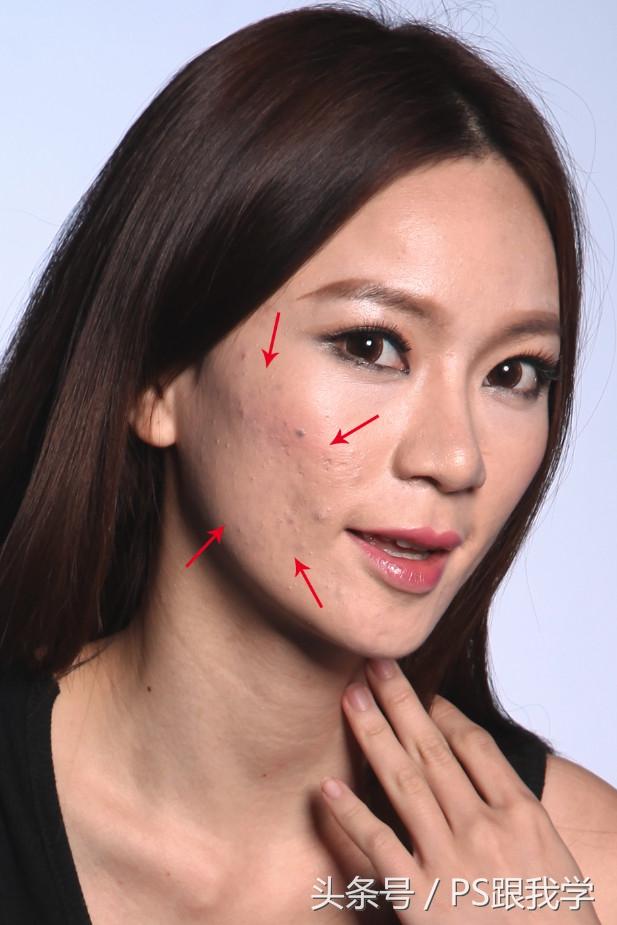
图1
第二步:打开图层面板,连续按两次快捷键“Ctrl+J”,复制“背景”图层,得到“图层1”图层和“图层1复制”图层,分别重命名为“低频”图层和“高频”图层,如图2所示。
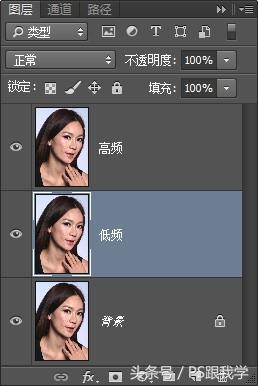
图2
第三步:选择“低频”图层,在菜单栏的“滤镜”菜单中,执行“模糊”>:“表面模糊”命令,如图3所示。
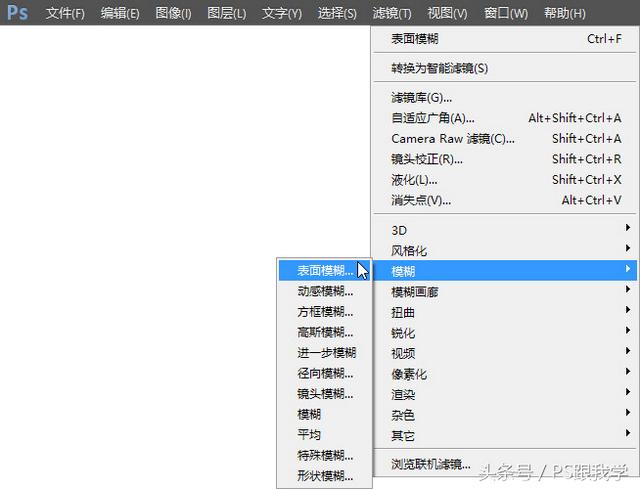
图3
第四步:在弹出的“表面模糊”对话框中,设置半径值为48像素,阈值为16级,模糊低频图层人像,但不模糊明暗块的边界,如图4所示。
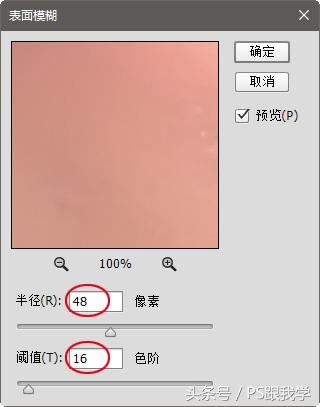
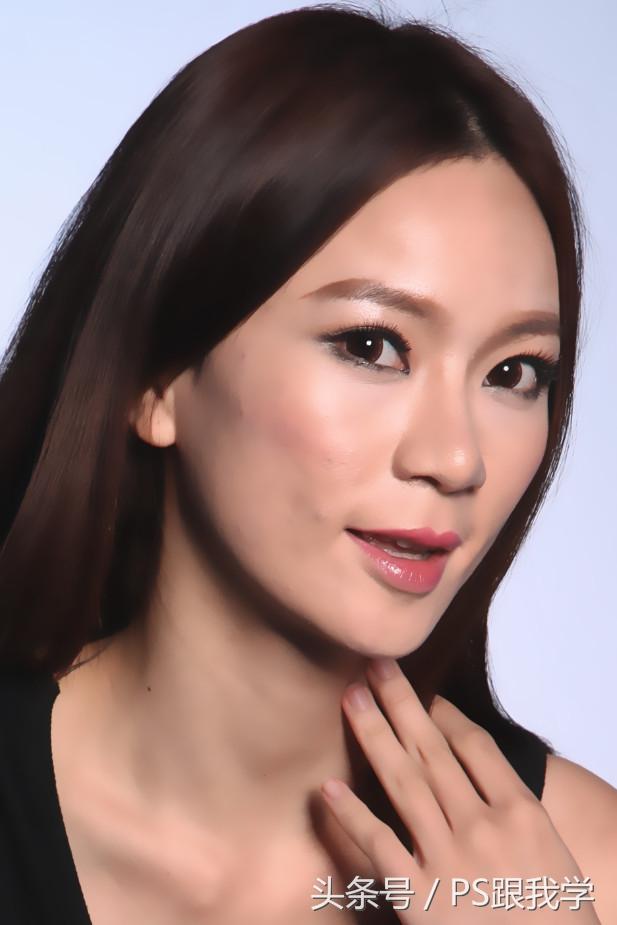
图4
第五步:改为选择“高频”图层,在菜单栏的“图像”菜单中,执行“应用图像”命令,如图5所示。
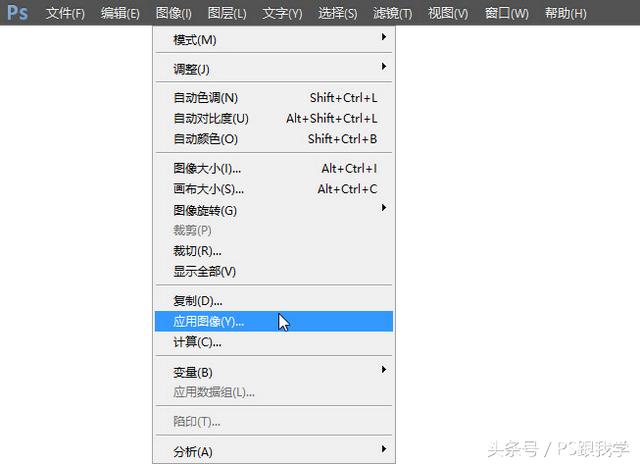
图5
第六步:在弹出的应用图像对话框中,关键是图层选择“低频”,混合选择“减法”,缩放值设置为“2”,“补偿值”设置为“128”,其他默认就够了,这样就会保留为高反差。
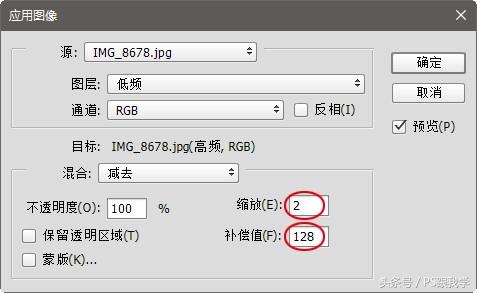
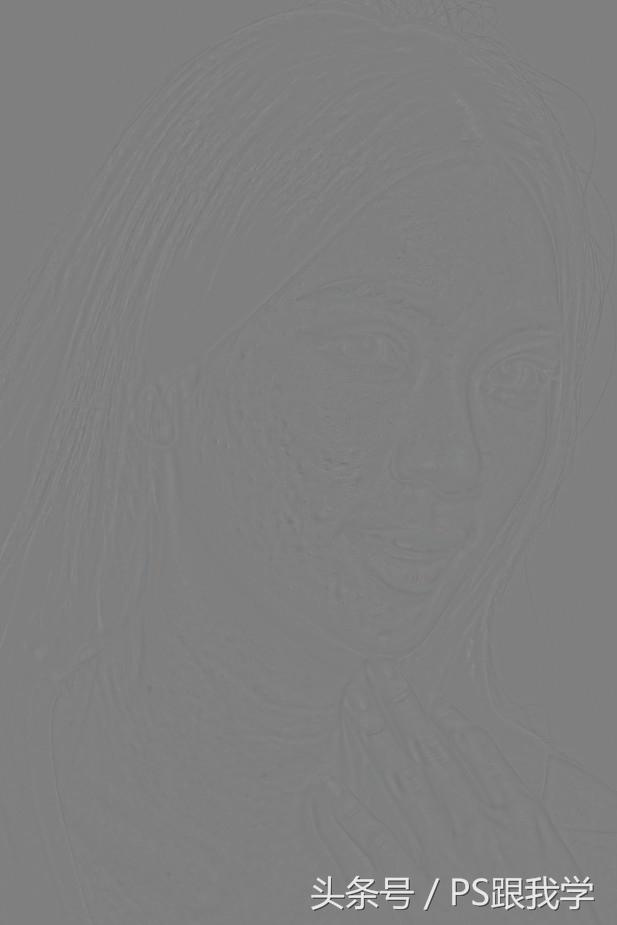
图6
第七步:再次执行“模糊”>:表面模糊命令,在弹出的对话框中,设置半径值为16像素,阈值为2级。按OK后,按Ctrl+I反转相位,如图7所示。
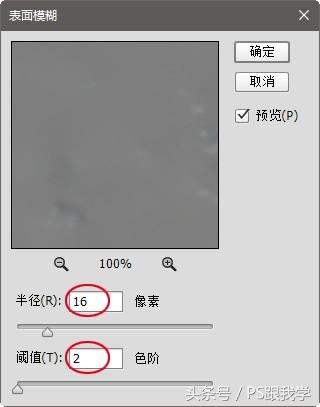
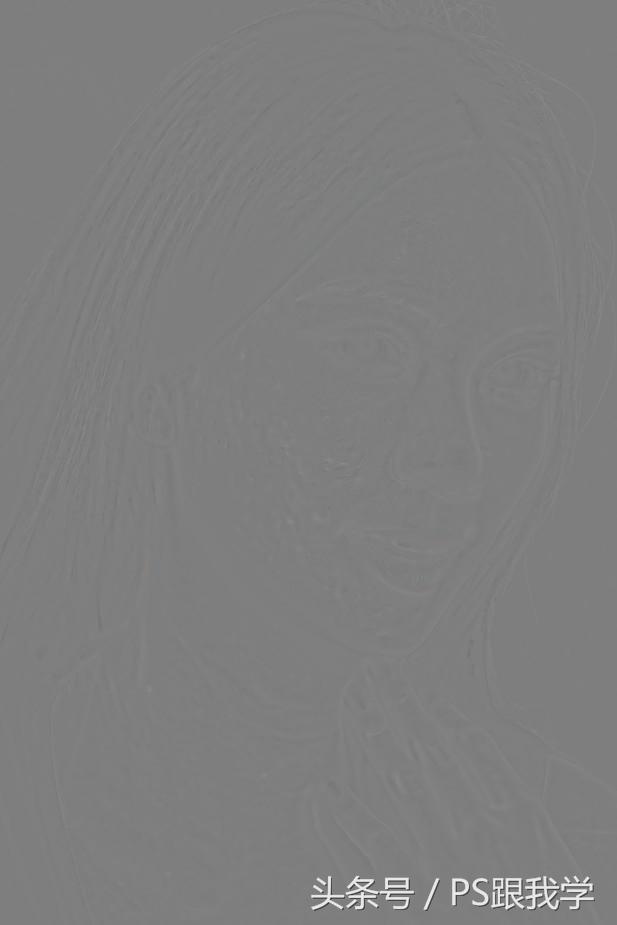
图7
第八步:在图层面板上,高频图层中,设置图层的混合模式为线性光,不透明度值为100%,添加蒙版,按快捷键Ctrl+I将白色蒙版反转为黑色,如图8所示。
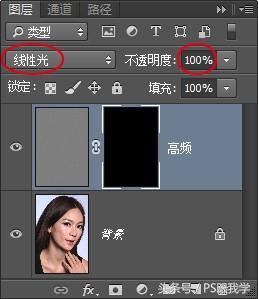
图8
第九步:然后,在工具箱上选择画笔工具,将画笔大小的值设置为500像素,不透明度设置为100%,流动度设置为100%,如图9所示。

图9
第十步:将工具箱上的“设置前景色”设置为白色,用笔刷盖住皮肤粗糙的表面,尤其是脸上的痘痘斑,沿着边缘擦拭明暗交界处,以免模糊边缘,影响人像,如图10所示。
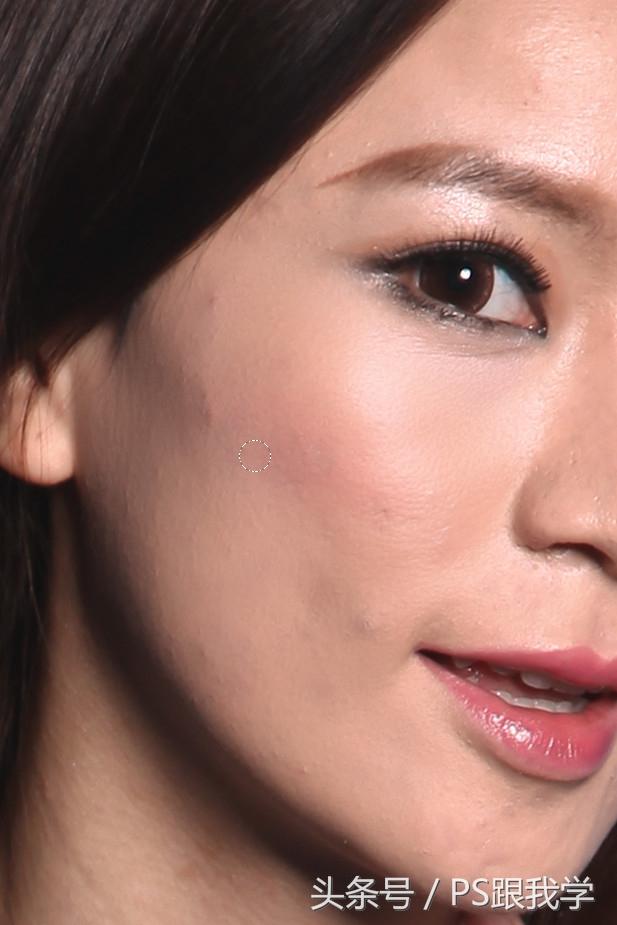
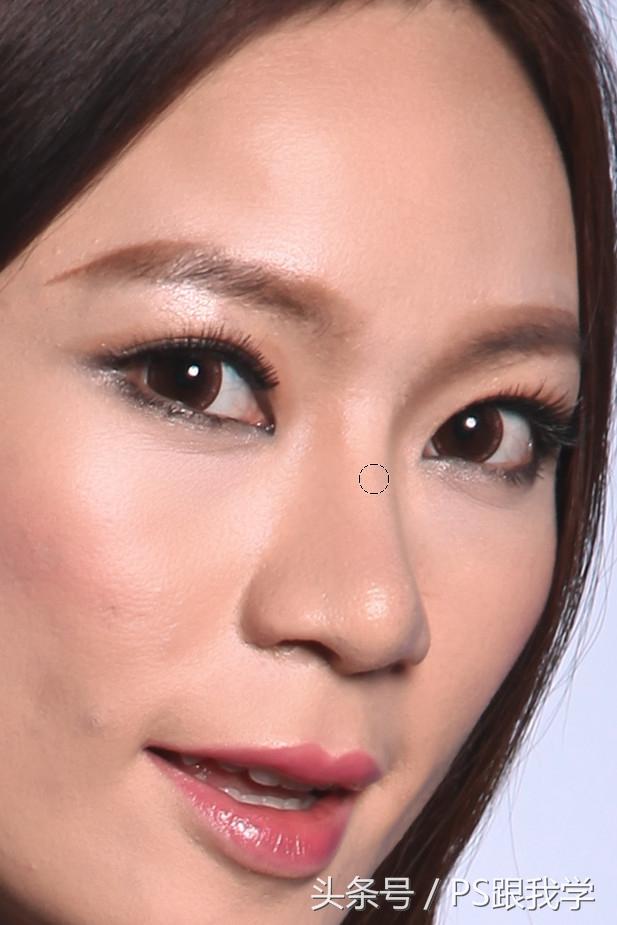
图10
第十一步:观察图层面板上的“高频”图层蒙版,可以看到黑色部分是保持不受影响的部分,白色部分是被磨损的部分,如图11所示。
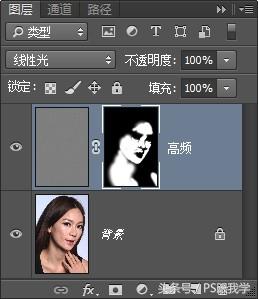
图11
第十二步:痘痘肌明显消除,皮肤光滑干净。对于还没有完全消除的顽固痘痘,选择工具箱上的“修复工具”然后清除,如图12。
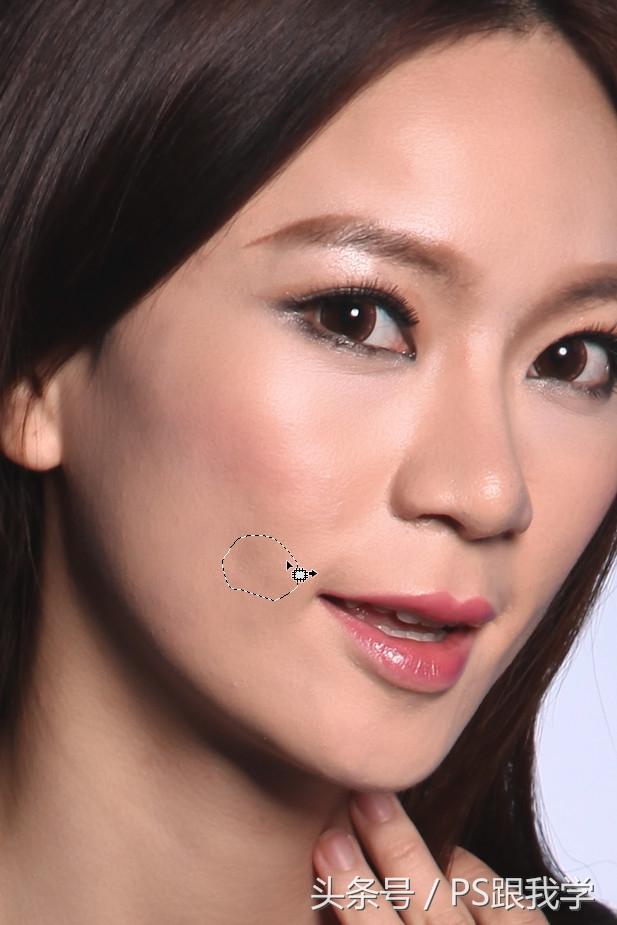
图12
第十三步:对不完美的部位进行适当修饰,完成皮肤细腻光滑的处理,保持光泽和质感,如图十三。
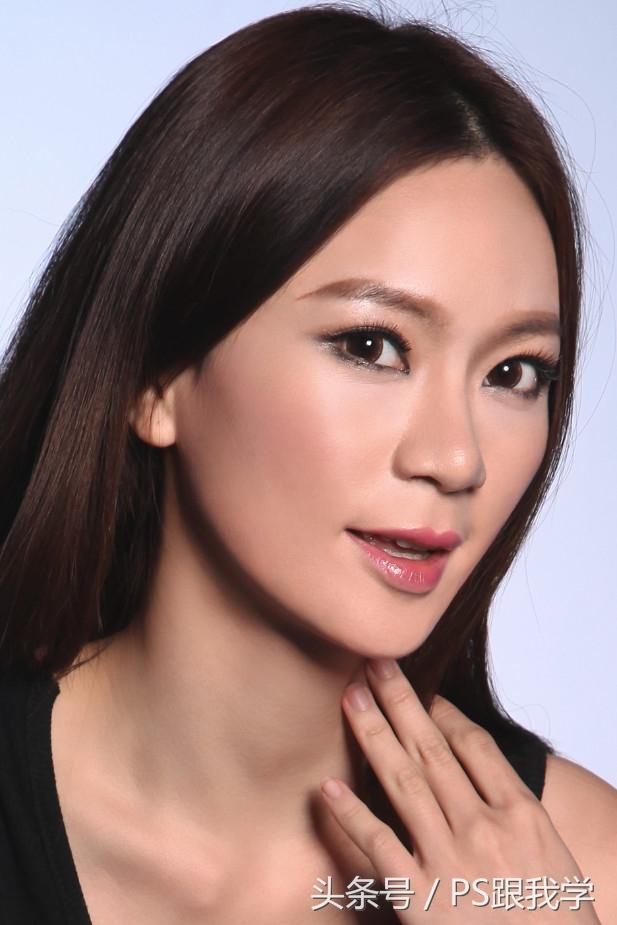
图13
对比消除痘痘肌前后高低频皮肤摩擦的效果,差异明显,有天壤之别,大大提高立体感,和人的肤感,以及
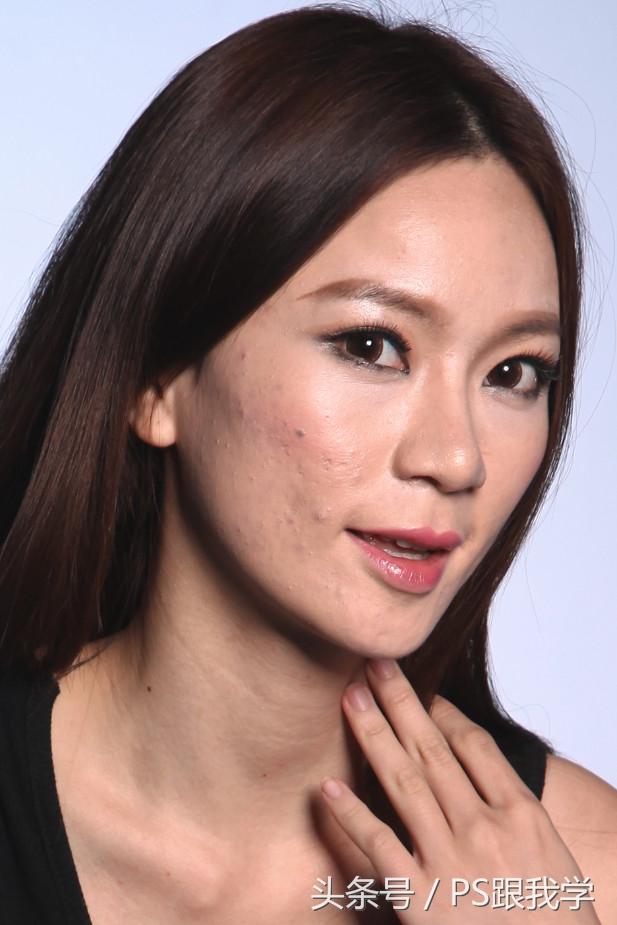
原创作品
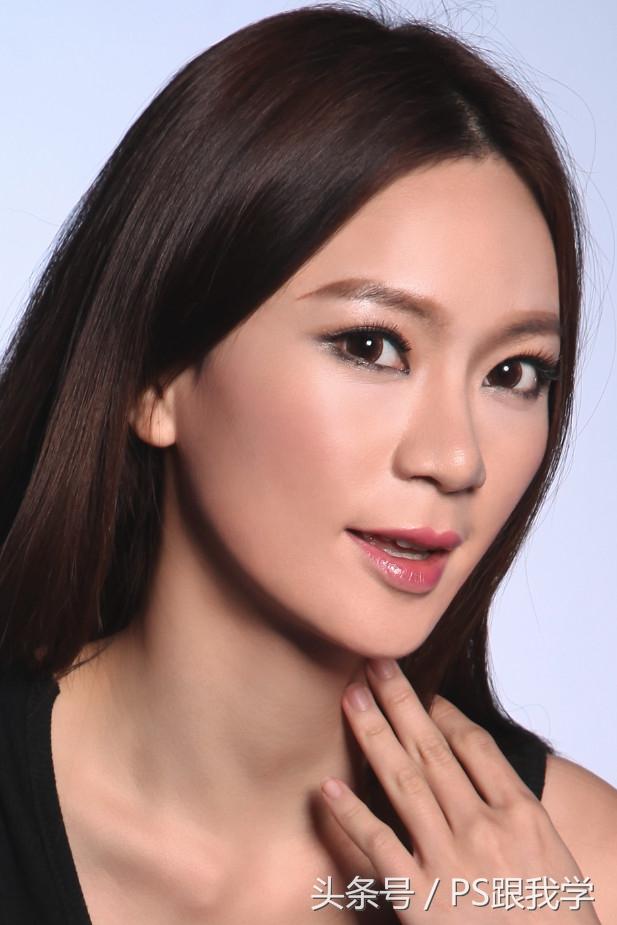
高低频结皮效果
高低频擦肤法简单易行,可作为皮肤治疗的基础。用任何的皮肤修复手段,都会比在原图上修剪省时省力,也会方便初学者掌握。
文/帖:刘京燕(曹兰青友)摄影:振飞







