关注职场办公,分享实用干货,洞察科技资讯。这里是“职场科技模式”。
当领导给你发了几百页的Word文档,让你把它变成PPT的时候,你开始复制粘贴了吗?
不要这样做。同事贴了2个小时没贴完,后面还要校对,感觉整个人都被撕了出来空。
今天给大家分享一个小技巧,就是一分钟把300页的Word转换成PPT,学习新技能。

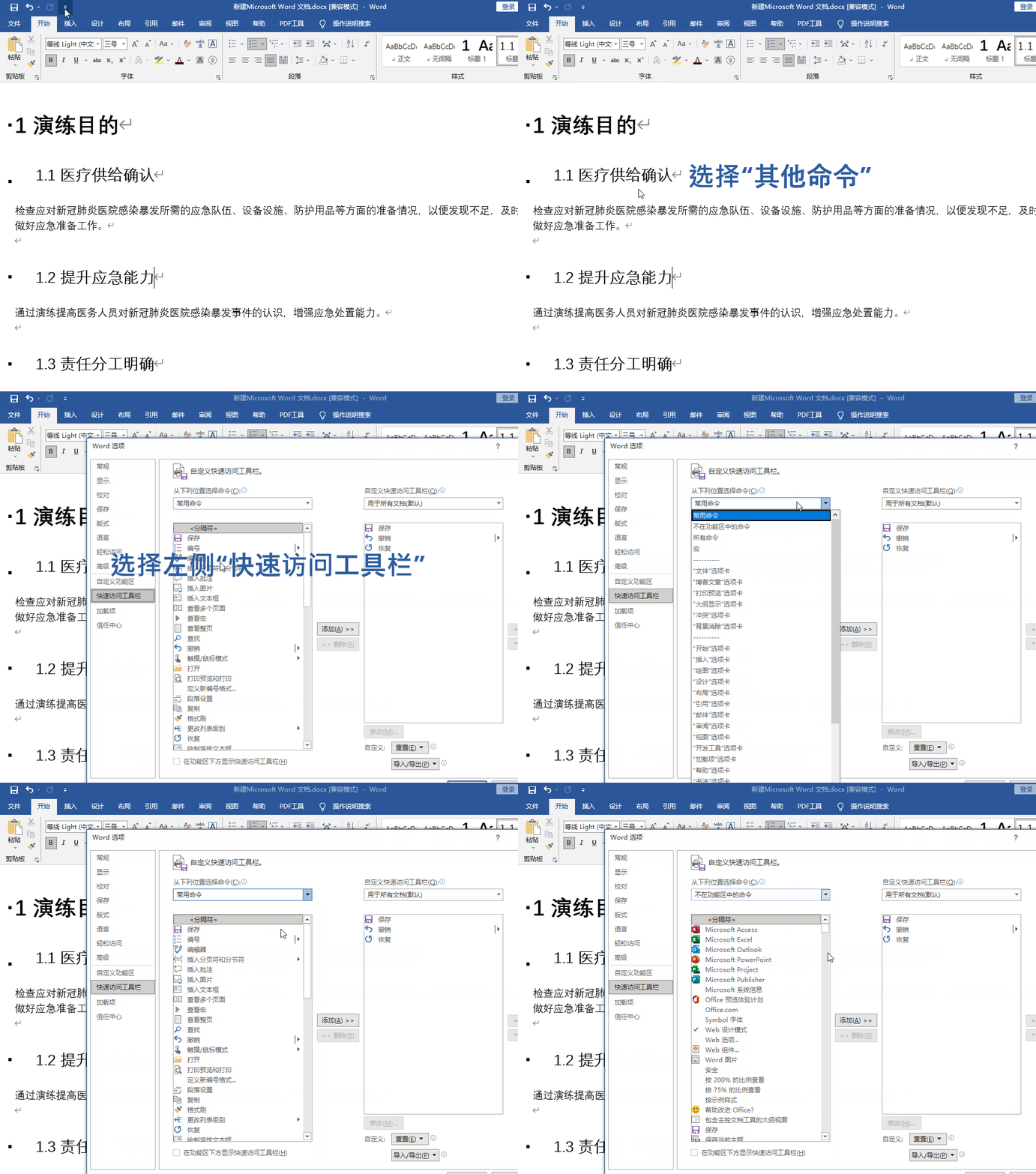
首先点击Word文档顶部的下拉符号,选择其他功能-选项-快速访问工具栏。
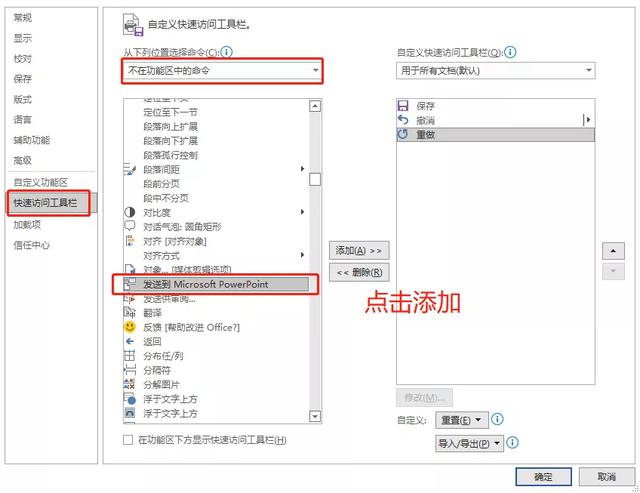
将右边的常用命令切换到不在功能区中的命令,下拉到发送到Microsoft PowerPoint ,然后单击添加。
接下来我们要对Word中的标题进行排序,点击查看-大纲,按照内容在大纲显示中进行排序。
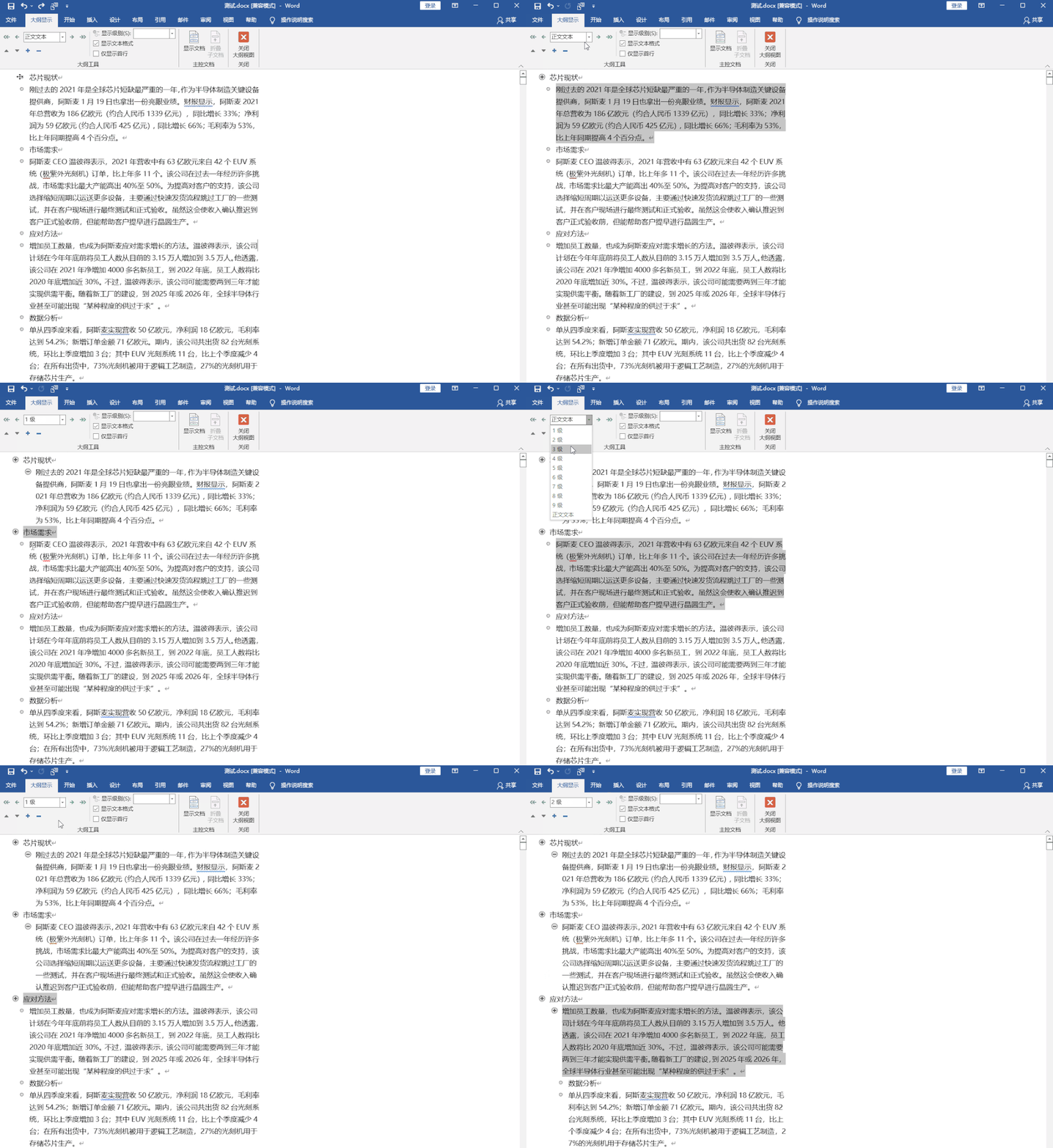
设置完成后,按“转换”图标将其转换为PPT文档。

如果你觉得手动设置大纲级别太累,可以试试下面的自动转换方法:
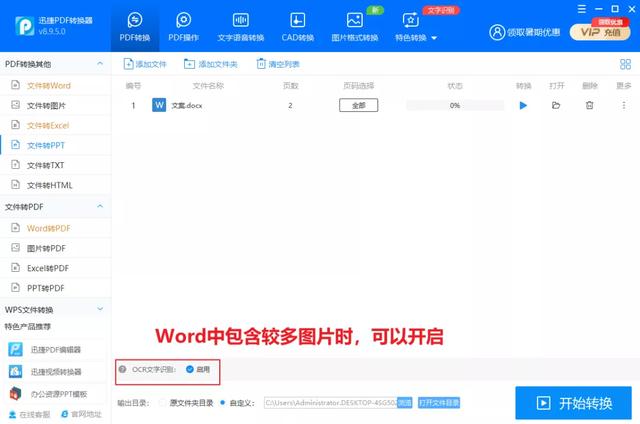
打开“快速PDF转换器”,进入“文件转PPT”界面,将Word文档拖入,点击“开始转换”。
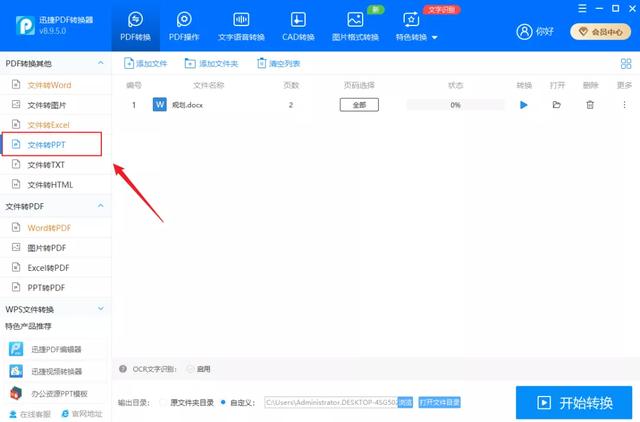
软件作为专业的格式转换工具,支持PDF、Word、PPT、Excel之间的转换,具有PDF压缩、合并、解密等多重功能。转换效果也不错。
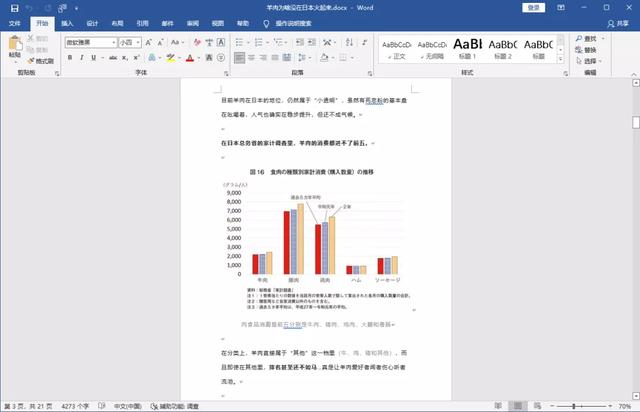
转换前:
转换后:
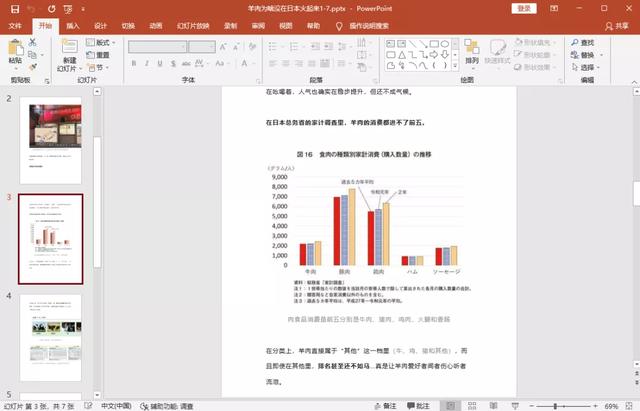
图文排版高度还原Word文档,图片上的文字不丢失,不乱码。
这主要是由于软件自带的“OCR字符识别功能”[/S2/]。启用该功能后,即使是纯图片,也可以在转换过程中提取相应的字符。
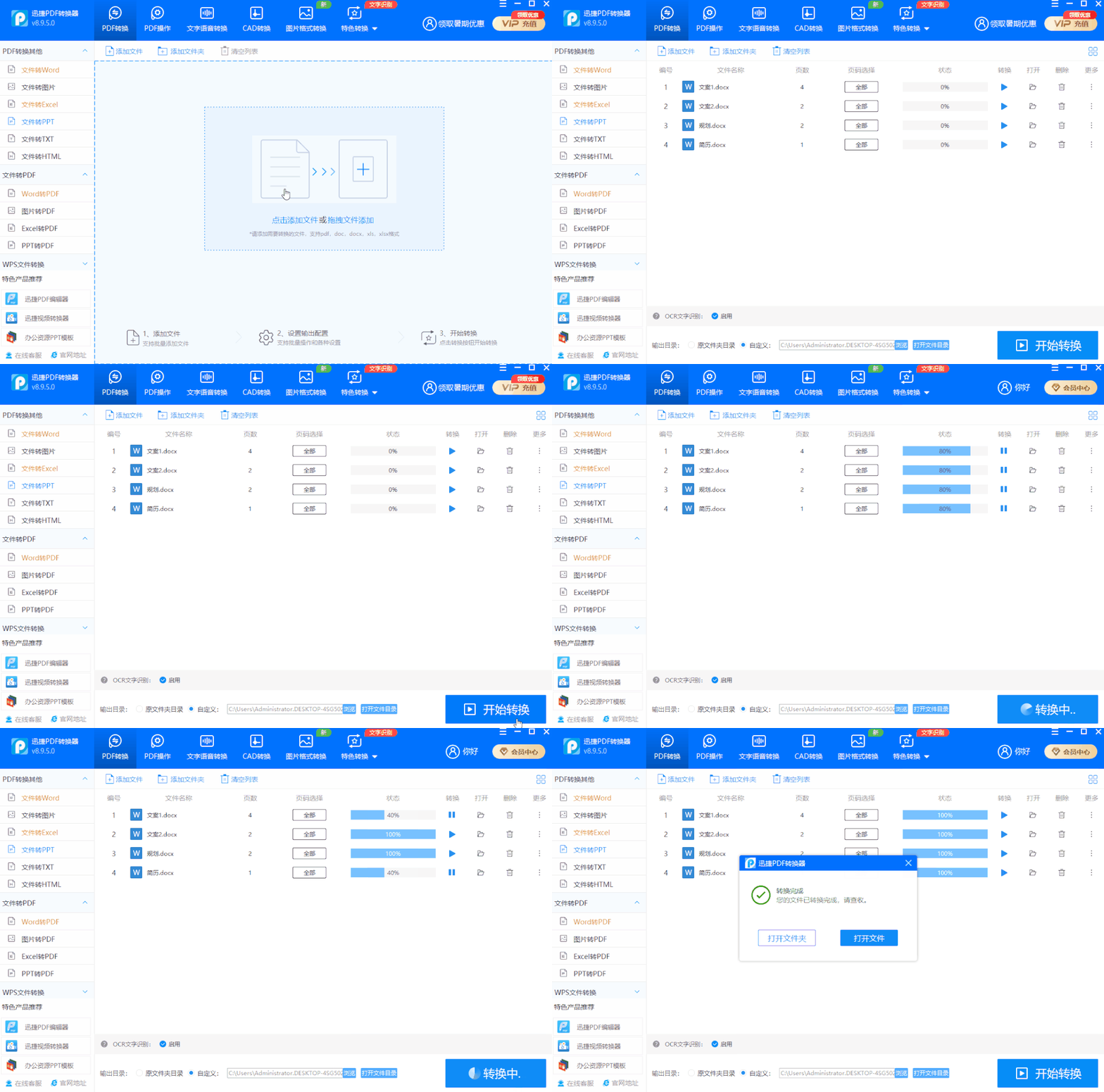
转换多个文档更方便。只需上传打包好的文件夹,全部阅读,然后“开始转换”。

1分钟300页PPT!这是Word转PPT的正确姿势,可以学习新的技能。