
很多直男朋友都很不爽给女朋友拍照吧?毕竟想要得到女朋友想要的效果还是很难的。
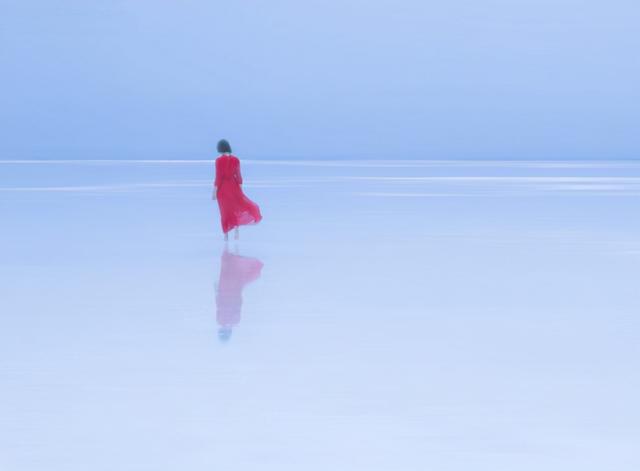
众所周知,想要得到好的水反射效果其实很难,但是用PS得到好的水反射效果很简单~
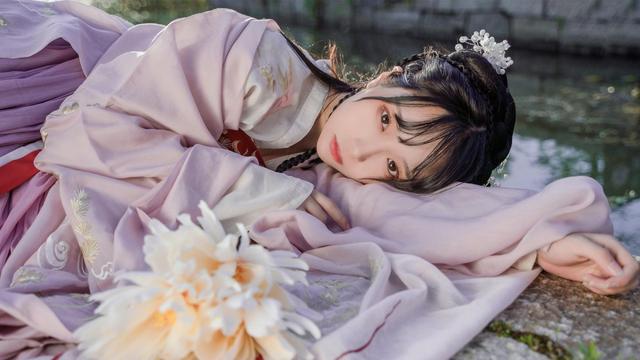
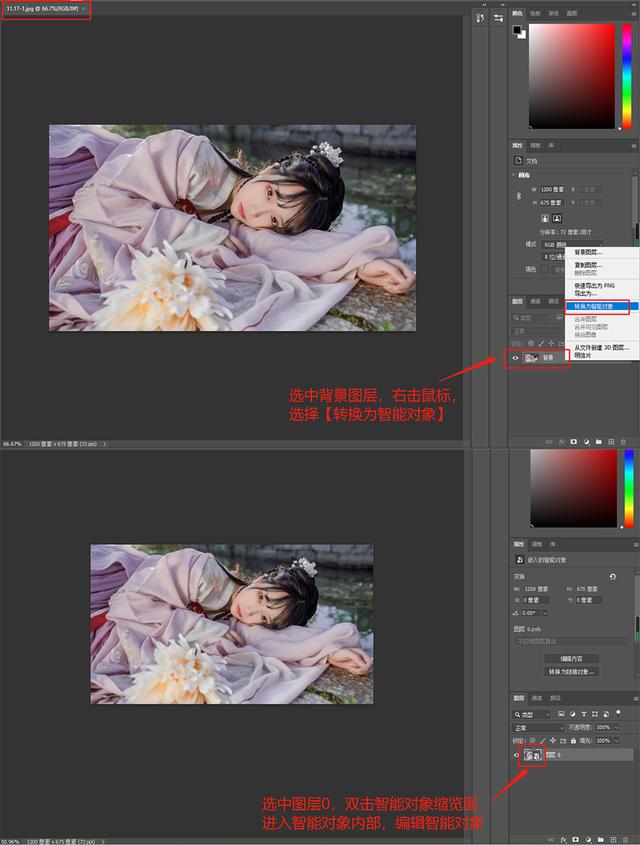
第一步在PS中打开有水反射效果的图片,选择背景图层,鼠标右键,选择【转换为智能对象】。双击【智能对象缩略图】进入智能对象,编辑智能对象。
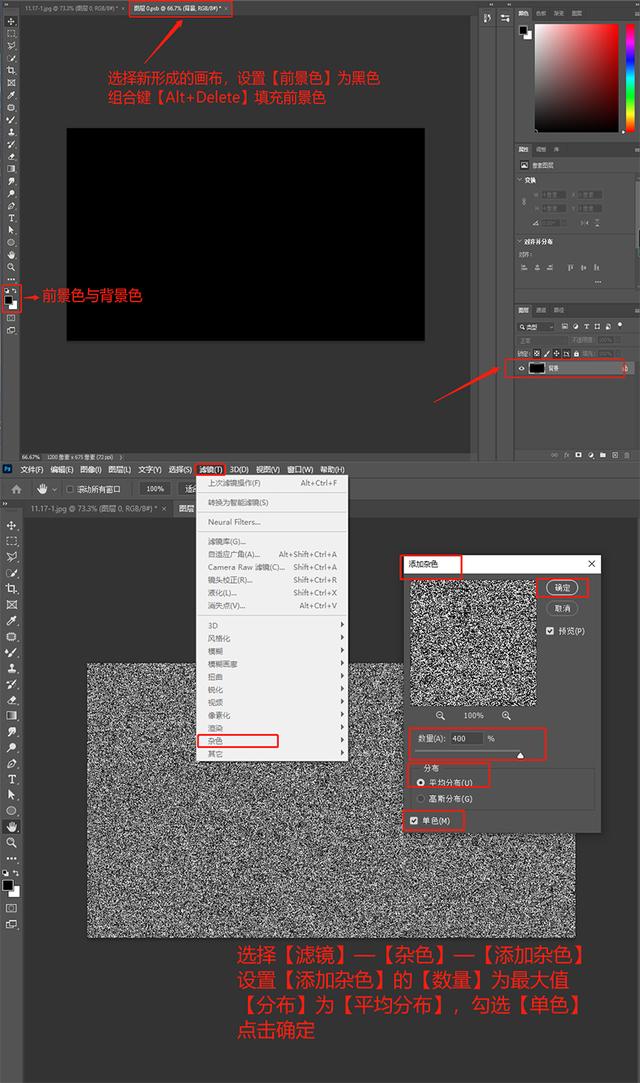
第二步:选择背景图层,设置【前景色】为黑色,使用组合键【Alt+Delete】填充前景色。选择滤镜-噪波-添加噪波,设置添加噪波的最大数量为400%,设置分布为平均分布,勾选单色,点击确定。
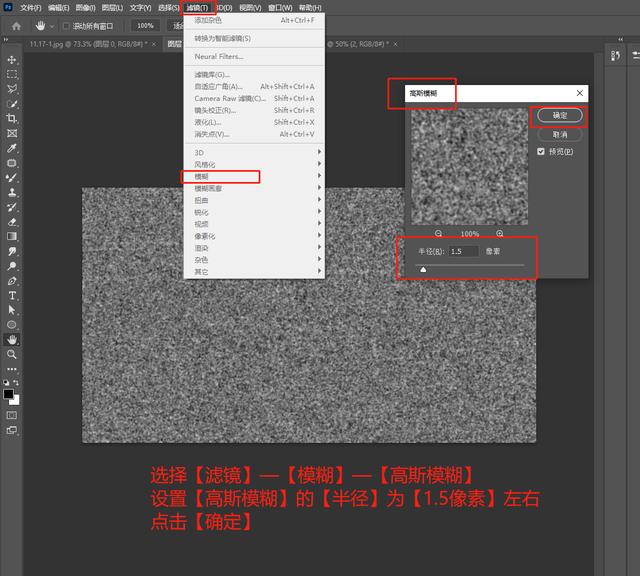
第三步:选择滤镜-模糊-高斯模糊,设置高斯模糊的半径为1.5像素左右,点击确定
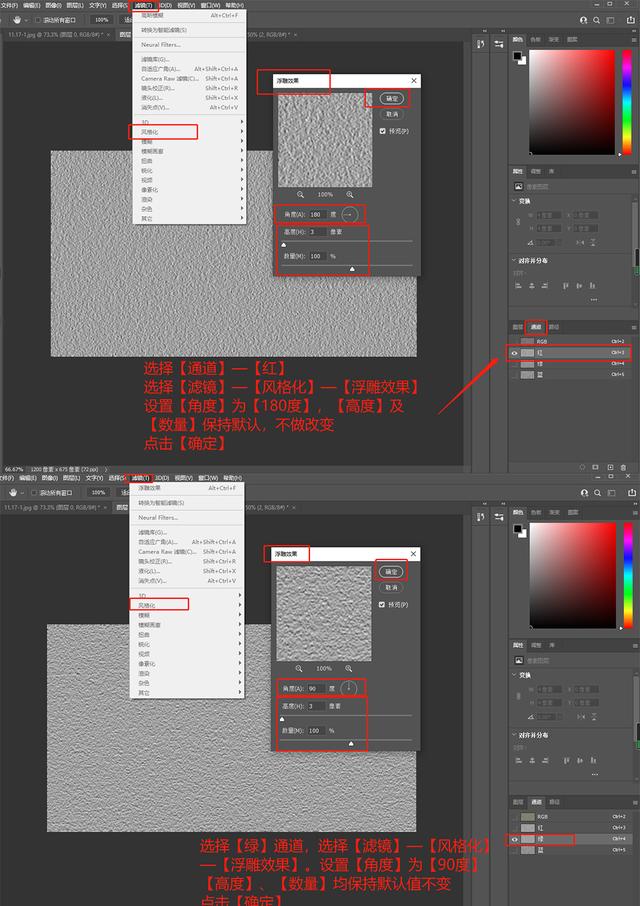
第四步:选择[通道]-[红色],选择[滤镜]-[样式]-[浮雕效果],设置[角度]为[180度],保留[高度]和[数量]为默认值,点击[确定]。选择[绿色]通道,选择[滤镜]-[风格化]-[浮雕效果],将[角度]设置为[90度],保留[高度]和[数量]的默认值,单击[确定],鼠标左键单击[RGB]通道,然后返回图层界面。
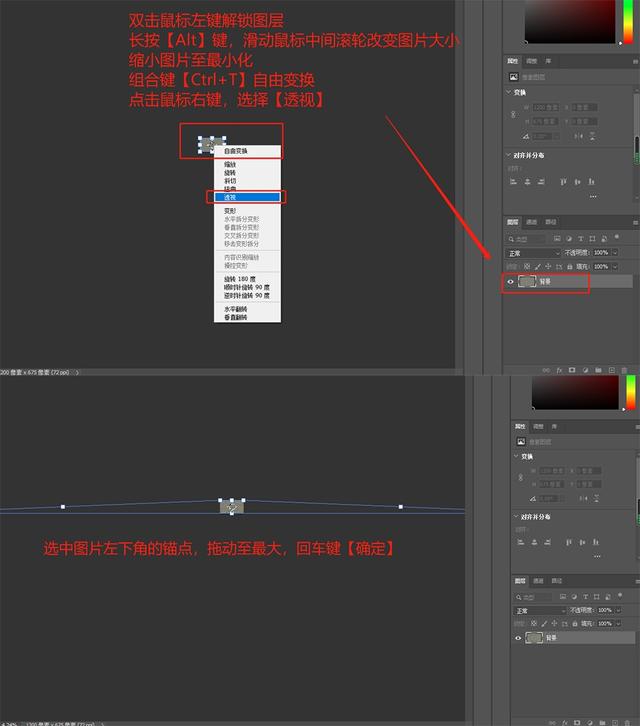
第五步,选中背景图层,双击鼠标左键解锁图层,长时间按住[Alt]键,滑动鼠标中滚轮,改变图片大小,缩小到最小。组合键【Ctrl+T】可以自由更改,鼠标右键选择【透视】。选择图片左下角的锚点,拖动到最大,按Enter [OK] 。画面放大,会有一种浪的感觉。
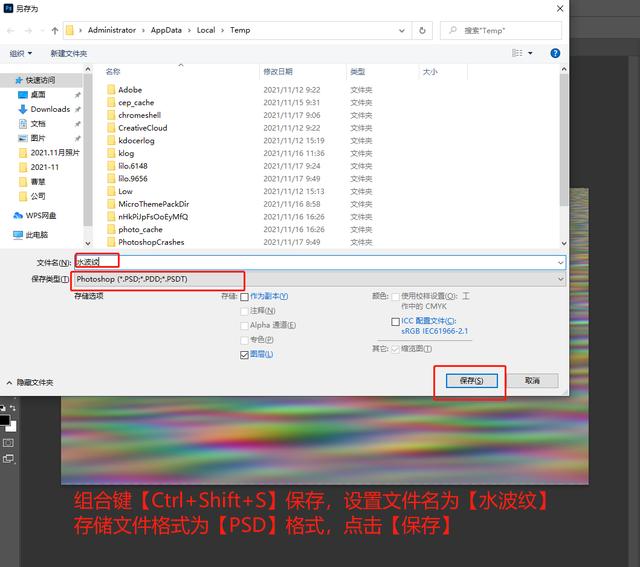
第六步:保存用组合键[Ctrl+Shift+S],设置文件名为[水波纹],以[PSD]格式保存文件,点击[保存]。如果文件太大,无法保存为PSD格式,可以先保存为JPEG格式,再用PS 转换为PSD格式。
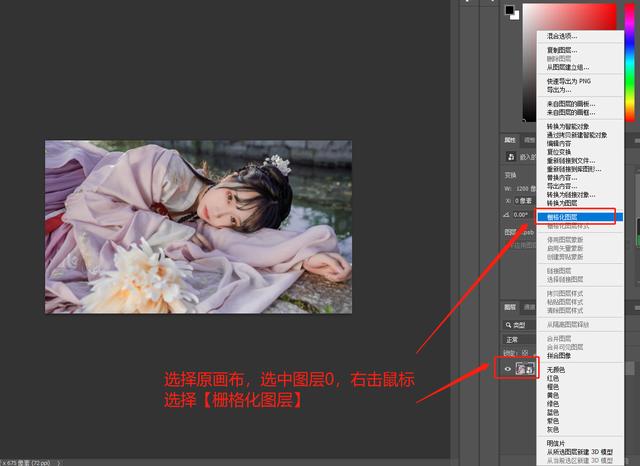
第七步,选择原画布,选择图层0,鼠标右键,选择[栅格化图层] ,这样我们就可以编辑原画布了。
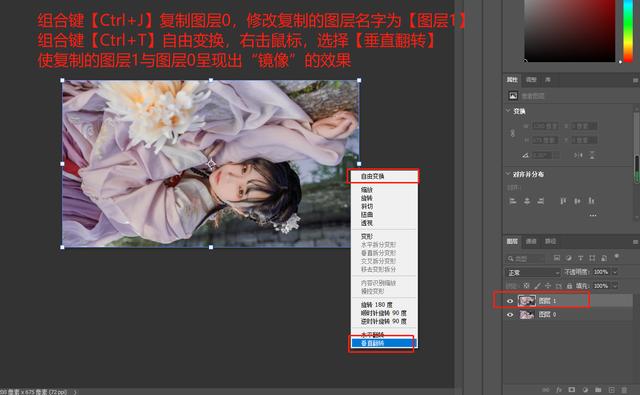
第八步:用组合键[Ctrl+J]复制图层0,将复制的图层名称改为图层1,选择图层1,按组合键[Ctrl+T]自由变换。鼠标右键选择【垂直翻转】,让1层和0层呈现“镜像”的效果”。
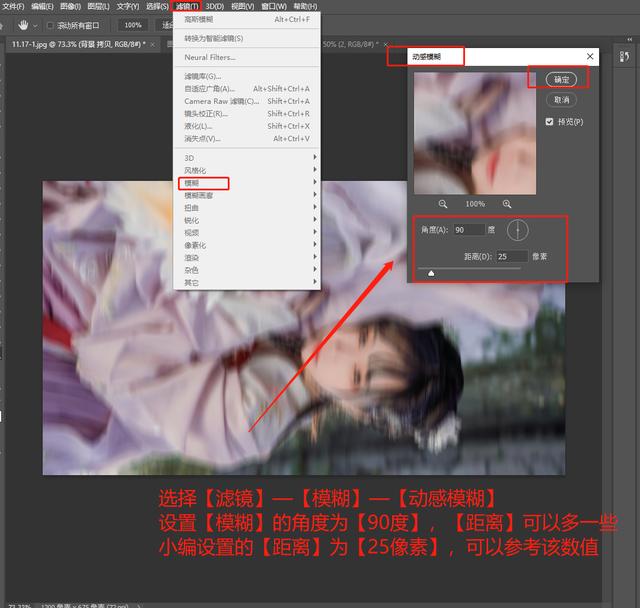
第九步:选择[滤镜]-[模糊]-[运动模糊],将运动模糊的[角度]设置为[90度],[距离]可以设置得更大,具体取决于画面。边肖设定的[距离]是[25像素]。你可以参考边肖的价值!
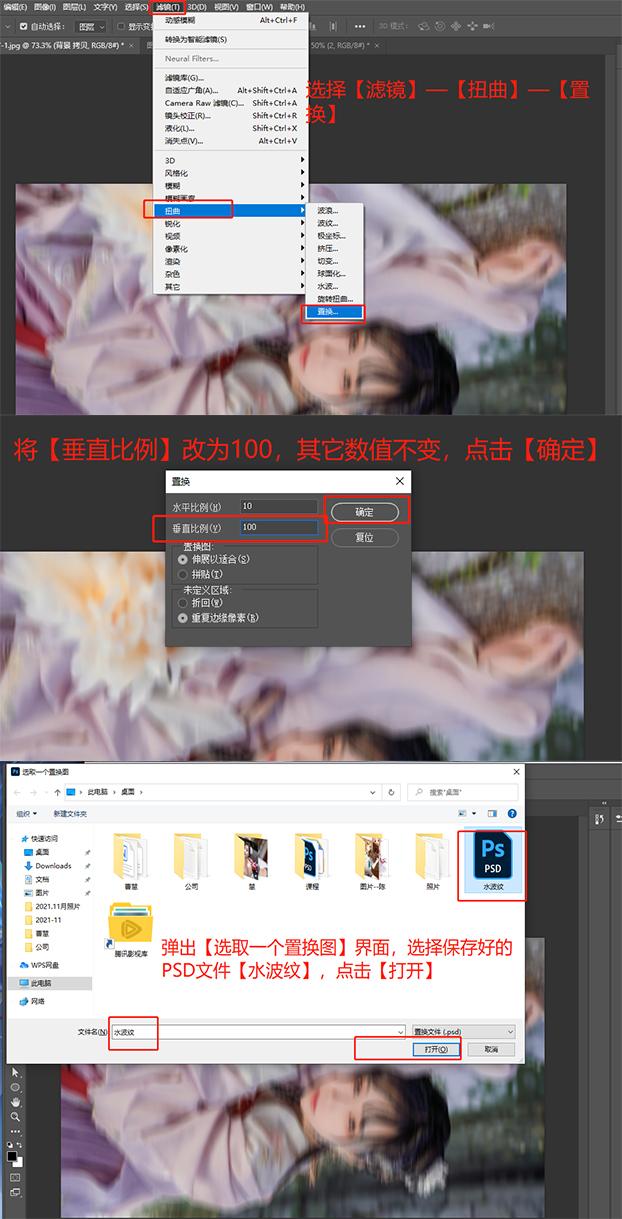
第十步:选择[滤镜]-[扭曲]-[位移],将位移中的[垂直比例]改为[100],其他数值保留为默认值,点击[确定]打开界面[选择一张位移图],选择之前保存的PSD文件[水波纹],点击[此时可以发现第一层的水中会有倒影的感觉。
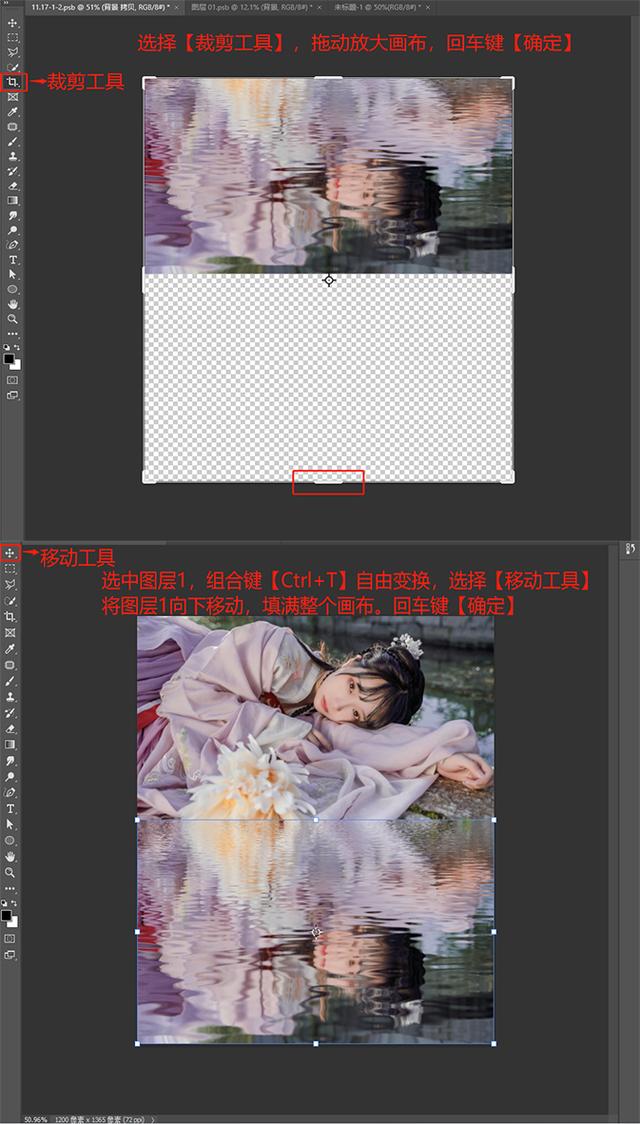
第十一步:选择图层1,选择【裁剪工具】,向下拖动放大画布,输入【确定】。组合键[Ctrl+T]可以自由变换,选择[移动工具],向下移动图层1填充整个画布,按[OK] 完成水中倒影的效果~
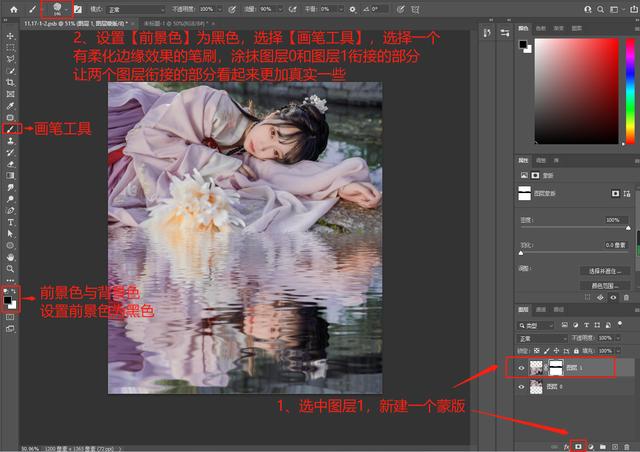
第12步,仔细看图片可以发现,人物和倒影的衔接非常生硬。选择图层1,新建蒙版,设置【前景色】为【黑色】,选择【笔刷工具】,选择边缘软化的笔刷,使用笔刷工具涂抹图层0和图层1的连接处,使两个图层的连接看起来更加真实自然[/S2]
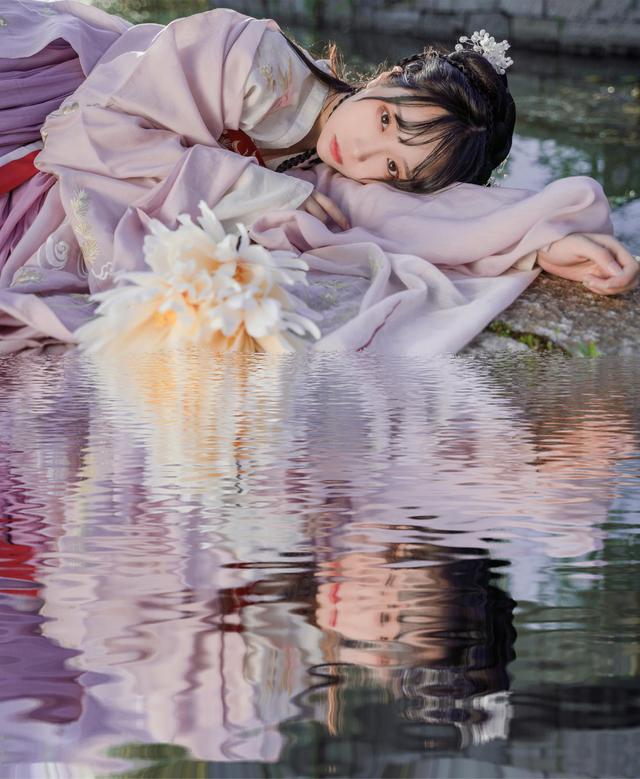
就算拿不到闪闪的效果,自己给女朋友做一个也是很不错的!喜欢的伙伴赶紧试试吧~
想学习更多PS技巧,关注V公众号“学个PS吧”,还有大把免费资料等着你~

【声明:本文图片均来自互联网。如有侵权,请联系删除】







