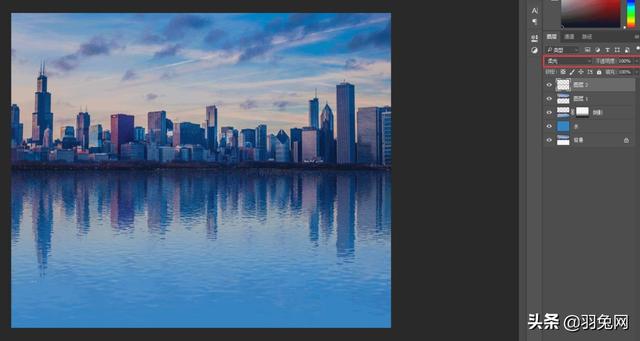
1.打开PS,放入一张需要倒影的图片。
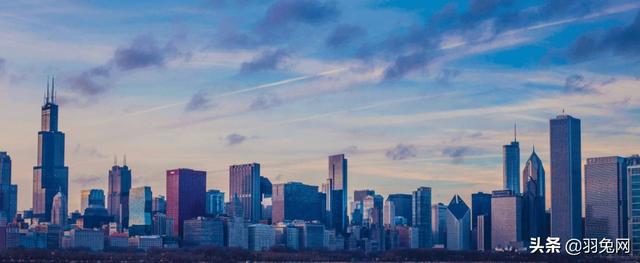
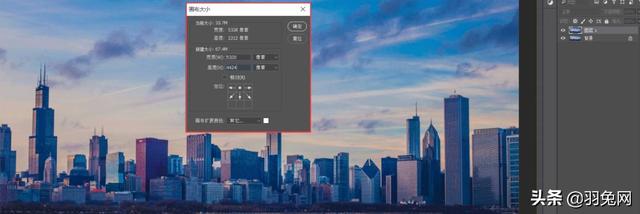
2.Ctrl+J复制一个层,执行图像画布大小,向下扩展两次。
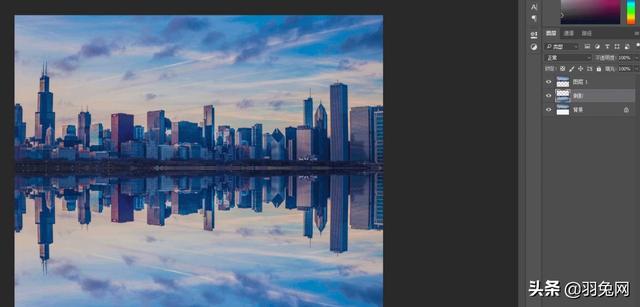
3.Ctrl+J复制图层1制作倒影,Ctrl+T垂直变换,放在图层1下面。
4.在倒影下新建一层水,使用吸管工具的快捷键I吸取天空中的蓝色空部分,填充到水的图层中。
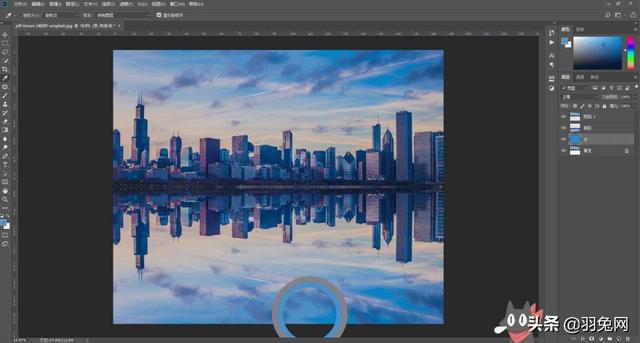
5.选择反射层添加图层蒙版,前景色改为黑色,使用渐变工具预设样式为2,点击确定。
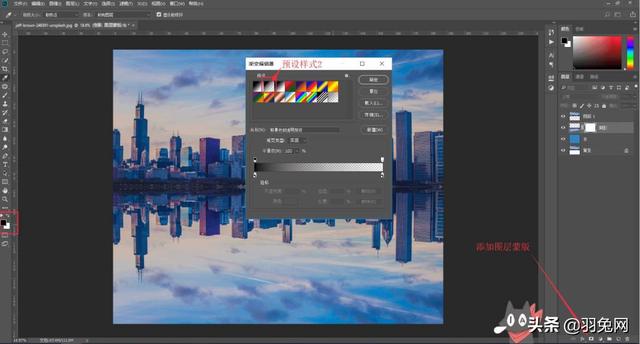
6.沿着反射层蒙版上的内容区域从下往上拉渐变。
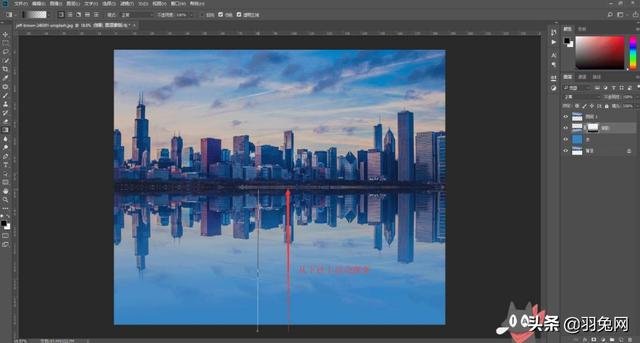
7.选择反射图层(不是选中反射的图层蒙版)进行滤镜-模糊-动态模糊,设置角度为90,距离为20像素。
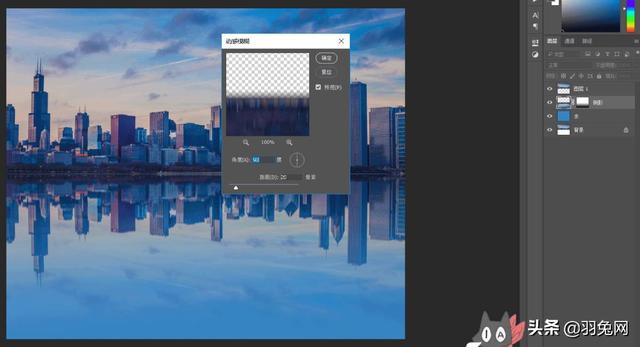
8.现在我们已经完成了水面的反射。接下来,我们将在水面上制造波纹。Ctrl+N新文档的大小指的是原始层的画布大小。
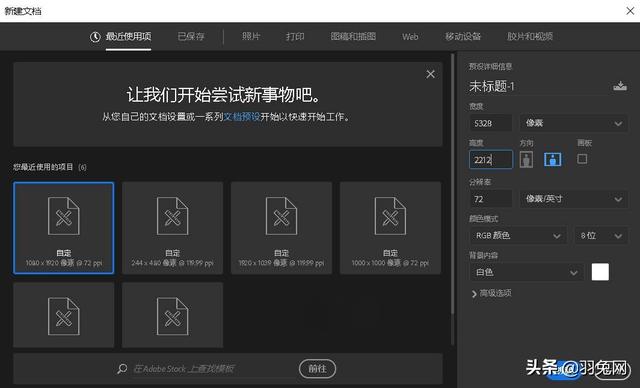
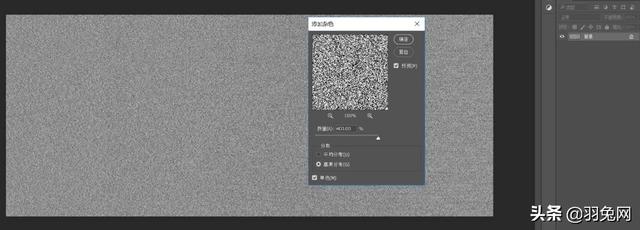
9.执行过滤-噪声-添加噪声,并设置最大数量。参数如下图所示。
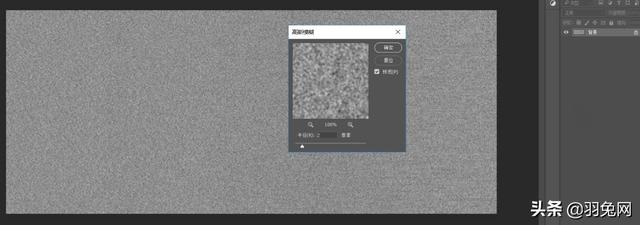
10.执行滤镜-模糊-高斯模糊,半径设置为2像素。
11.切换到图层面板中的通道选项,选择红色通道,执行滤镜-样式化-浮雕效果。参数如下图所示。
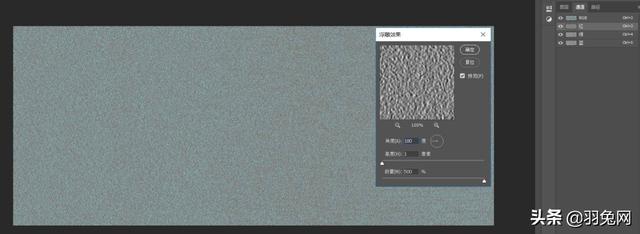
12.重复上一步,选择绿色通道,设置角度为90度。现在解锁背景层,按住alt键的同时双击背景层解锁。
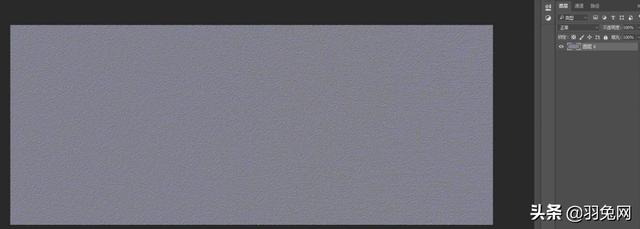
13.接下来,我们需要拉伸背景图来制作透视效果。Ctrl+T可以自由变换。右键单击屏幕选择透视。拉伸效果如下图所示。
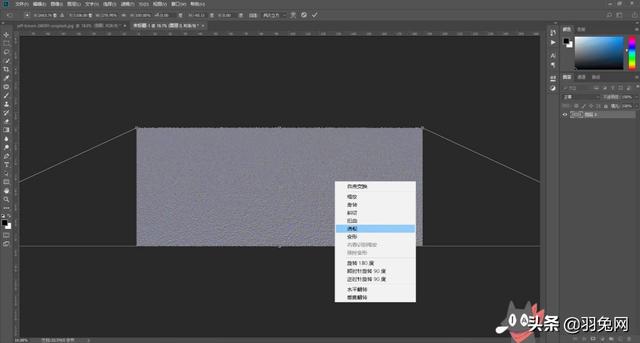
14.重复上一步,直到达到想要的效果。Ctrl+S保存为psd格式文件,最大限度兼容,这样波纹层就做好了。
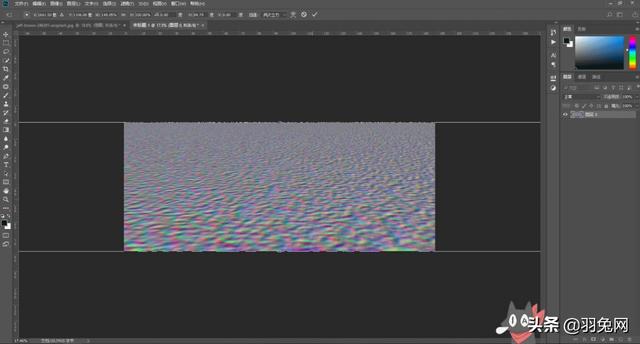
15.返回原始处理文档,选择反射层,按住Ctrl键和鼠标左键,点击小图标选择反射选择区域,执行滤镜-扭曲-替换。参数如下图所示,点击确定,选择我们刚刚完成的ripple文件。
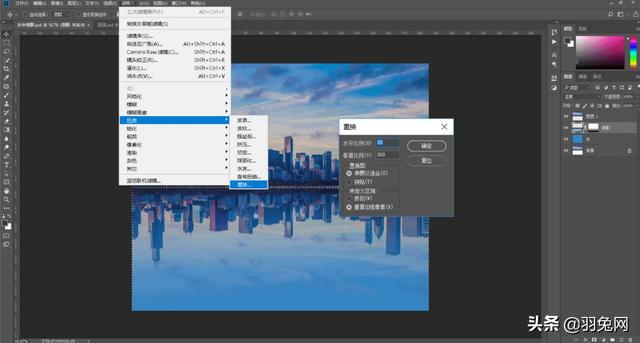
16.替换的参数是根据你做的图片设置的。这仅供参考。
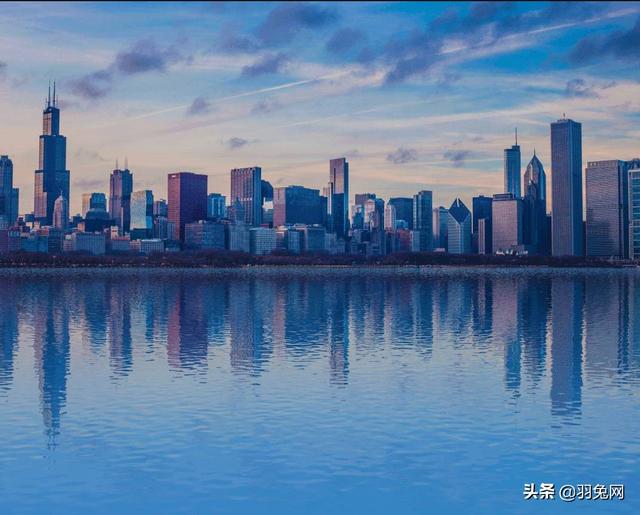
17.接下来,我们将使地平线上的白线自然,在所有层上创建新层,使用矩形选择工具,沿着地平线绘制矩形选择,并用黑色填充。
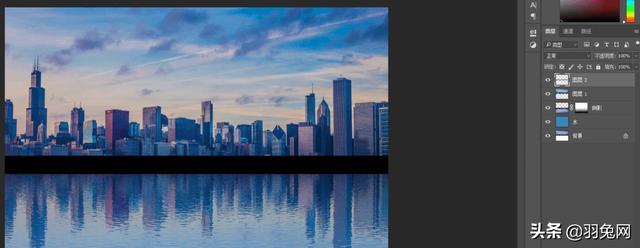
18.执行滤镜-模糊-高斯模糊,38.7像素。
19.图层混合模式改为柔光,移动到白色地平线。