
文末附有这段教学视频的链接。(每期图文教程都有相关视频教程,图文视频结合学习效果更好。)
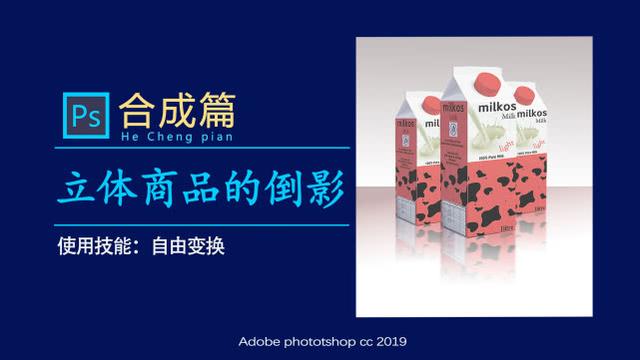
产品宣传图中经常使用镜面反射效果。镜面反射效果可以使我们的产品展示更加立体逼真。如果只是简单的做正面产品的镜面反射,直接复制,垂直翻转,然后拉个渐变就行了。但是,对于多面透视关系的产品,如何才能达到镜面反射的效果呢?复制翻转后,它的连接部分会不合适?在本教程中,我们将学习制作三维商品的镜面反射效果。
工具/材料:
电脑一台,Photoshopcc2019,素材图片(有透视关系的物品图片,本例中准备了牛奶盒素材)
方法/步骤:
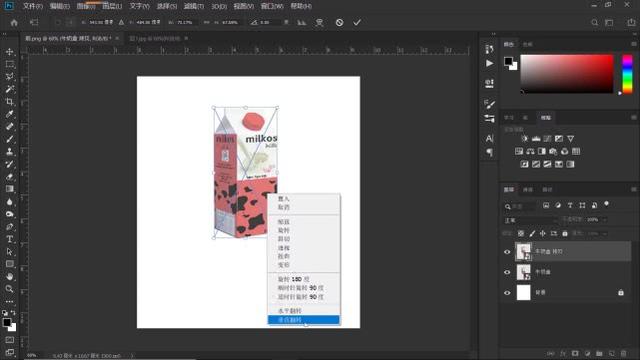
1.新建一个自定义大小的文件,拖动到准备好的牛奶盒素材图片中。牛奶盒已经提前挖好了。选择牛奶盒图层,如下图,Ctrl+J复制图层,Ctrl+T自由变换,在选择框中单击鼠标右键,在打开的菜单中选择垂直翻转,按住Shift键,垂直向下拖动复制图层。
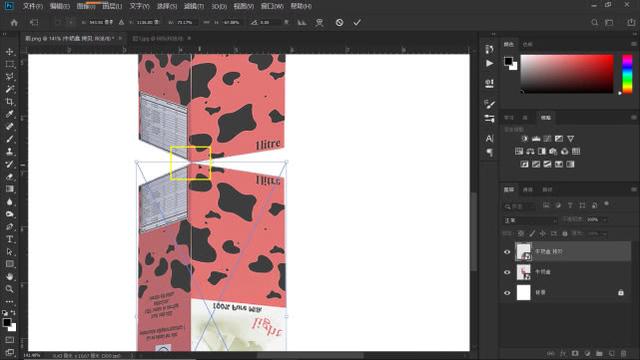
2.放大图片,我们可以看到两个牛奶盒不合适。单击位移键盘,并将复制层向上移动。如下图,两个牛奶盒的两点刚好吻合,回车确认。
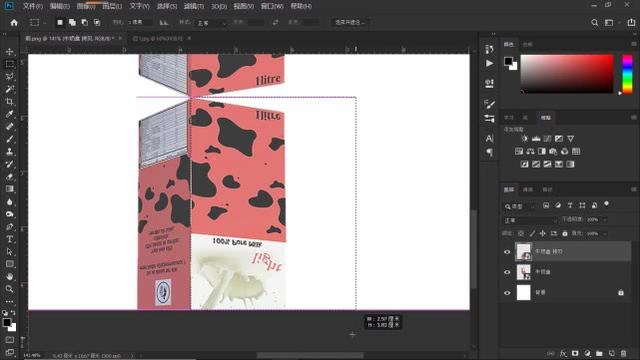
3.观察图像,我们可以看到牛奶盒的这两面。它有透视关系,所以直接垂直翻转后,两个牛奶盒就完全装不下了。如果要给它一个镜面反射的效果,需要对下面的牛奶盒做一个处理。单击“矩形框选择工具”,如下图所示,从两个奶盒的中心点开始,选择下奶盒的右半框,Ctrl+J复制选择区域,我们也需要这样做,选择复制奶盒图层,同理,从中心点开始选择下奶盒的左半框。选择盒子时,一定要注意左右连接部分刚好吻合。
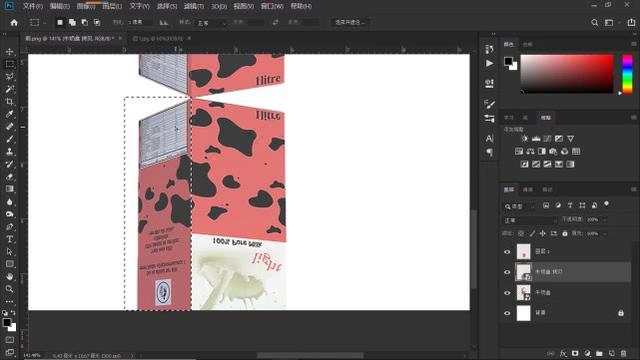
4.隐藏复制图层,选择上一步复制的右半部分,Ctrl+t可以自由变换。如下图所示,在选择框中,我们点击鼠标右键,在打开的菜单中选择“斜切”,选择右锚点,向上拖动使其与上面的牛奶盒吻合,Entet确认;同样,复制图层的左边部分,我们也这样做。
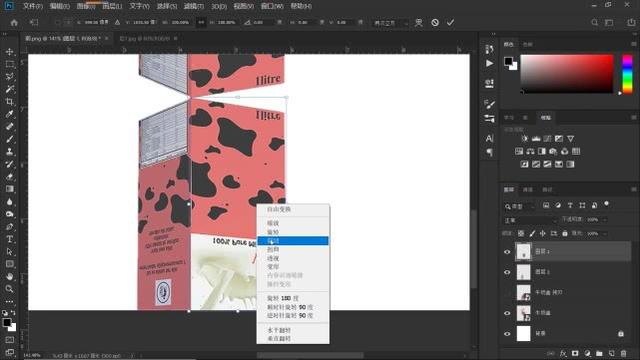
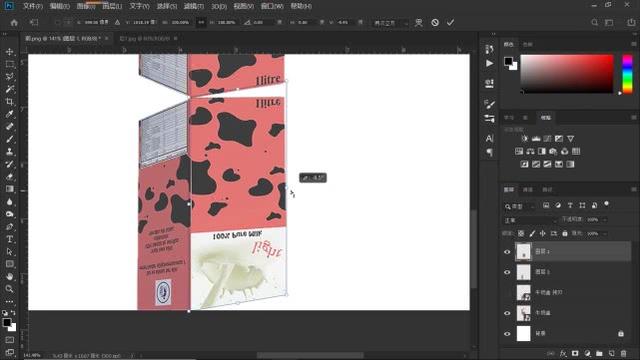
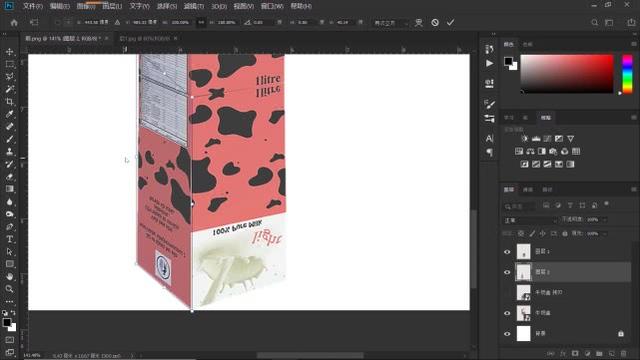
5.同时选中复制好的左右两层,Ctrl+E合并图层,改名为“倒影”,选择“橡皮擦工具”,笔刷硬度为0,如下图所示擦除牛奶盒不需要的部分。
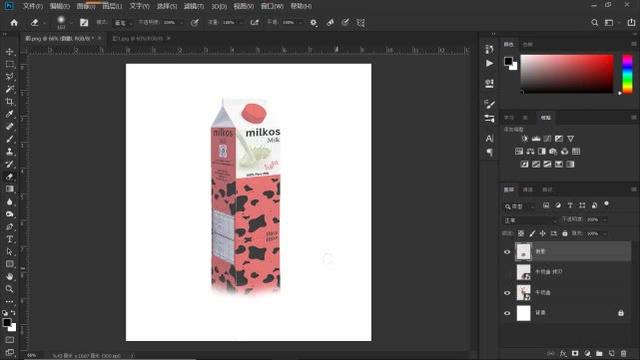
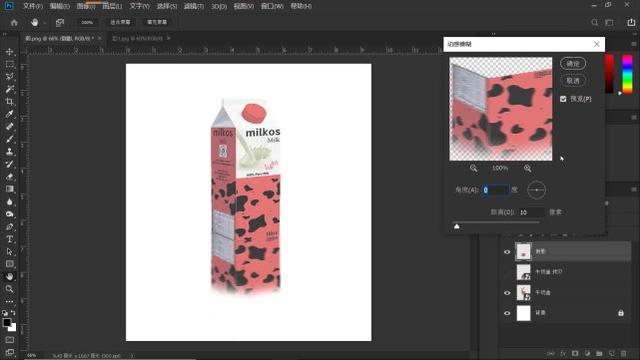
6.倒影是模糊的,不那么清晰,所以我们需要模糊它,点击滤镜-模糊-运动模糊。如下图所示,在打开的运动模糊对话框中,选择0度为角度,即水平方向,距离为10像素,点击确定。
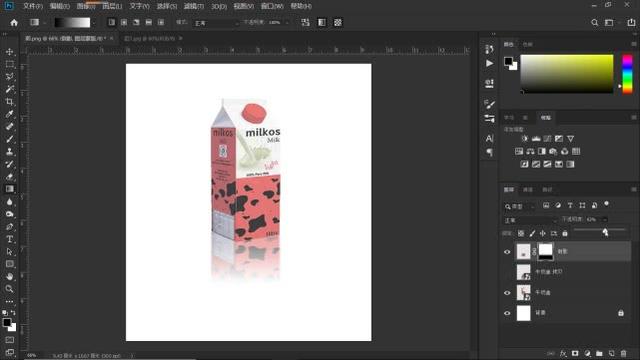
7.影子还有一个特点。它有一个从模糊到清晰的变化过程。我们给“反射”层添加一个蒙版,点击“渐变工具”,选择黑白渐变。如图,从下往上按住Shift键,我们会拉出从模糊到清晰的渐变效果,然后适当减少一些不透明度,本例中大概是60%。好了,这样镜子的反射效果就出来了。
8.当我们关注现实生活中的物体时,会发现物体和接触面,比如桌面和地板,会产生一种接触阴影。这里我们也为牛奶盒做一个接触阴影,新建一个图层,点击“笔刷工具”,设置笔刷大小为2像素,硬度为0。如下图,放大图像,在两个奶盒接触的地方按住Shift键。给它一个动态模糊(直线两端多余的部分因为动态模糊可以直接用橡皮擦擦掉),减少一些不透明度,这个例子大概是80%左右。
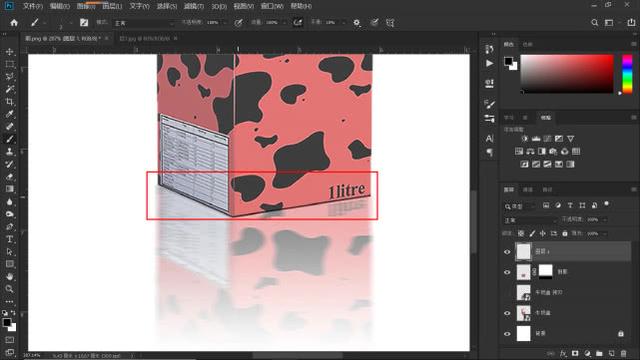
9.隐藏背景图层,这样我们就可以得到一个透明的背景效果(也可以保存为PNG格式,放在需要使用的地方),然后按Ctrl+Alt+Shift+E对图层进行盖章,隐藏前面的所有步骤,然后点亮背景图层,复制两次盖章图层,用Ctrl+T对三个牛奶盒进行排列,让显示的牛奶盒图片更加丰富饱满。
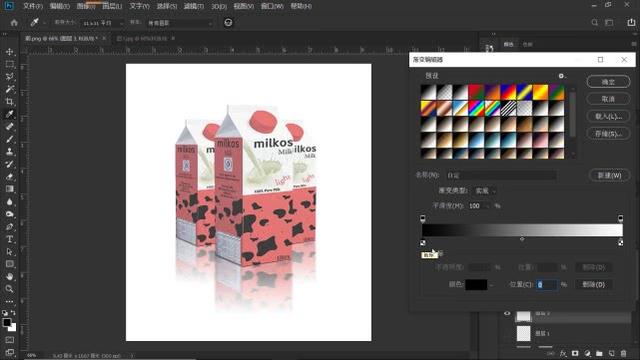
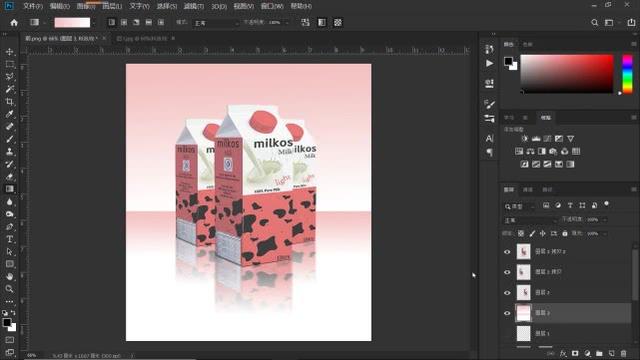
10.最后,我们来简单介绍一下背景。新建一个图层,吸收牛奶盒的颜色,借助渐变工具和矩形框选择工具制作两个线性渐变,简单处理。最终效果如下图所示,还不错。有兴趣的话,自己试试。
摘要:
1.打开背景素材,拖动拾取的牛奶盒素材,复制牛奶盒,垂直翻转;
2.自由转换。矩形框选择工具分别选择牛奶盒的两边,分别复制;
3.分别对复制的面进行自由变换-斜切,使倒影与实体贴合,将复制的两个面合并,滤镜-模糊-运动模糊,在阴影层添加蒙版,拉出黑白渐变,适当降低不透明度;
4.新建一层,用笔刷工具画出接触的阴影,运动模糊,适当降低不透明度,盖章;
5.搞定了。

本教学视频链接:PS教程:逼真的立体镜面反射效果,实用的电商技巧
让我们一起成长,让我们自己变得更好!如果这篇文章对你有帮助,请别忘了点赞、评论、转发、收藏!更多关于PS的精彩内容,敬请期待!







