
嗨,大家好,你们好吗?我是小E~
e为同学们准备了100+的Excel模板,直接在公众分类号【叶秋Excel】回复【头条】即可~
每当看到漂亮有吸引力的东西,是不是总想囤积起来?
说起囤货,小E还是比较爱PPT模板的。我做不出漂亮的PPT,但这并不妨碍我用漂亮的PPT模板!

说到PPT模板,我又想到Excel里有几千万张精美的图表,但制作过程往往需要调整很多细节,比如颜色、字体、间距等格式,耗时很长。
之前介绍过一个雷达图,制作过程比较复杂。
那么有没有可能有一个如下图所示的 Excel图表模板,一键更改?

其实Excel可以把你习惯的图表样式保存为模板,下次直接选就行了,超级方便!
比如我做了下面这张组合图,我觉得挺好的,想设为模板。怎么操作呢?
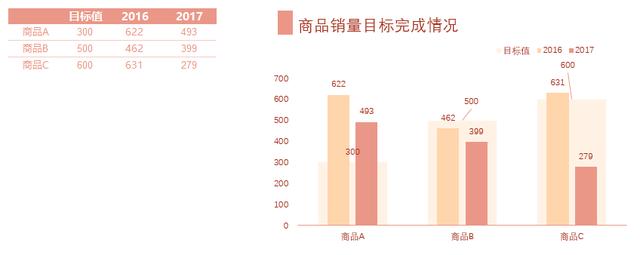
方法很简单,大家看看吧~
(以下操作系统为Windows7,Office版本为365。)

制造方法
选择要另存为模板的图表,单击鼠标右键,然后选择另存为模板。
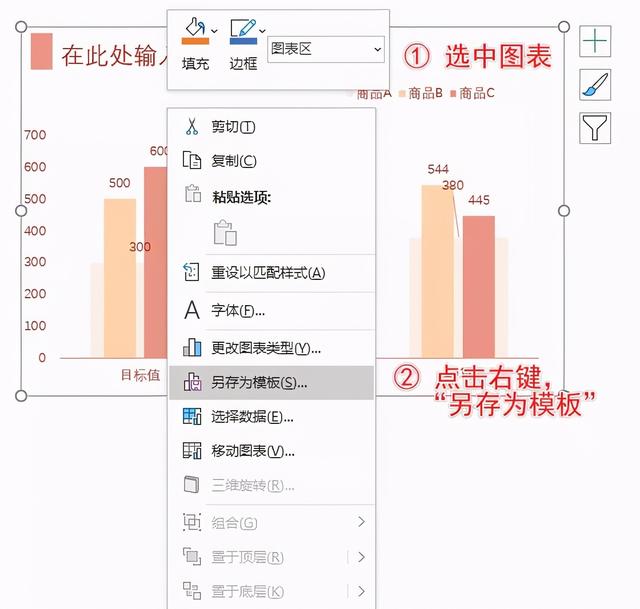
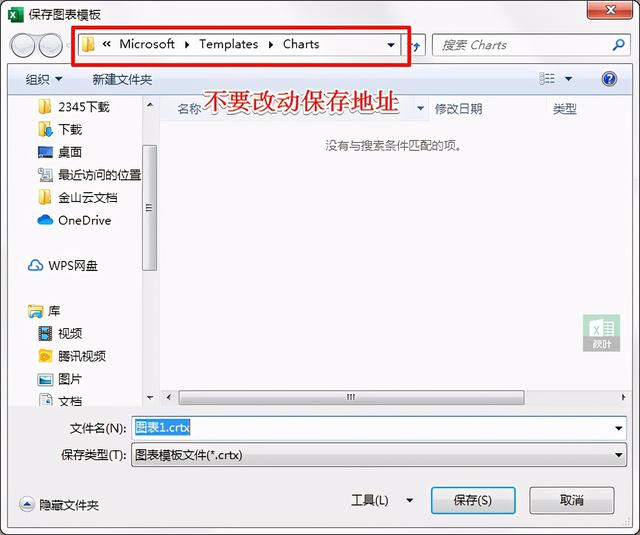
将图表保存在默认文件中。
不要更改保存地址,只需修改文件名,然后点击保存即可。
接下来是见证奇迹的时刻~

用法
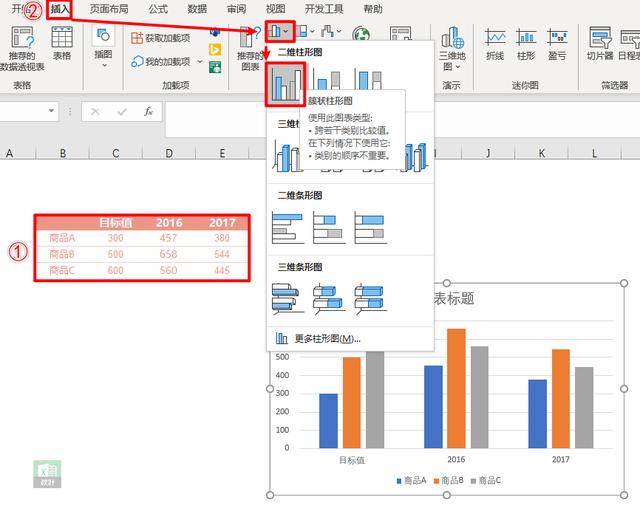
首先,根据源数据绘制聚类直方图。
选择数据区;
单击[插入]选项卡,将“聚类直方图”插入到“2D直方图”中。
▋使用自己的模板
选择图表;
选择设计选项卡,然后单击更改图表类型。
选择模板,在模板库中选择要应用的模板,然后单击确定。
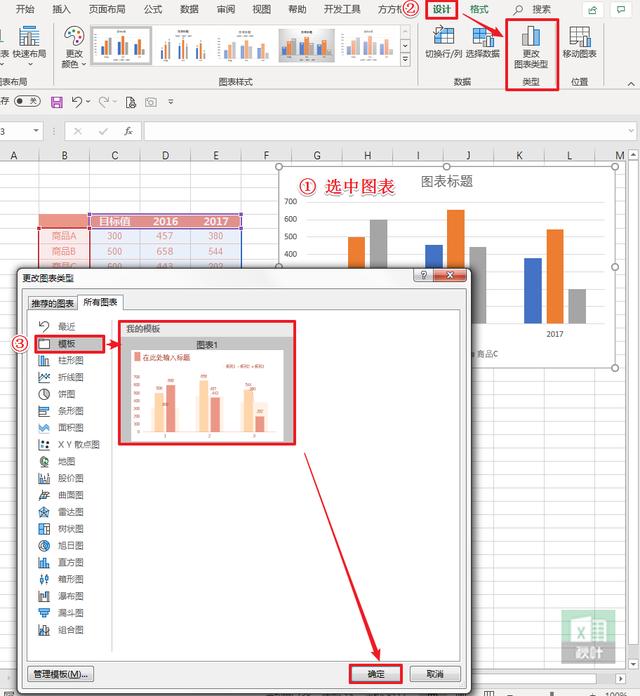
▋使用他人制作的模板
选择图表,选择“图表设计”选项卡,然后单击“更改图表类型”。

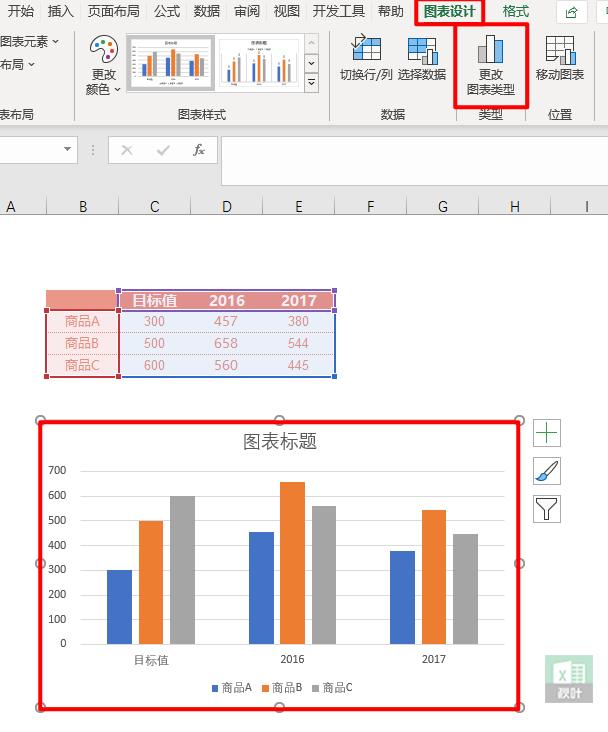
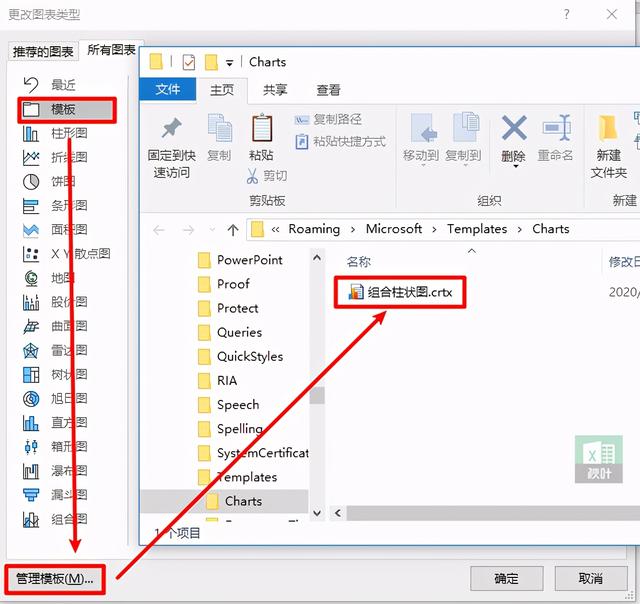
选择“模板”,点击“管理模板”,打开模板文件夹,将模板文件(crtx文件)复制到其中;
再次切换到Template,可以在模板库中看到刚刚导入的模板(如果没有显示刚刚导入的模板,可以尝试切换到柱形图、折线图等其他图形的界面再切换回来),选中后点击确定。
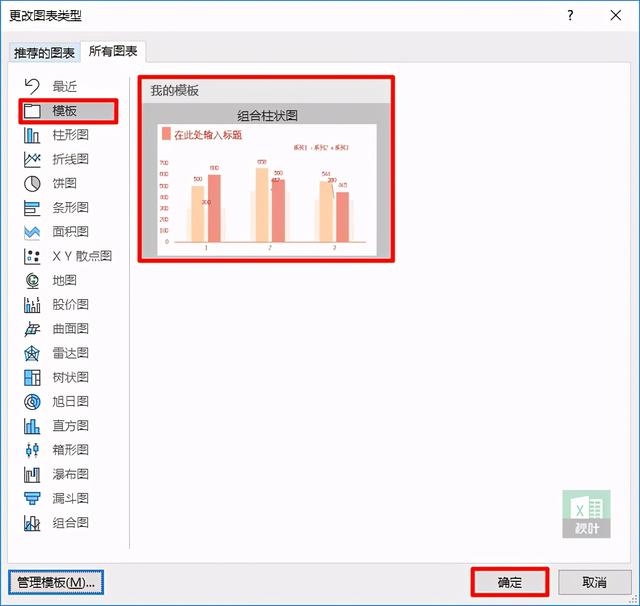
效果演示:


归纳总结
模板库你可以把它想象成一个字体库。安装此模板后,您可以直接使用任何Excel。
Excel中默认的图表类型都是基本图表,但是自定义模板可以保存组合图表~当然数据源格式需要符合模板的要求。
比如一开始的雷达图,虽然不需要设置图表的格式,但是对数据源的格式有要求。
e为同学们准备了100+的Excel模板,直接在公众分类号【叶秋Excel】回复【头条】即可~







