
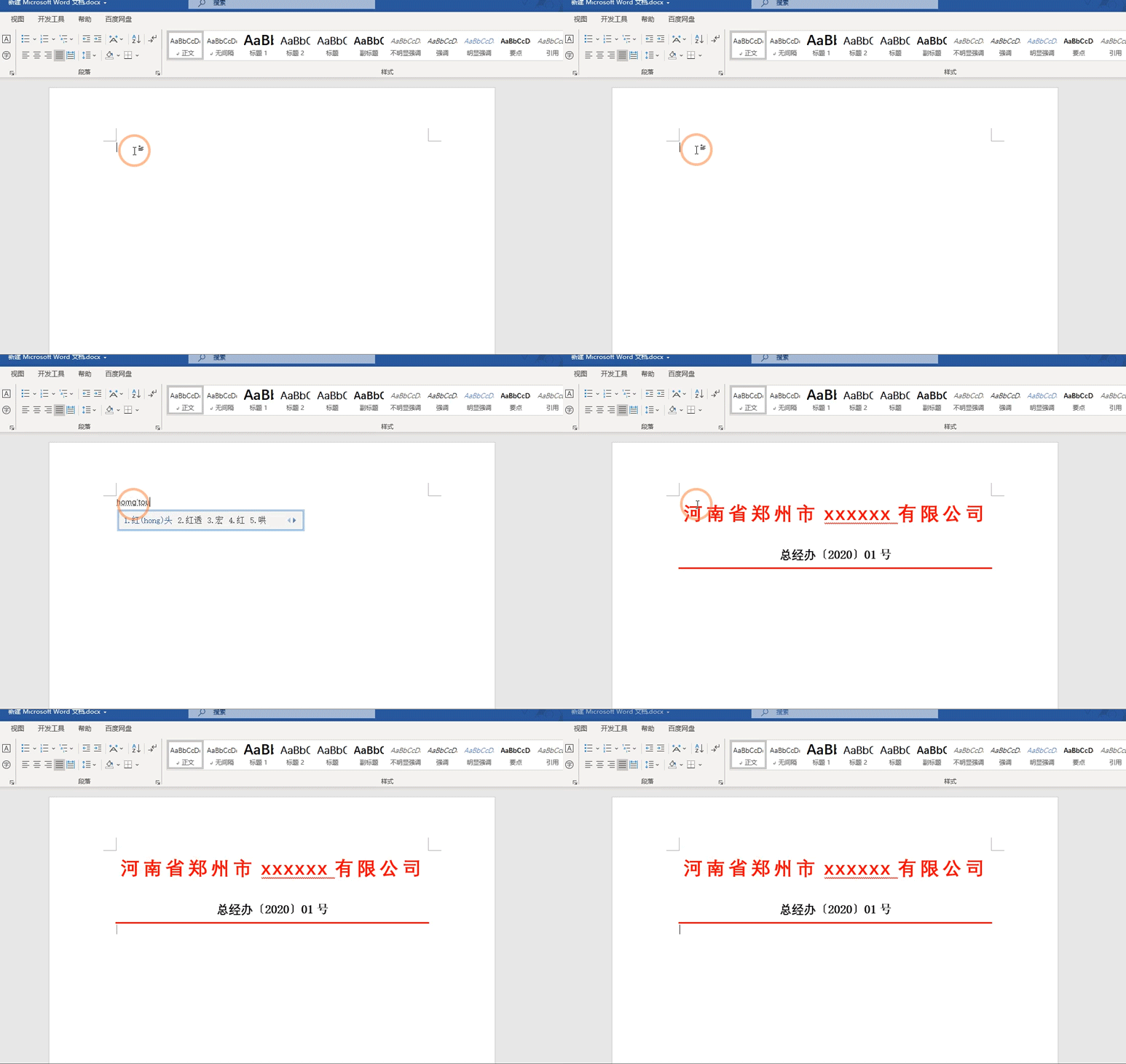
大家好,相信大家对红头文件都不熟悉,但你们见过一键生成红头文件的吗?效果如下图所示。我们只需要在word中输入前两个字,然后点击回车,一键生成红头文件。这个效果就是我们把之前做的红头文件保存为word中的模板,然后输入关键字就可以再次调用。也很方便,这个操作也不难。大家一起操作吧。
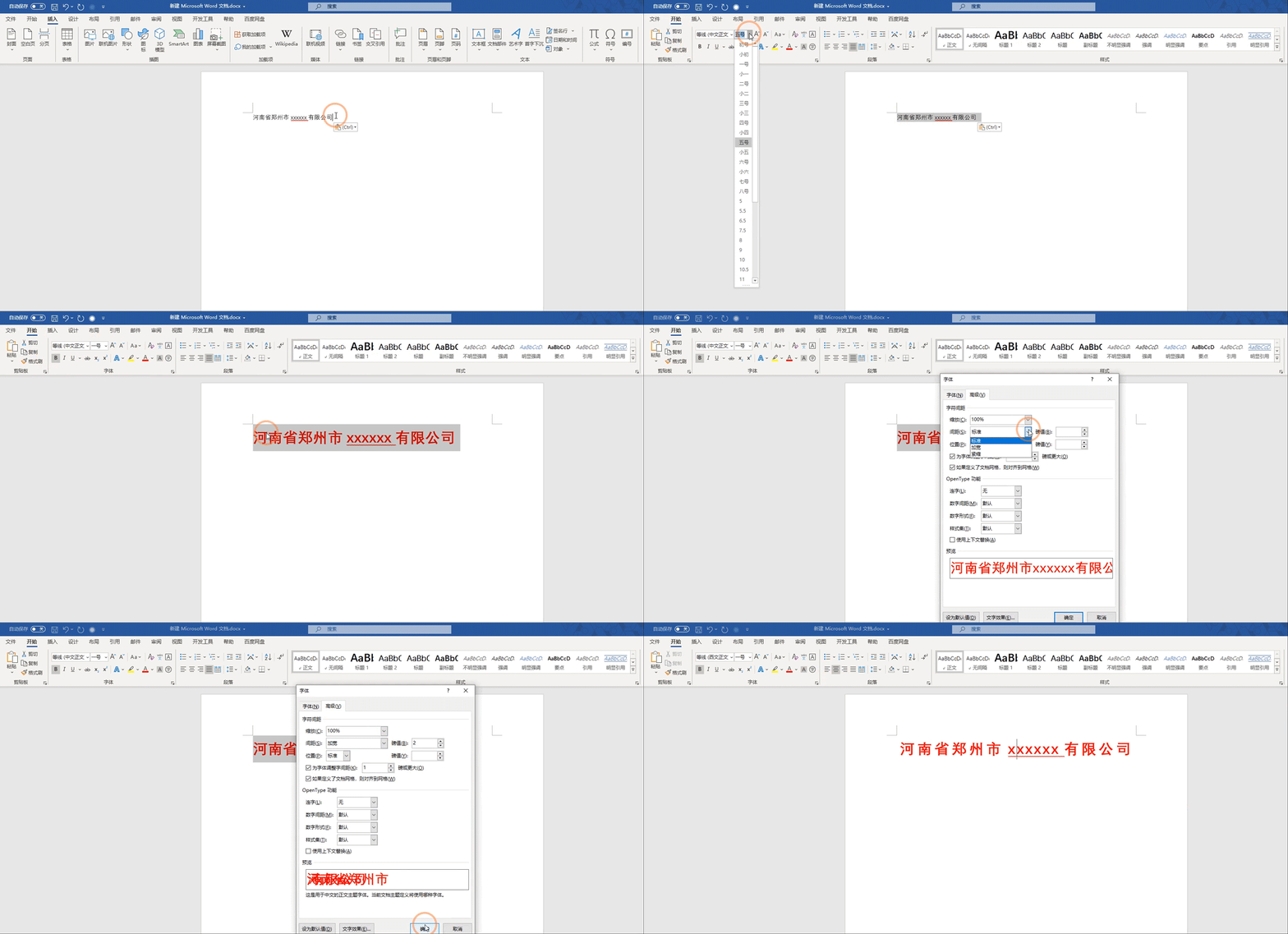
首先,我们输入公司名称的名称,然后我们选择公司名称,然后我们开始在功能组中设置更大的字体大小。可以根据自己单词的实际长度来设置。在这里,我将其设置为1号,然后以粗体显示,并将颜色设置为红色。如果你觉得字间距小,我们可以选中字,然后点击鼠标右键找到字体,然后选择高级,设置间距变宽,然后设置点值为2。
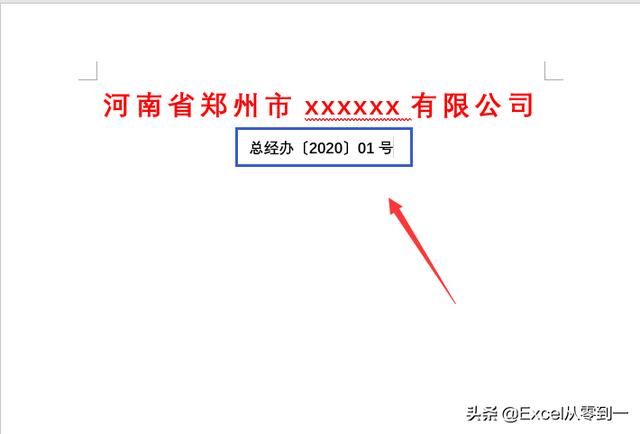
所谓字幕就是公司名称下的黑色字体,其设置也很简单。只要在这里输入文字,然后把字体设置小一点,颜色设置成黑色。这里需要注意的是,在上一步中,我们增加了字间距。如果这一步字间距还是比较大,我们只需要按照上一步设置字间距的操作,以间距为标准进行设置即可。这里比较难的是很多人进不了六角括号。
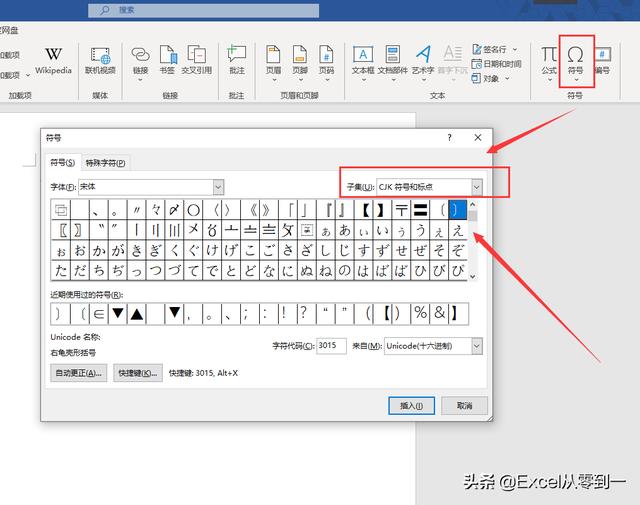
我们可以点击插入函数组,然后找到最右边的符号,设置子集为符号和标点,找到子集中的六角括号,直接插入。
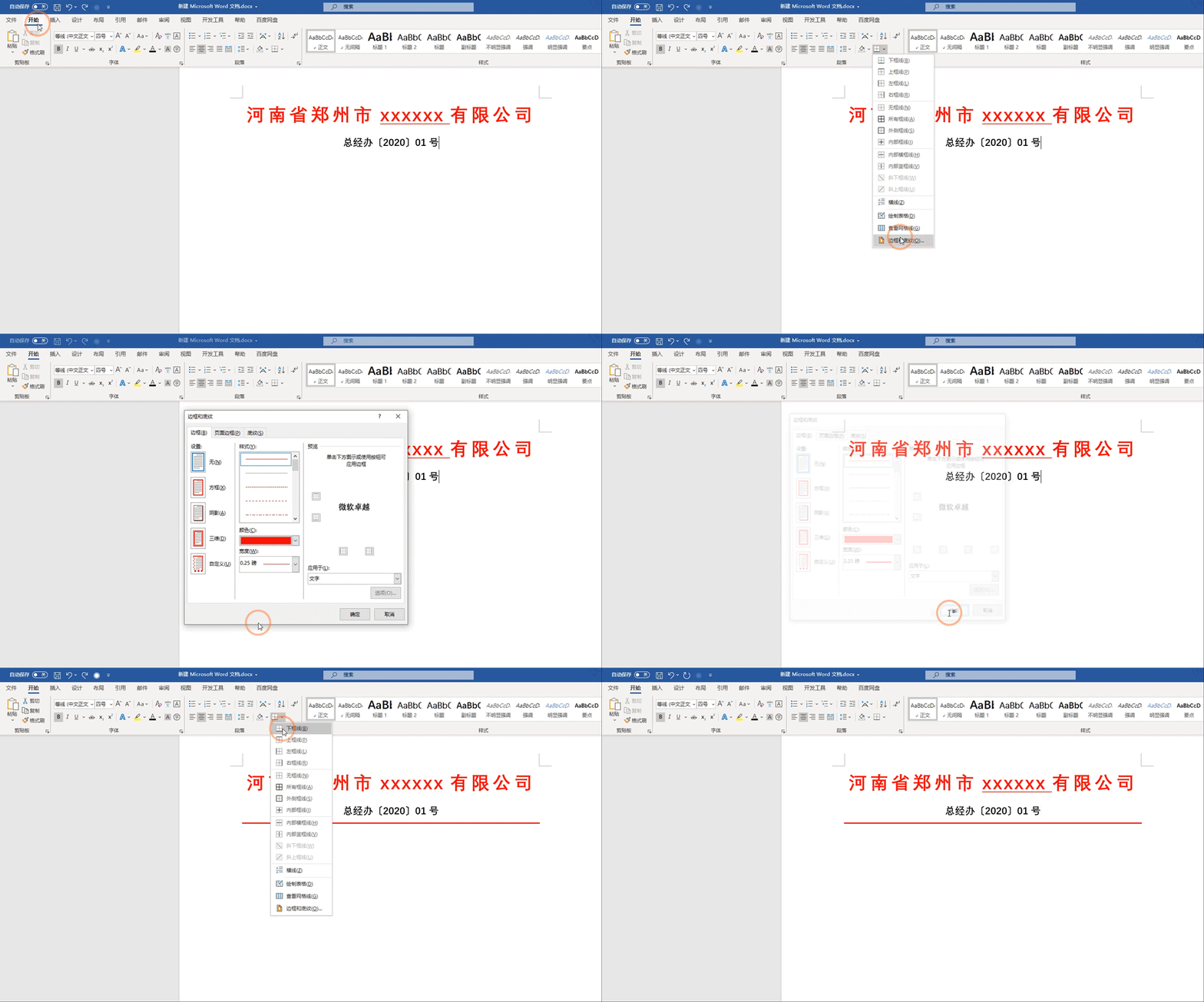
然后我们找到开头的边框,然后点击选择下边框和底纹,这里设置颜色为红色,然后设置粗细为2.25点,然后点击确定,然后我们选择字幕,然后点击边框为他添加下边框,这样就设置了红色下划线。

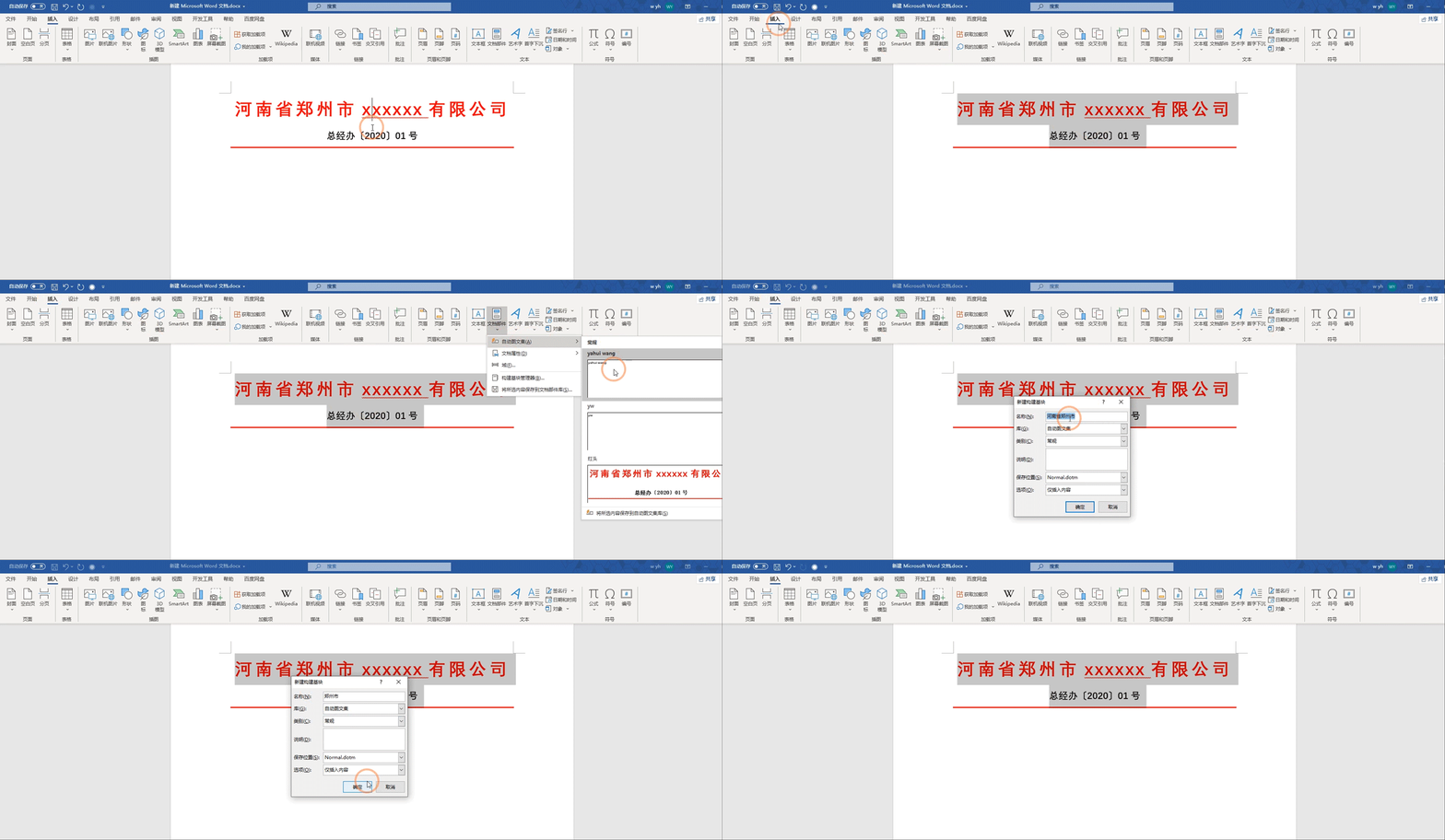
现在我们已经完成了红色头文件的制作,我们需要将它保存为一个模板,以方便我们下次使用。首先我们选择红色的头文件,然后点击插入功能组找到文档部分,找到自动图文集,最后将选中的内容保存到自动图文集。然后会弹出一个窗口。我们在名称中设置一个名称,然后单击确定。然后,当我们输入名字时,就按回车键。
今天就这么分享好吗?你学会了吗?
我是从零到一的excel,关注我,持续分享更多excel技巧。







