
我们都知道Excel可以完成数据统计、图表制作等各种常用操作,但实际上Excel不仅可以有这么简单的功能,还可以实现更多的特殊操作。今天我们来学习Excel的一个特殊操作,用Excel根据文件名做目录。
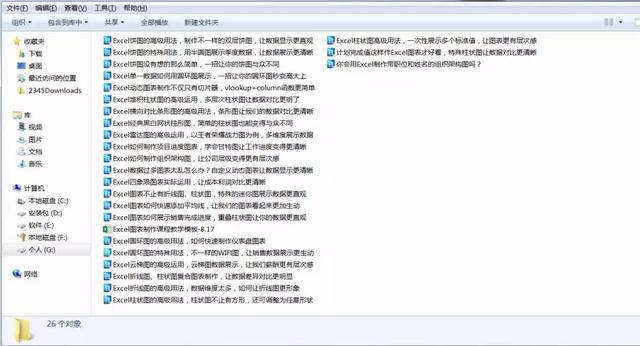
案例描述:我们的文件夹里有26个视频和Excel文件。由于文件数量庞大,当我们需要查找我们需要的文件时,查找起来会很麻烦。所以Excel制作目录的作用就体现在这里了。通过Excel目录的功能,我们可以通过点击相应的名称链接,快速找到我们需要的文件。如下图所示:

我们可以直接点击相应的超链接,快速打开相应的文件内容。借助Excel超链接,我们可以快速找到文档,打开相应的文件,这样我们的工作效率可以提高得更快。下面详细解释一下操作步骤。
第一步:首先我们需要在相应的文件夹中新建一个Txt文档,然后输入代码:dir *。* /B >文件目录。csv,输入完成后,我们将这个Txt文件命名为:创建目录。txt。如下图所示:

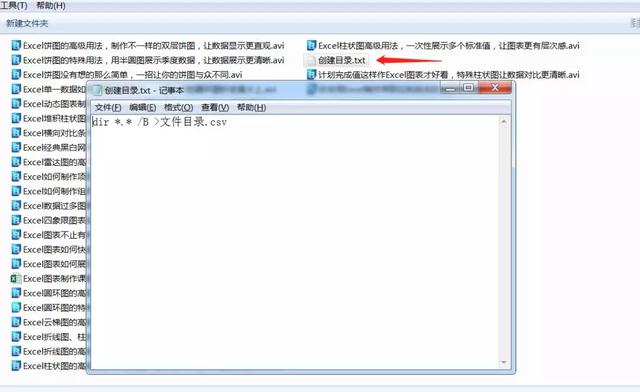
第二步:在前面的步骤中建立了txt文件后,我们将文件格式从Txt格式改为批处理文件格式,直接将文件的后缀从。发短信给。bat,并且修改后先保存文件。保存bat文档后,我们双击文件:创建目录。蝙蝠。点击后,我们会发现当前文件夹中会出现一个新的文件名:创建目录。csv。如下图所示:

第三步:通过以上操作步骤,我们使用Dos命令直接将当前文件夹中的所有文件名路径引用到我们的Excel表中,双击文件用Excel打开相应的内容。文件夹中的所有文件名都将被调用到CSV文件中。然后我们创建一个新的目录列的辅助列,并输入以下函数:
=超链接(& # 34;g:内容:微信官方账号excelbbs直播课程及素材图表制作& # 34;&A1,& # 34;打开文件& # 34;)
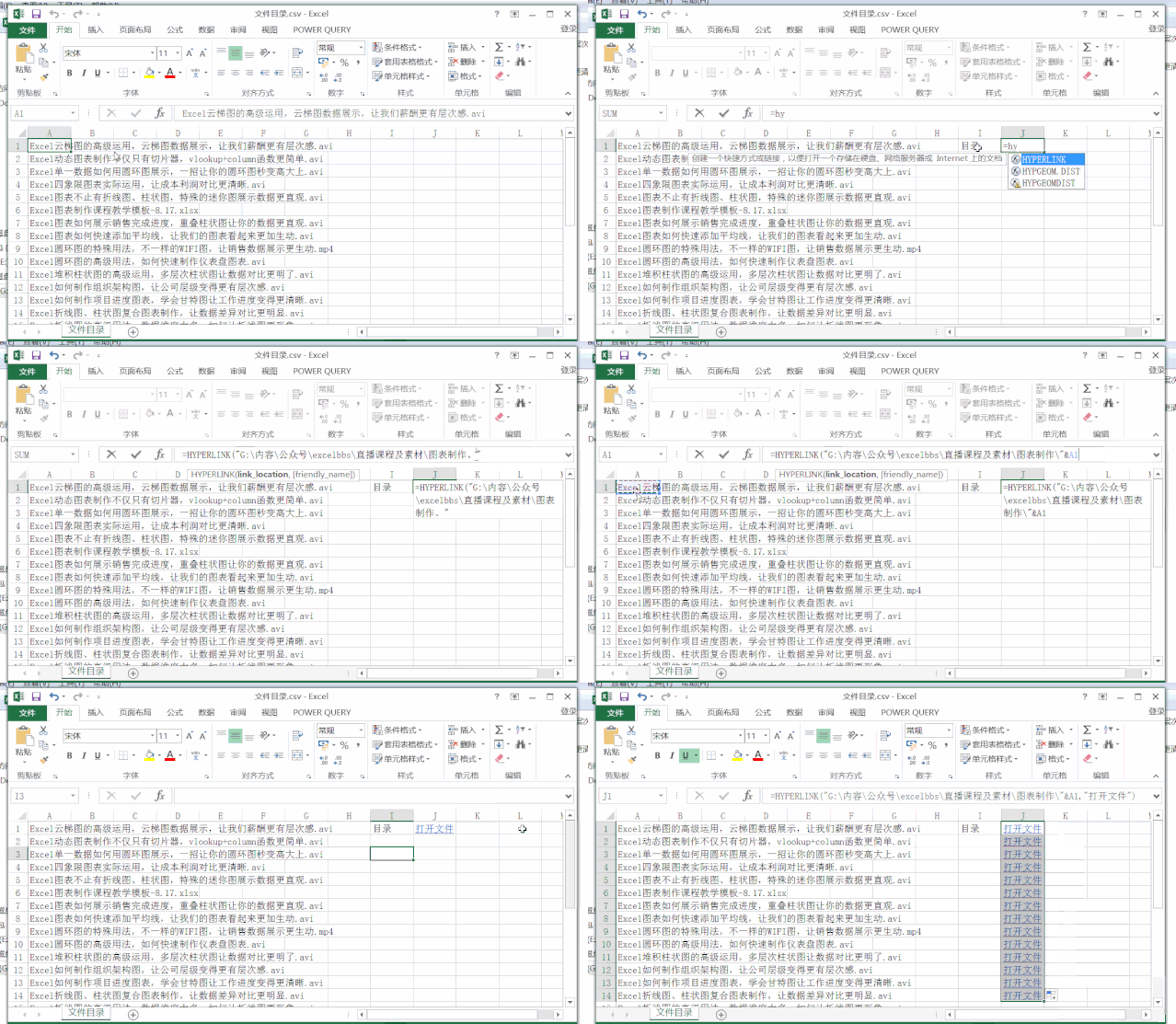
通过以上三个简单的步骤,最后我们可以保存。csv格式文件。xlsx格式。通过前面的操作,我们已经在Excel中为当前文件夹下的所有文件创建了一个超链接目录,直接点击超链接就可以快速打开相应的文件内容。你学会了吗?







