一般我们说到制作表格,很多朋友都会想到并选择Excel来制作,但是你要知道,其实在Word中也可以制作出非常漂亮的表格。今天边肖就和大家分享几个Word制表小技巧,帮你轻松完成Word表格~

1。调整桌子的高度和宽度
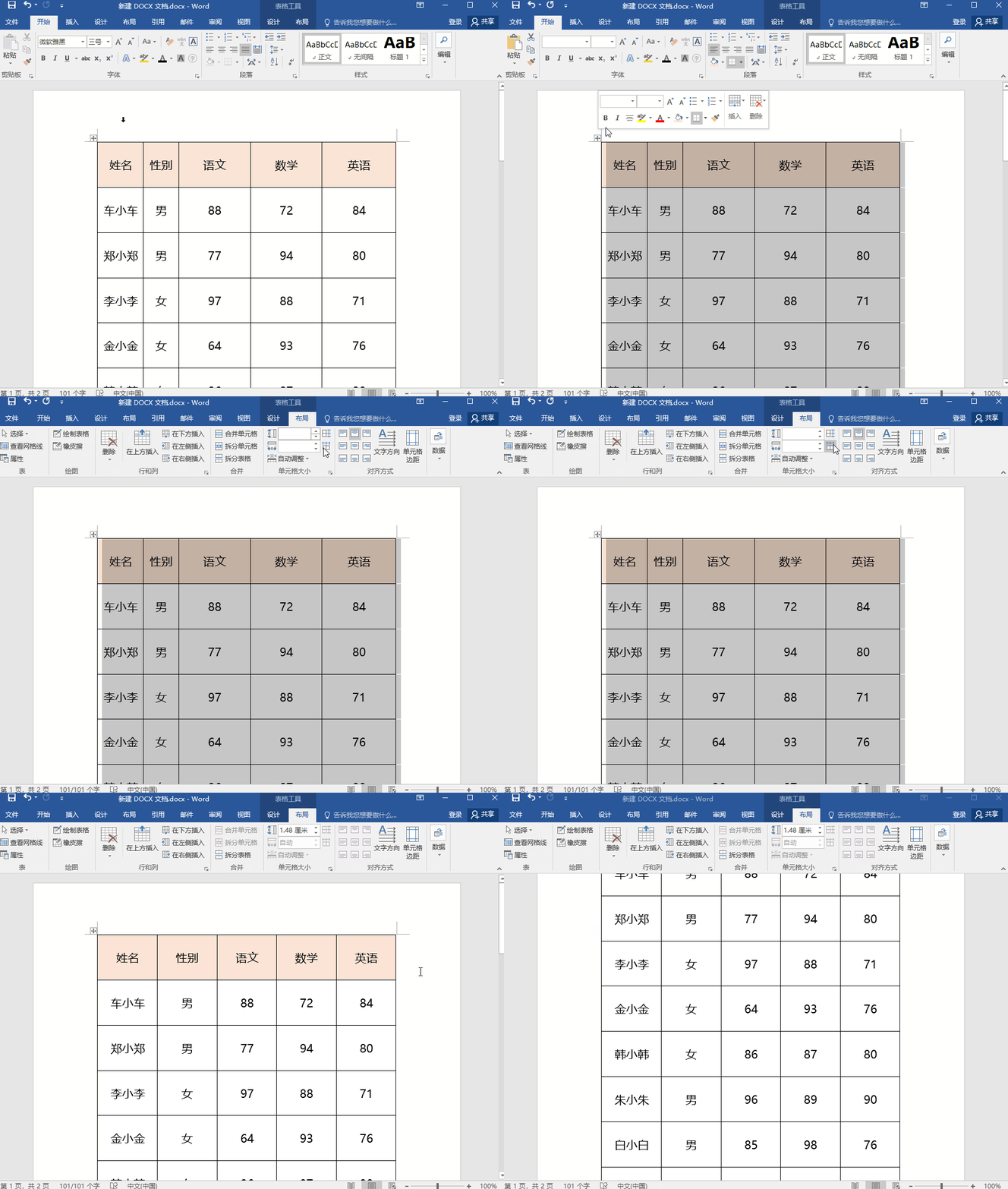
有些朋友不喜欢用Word做表格,因为Word做出来的表格高度和宽度都不一样。毕竟自己调总是很难一样,不均匀的也不好看。其实我们也可以利用Word中的小功能来帮助我们解决这样的问题。
步骤:选择表格-布局-分发行/分发列表
2。重复标题行
我们在Word中做表格的时候,当表格数据很多的时候,下拉之后往往不知道哪些数据对应哪些内容。其实解决这个问题,只需要一点点操作。
步骤:选择标题行-布局-数据-复制标题

1。将表格转换为文本

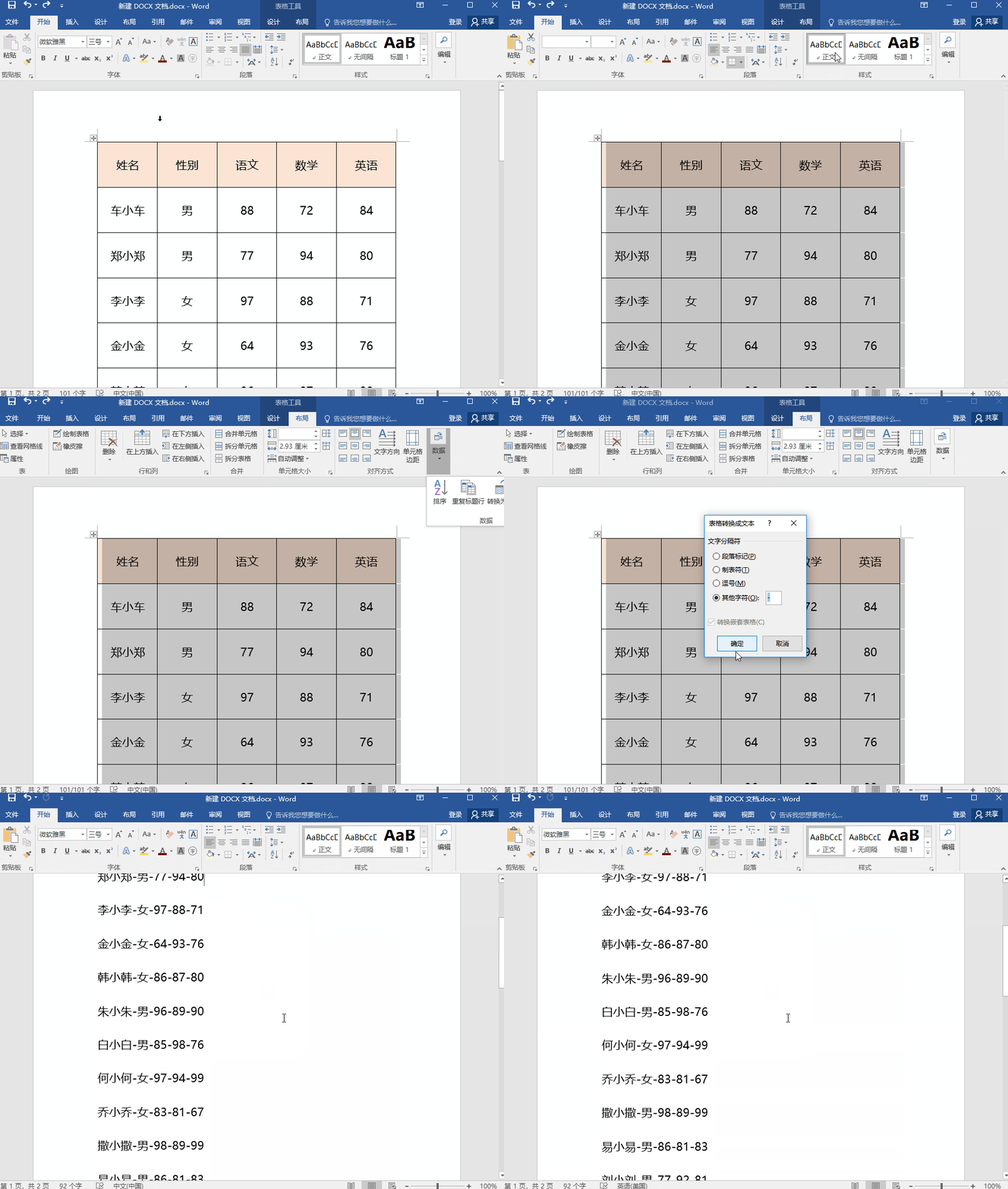
我们都知道在Word中,文字可以转换成表格,但其实如果你想把表格转换成文字,我们很容易就可以做到~
步骤:选择表格-布局-数据-转换为文本-表格转换为文本-文本分隔符
2。表单生成序列号
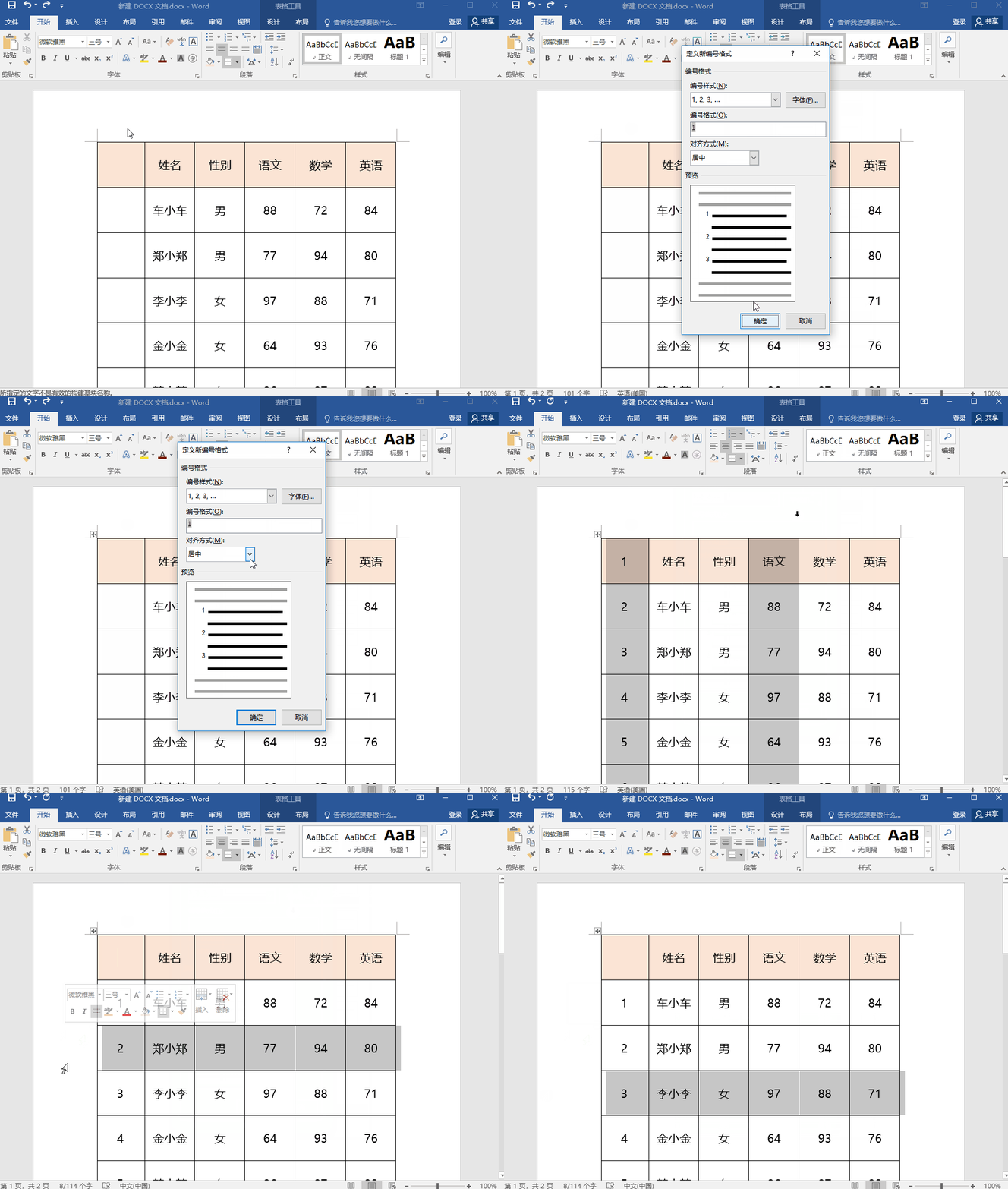
如果我们在Word中创建的表单中数据太多,不方便查看比较,其实可以对表单进行排序,操作起来非常方便~
步骤:[选择单列]-[开始]-[段落]-[编号]
3。计算Word表格数据
在Excel中,如果我们想要快速对表格数据求和,我们可以通过公式或快捷键轻松实现。但是你知道吗,在Word中,我们还可以用公式快速计算表格中数据的总和,非常强大~
步骤:布局-数据-公式-【求和函数-复制计算结果-F9-

好了,这些就是在Word中制作表格的简单但实用的小技巧。不知道大家知道吗?如果需要小伙伴,可以试试。还是挺好的~