上周五,边肖终于通过威逼利诱从老板手里抢到了三星S20,把手中的iPhone XR换成了主力机。我做这个决定不是一时冲动,但是经过一个周末的使用和磨合,S20的表现和我预想的差不多。作为一个三星老用户,我会详细写一两篇关于S20和One UI 2.1的用户体验的文章。现在我可以先得出一个结论:从实用性来说,三星S20在旗舰机中并不是最好的选择,但是如果你和我一样清楚三星手机的尿,
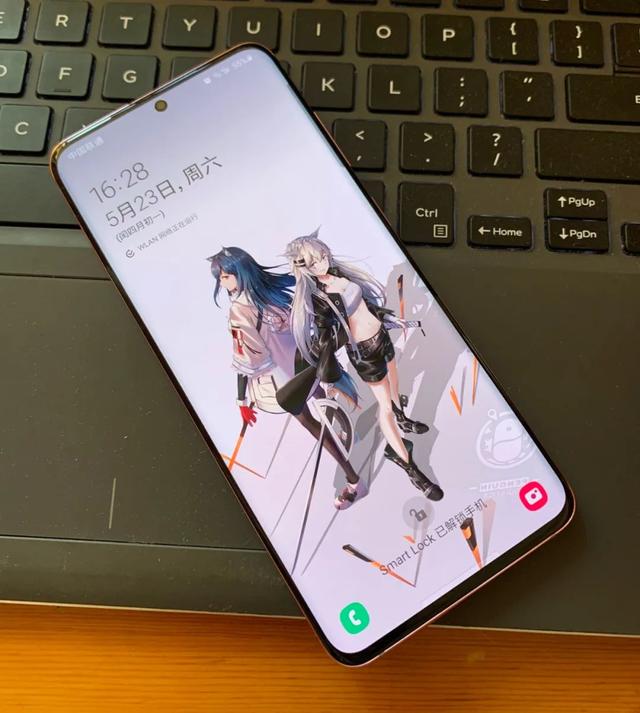
反杠提示:虽然我上一部三星手机是三星S10,但我出门在4G网络下大部分时间只能被光速劝退,换成笨重的XR保我安全。我对One UI的理解远不如很多三星老用户深刻。本文只分享一些符合我个人习惯的优化设置,包括One UI的一些独特之处,供大家参考。如果没有足够的功能,请添加更多。毕竟一个UI隐藏的功能太多了。
首先我要介绍一个我个人认为是One UI的核心,但往往也是最容易被忽略的功能——bix by例程。正是因为这个功能,整个One UI才有了灵魂,可以称之为智能UI。
下拉通知栏可以通过按Bixby例程打开此功能设置。简单来说,这个功能类似于iOS的快捷功能,但我不会先去查是哪个厂商发布了这个功能。这不重要,重要的是最后哪个厂商能做好。
在Bixyby日常程序界面,点击加号添加自定义程序。通过简单的“if语句”设计,应用程序使用户能够自定义各种条件并设置相应的操作。只要满足条件,不需要用户自己操作就可以触发。在“发现”界面,系统会预设一些场景,用户可以参考或者根据自己的喜好进行微调。
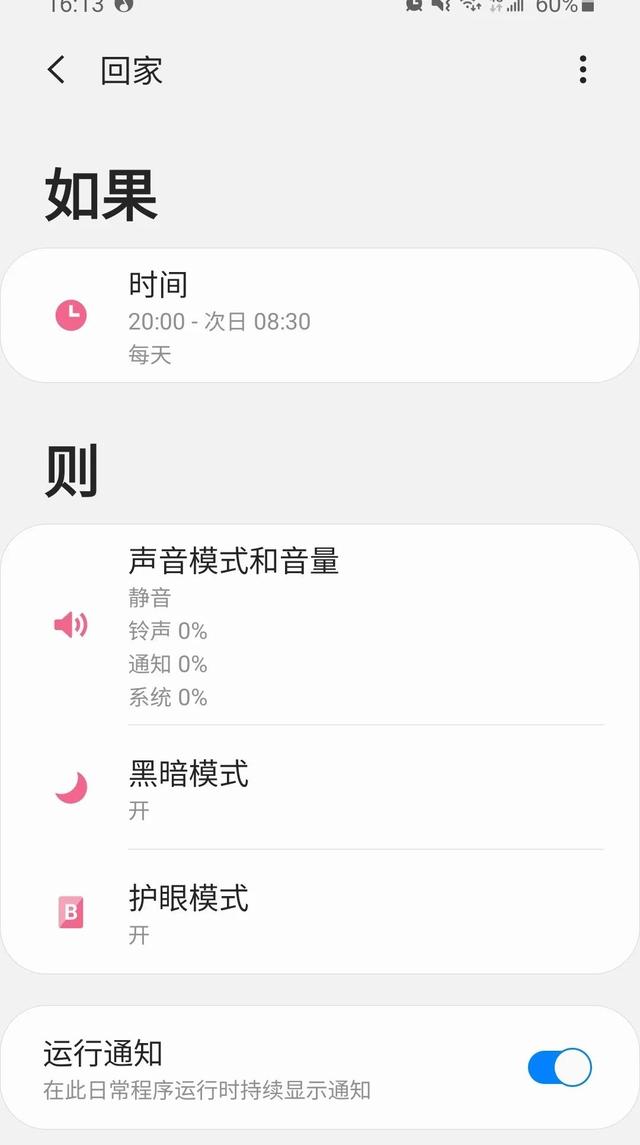
比如我把qq音乐设置成手机连接蓝牙耳机或者有线耳机就自动开启。如果到了睡眠时间,断开所有数据连接,开启省电模式;打开百度地图、外卖应用等需要启用定位的功能,打开定位,应用结束后自动关闭;家里连WiFi时保持手机解锁;上班时保持手机静音;晚上睡觉前自动开启护眼模式和黑暗模式等等。
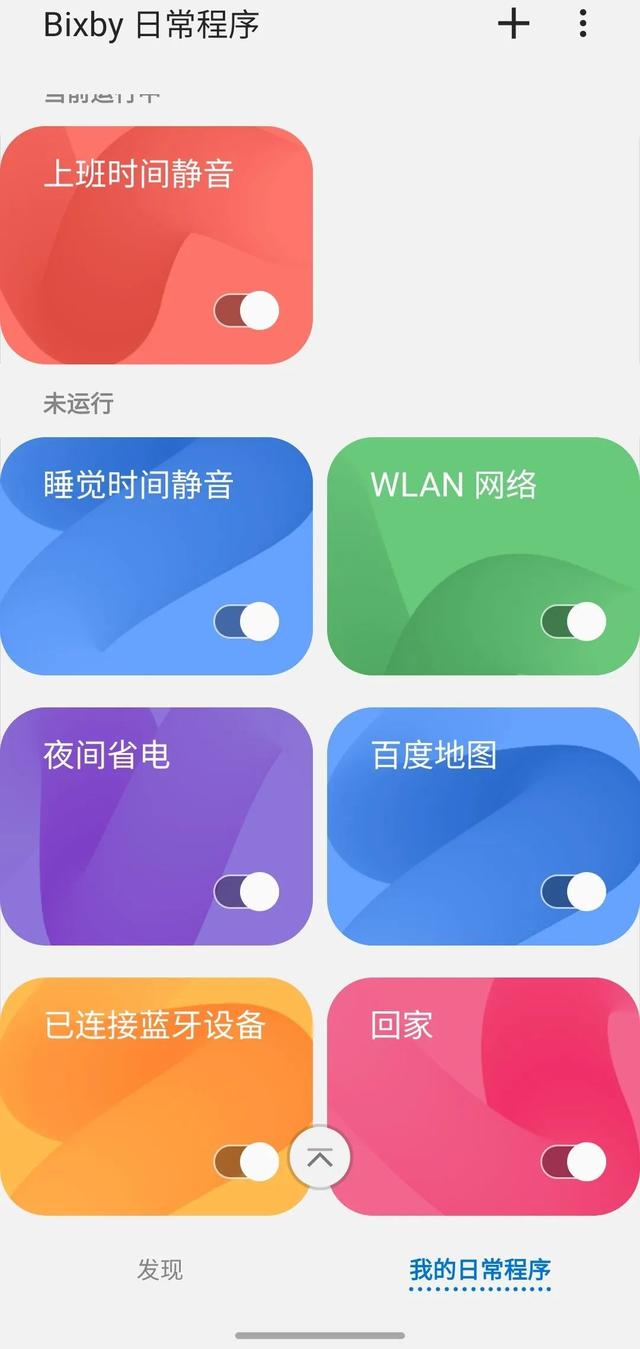
你可以自己琢磨出更多的骚操作。目前有很多选项可以选择,可以结合很多设置来满足自己的使用习惯。即使连接Buds+打开游戏,耳机也会自动关闭环境音模式。
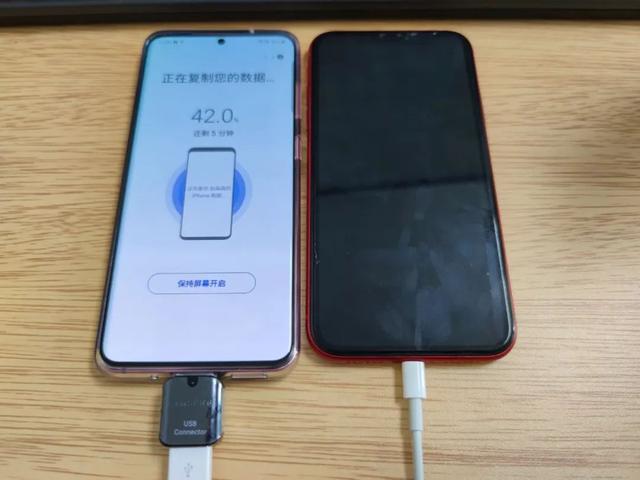
目前iOS和Android之间的壁垒越来越小。将数据导入三星仍然是首选的S-change助手。在iPhone上传输数据最好是通过有线传输,这样大大提高了稳定性和速度。在iPhone上同步我的闹钟,笔记等等,很方便。
屏幕方面,三星旗舰的屏幕质量不用担心,默认模式就好。至于高刷新率和高分辨率的选择,就看大家自己的选择了。1080P在三星S20的6.2寸小屏幕上足够细腻。相比之下,从60Hz切换到120Hz的感知更明显,所以我一般选择1080P+120Hz。
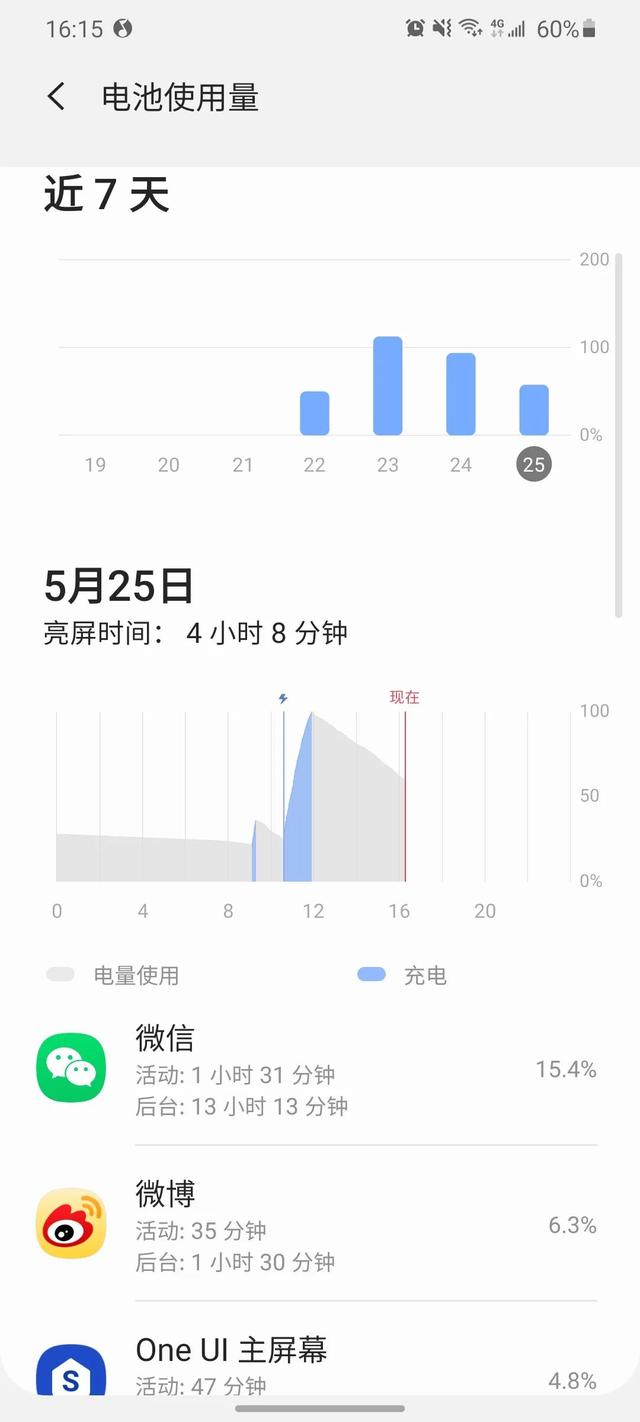
但高刷带来更凶猛的耗电,让本来就差的续航雪上加霜。据实测,我的S20日常不玩游戏,4G移动数据下估计亮屏时间不能超过6小时,重度使用后很难支撑半天以上。注重续航的朋友出门可以切换到2K+60Hz。

至于大金刚的导航栏,我一拿到就关掉了。三星终于在一个UI上使用了主流的全屏手势。同时系统还有类似iOS的小横条设计,可以通过左右滑动直接切换应用,但是美观方面确实不怎么样,底部留有空的缝隙。即使切换到暗模式也不会变色,很突兀。
当然,说到手势,三星老用户会想到那个神器——单手操作+。现在一个UI最让人不爽的就是很多有用的功能都被阉割了,一些app为了简化系统而被集成,却没有给出任何指导提示。不经常上网的用户会很容易错过很多好的功能。
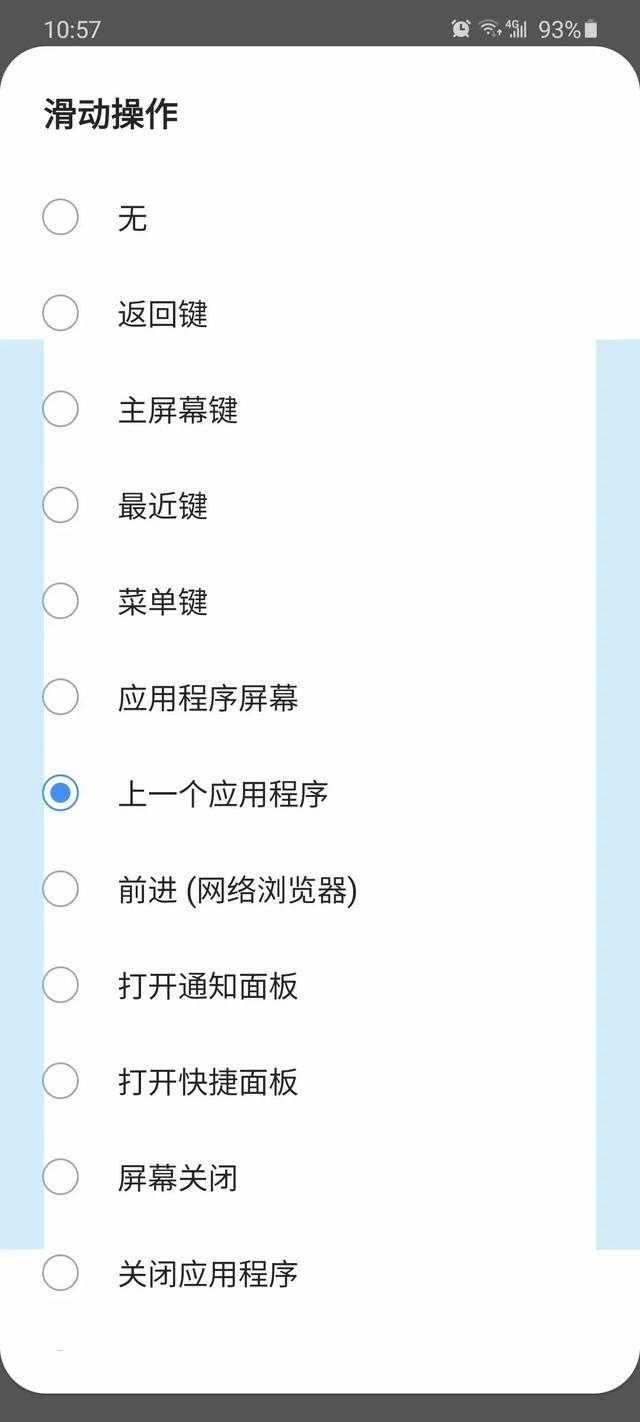
单手操作+可以自定义侧滑手势。但是对于带壳曲面屏的手机,对角线操作不太容易完成,有失败的可能,所以我没有过多定义,只是设置对角线从右边锁屏,这样放在桌子上一个手指就能锁屏。此外,用户可以适当增加操作范围,但如果范围过大,会与一些应用的侧滑调出菜单的操作产生冲突。
通知方面,我习惯在通知设置中关闭除音乐应用和社交软件以外的所有应用的推送消息。屏幕提醒我个人比较喜欢屏幕提醒这个功能。当设置为常亮时,我可以第一时间看到消息,这是iPhone无法比拟的。我还可以设置时间,睡眠时会自动关闭,避免影响睡眠,省电。
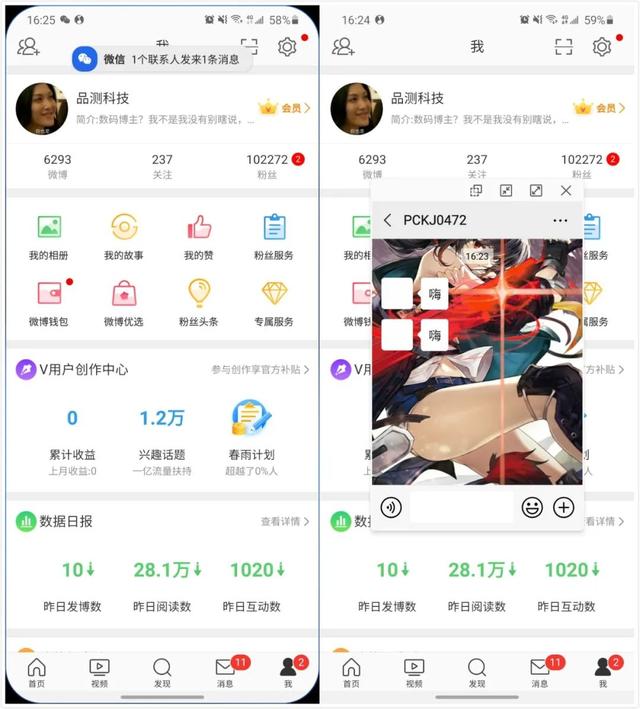
之前老系统的小窗口回复好像被砍了一段时间,终于又出现在新系统上了。这次是出现在一个有些人永远找不到的设定里——侧屏——侧屏闪烁。就问三星的逻辑粉丝不糊涂吗?
在侧屏flash中添加想要小窗口回复的应用(如微信),设置为“开屏时”,这样就可以享受小窗口回复,同时也避免了游戏过程中一个大消息横幅挡住屏幕的尴尬。但是三星的小窗口并不比国产UI精致多少,也仅限于可用层面。
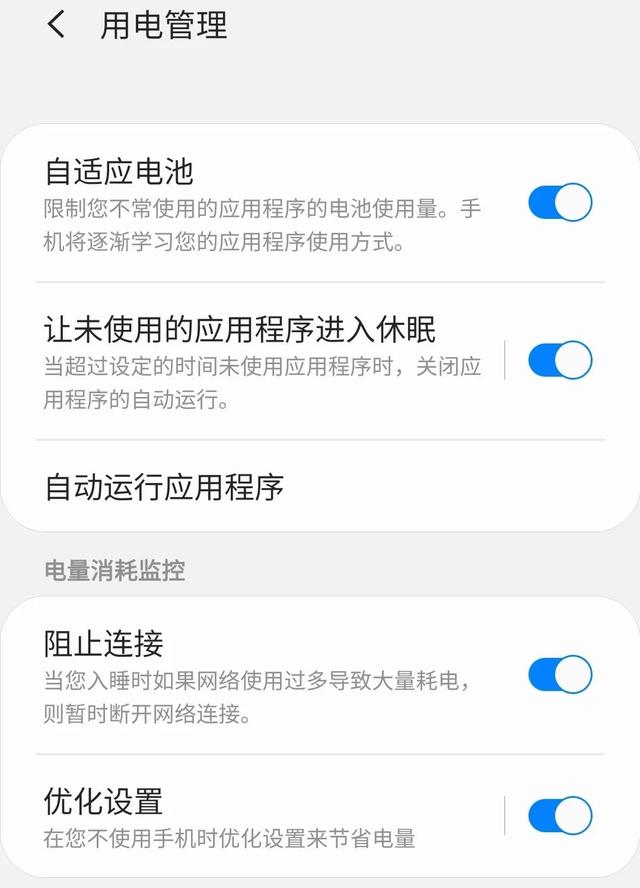
在续航方面,我真的不想多说什么。三星旗舰的续航能力从来都不堪忧。以前用三星的时候还有很多精力去折腾pdp,冰箱,黑域,绿卫士等等限制背景,试图改变生活。后来我也想通了,三星的尿是省不下来的,省下来的那点电是以牺牲很多有用的功能为代价换来的。
在S20上,只需要打开电源管理和充电设置中的所有优化开关,其他的不用太在意。反正S20和S10基本都是尿,重度使用一天两充少不了。此外,您可以关闭智能管理器中自动运行的所有应用程序,除了那些需要随时使用的应用程序,并锁定这些应用程序以避免错过消息。
系统外观方面,默认一个UI的图标有点不协调。长按桌面,在主屏幕设置里改成4*6,会和谐很多。同时,你也可以打开向下滑动来打开通知面板,并关闭主屏幕中的搜索。
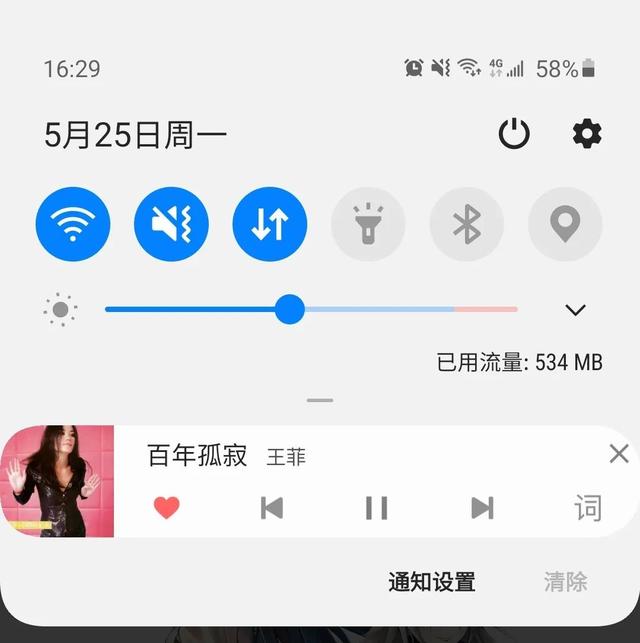
下拉通知面板两次,点击右上角的三个点设置快捷面板的布局,打开顶部显示的亮度。对于像我这样很少连接外部设备的用户,可以关闭“显示媒体和设备”的冗余接口。
Bixby主页(负屏)可以看出它在非常努力的贴合中国用户的使用习惯,但能用的功能却很少。首先要做的就是关掉很多第三方应用的卡(比如Aauto Quicker,去哪儿)等等。这里推荐下一款三星生活助手,可以在负一屏显示快递进度。快捷支付里没有微信支付码,很不爽。
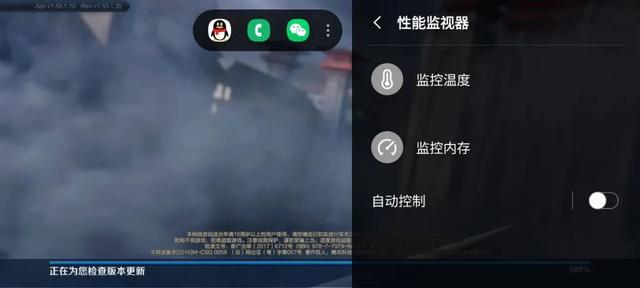
在游戏性能方面,三星的游戏助推器堪称年度益智功能。之前我们在默认优化条件下测试游戏,发现发热和掉帧现象明显。其他骁龙865机器可以轻松应对“和平精英”60帧+高清HDR到三星,变得断断续续锁定在45帧,帧数和温控性能非常糟糕。后来经过三星老用户的提醒,我们才知道在游戏界面的下拉通知栏中开启了游戏助推器,然后点击温度关闭了自动控制。
拍照方面,One UI可以让你自定义界面布局,点击更多可以把一些功能拖到默认界面。另外,One UI有一个滤镜,可以复制任何图片,对于热爱配色的用户来说非常实用。
经过这次调试,这部手机基本上可以成为我的工具了,但还是有很多遗憾,比如iOS上成熟的密码填充功能。目前安卓手机上只有MIUI和EMUI对该功能反应良好。
虽然三星支持某404厂的密码自动填充功能,也有三星Pass APP集成的功能,但是需要一些不可描述的方式去做。边肖试了404厂的那个。虽然账号注册成功,但还是无法生效。
以上是我的伪三星老用户拿到新机后的一些基本设置。可以根据自己的实际情况参考一下,也可以在评论区提出自己的使用设置。总的来说,One UI是一个学习成本很高的系统,对于新手用户来说不是很友好,包括一些老用户也只是通过论坛等渠道知道“这个功能还存在”。我后面会详细说一个UI,这是一个让人又爱又恨的系统。