之前有果粉朋友问过这两个问题,一个是iPhone如何更改APP图标;还有一个iPhone就是如何给APP加密码,加强隐私保护。对于这两个问题,安卓手机一般很容易实现,而iOS系统相对封闭,很难实现,边肖一直没有找到办法。不过,今天边肖找到了iOS12的捷径,可以轻松解决这两个问题。在这里,我给大家分享一下苹果手机更换图标和给应用添加密码的教程。希望对朋友还是有帮助的。

关于更改iPhone应用程序图标和密码的教程
如何更改iPhone的应用程序图标?
iPhone默认不能改变APP的图标,但可以通过其他方式间接实现。本文的原理是用快捷方式新建一个APP快捷方式,自定义APP图标,也支持设置密码,然后将快捷方式指向需要打开的APP。
应用程序图标
当然,APP应用是不能删除的。本文主要使用快捷键对其进行控制。创建新的快捷方式后,只需要隐藏原来的应用程序图标。下面我们就详细介绍一下。
苹果手机更换图标和添加密码到App的图文教程
1.首先,在你的iPhone(iPad)上安装iOS12程序重命名和锁定快捷方式。如果是第一次使用快捷方式,需要先在APP Store安装快捷方式APP,再安装iOS12程序重命名锁定快捷方式。
2.快捷方式安装完成后,打开快捷方式APP,点击打开刚安装的“程序重命名并锁定快捷方式”,然后在底部的弹出提示中点击“添加程序图标并设置密码”,如下图所示(如果只想更改图标,不需要设置密码,选择第二项)。
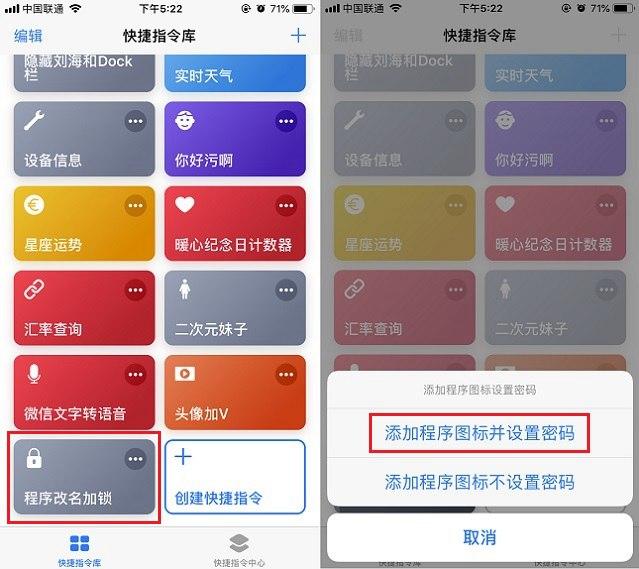
3.以给微信换图标,设置密码为例。在接下来的设置中,先设置密码打开APP,然后填写APP名称,比如“微信”,再点击下面的确定进入下一步。
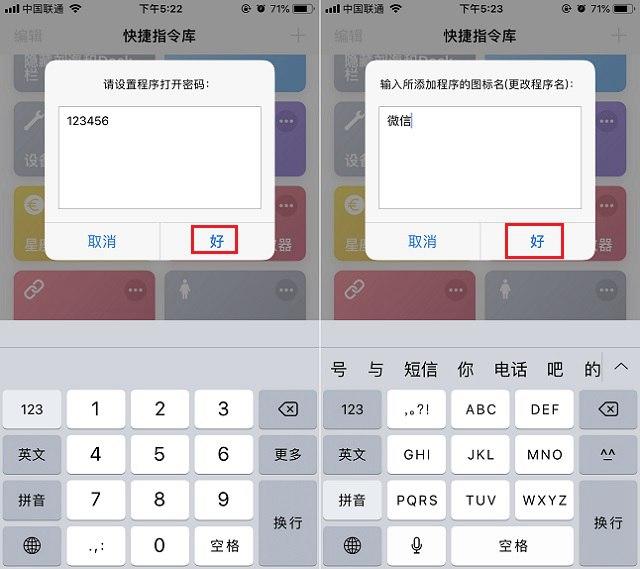
设置密码和应用程序名称
4.接下来需要输入快捷APP的网址。在这里,您可以选择“手动输入应用程序的URL”。比如调用微信的网址是weixin://如下图所示。
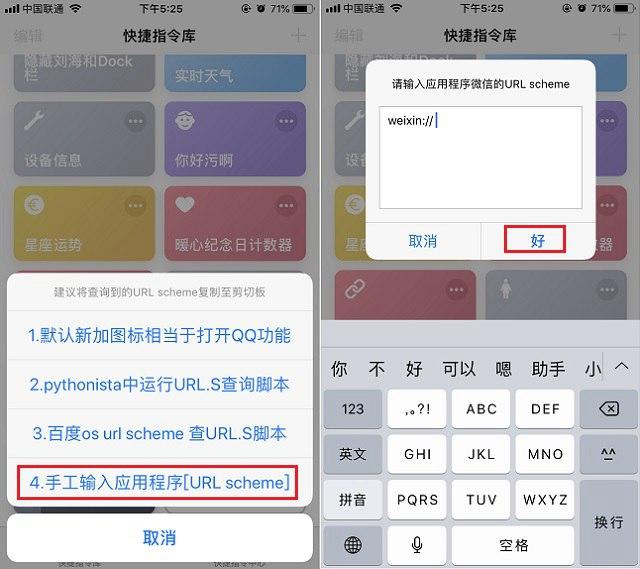
对于程序重命名锁定的快捷方式和常用APP网址,朋友们在关注“电脑百事”头条号后,回复关键词“0223”或“程序重命名锁定”即可自动获取。
5.接下来,您将进入从相册中选择应用图标的页面。你需要提前在网上找一个APP图标图片,下载保存到相册,然后在这里选择使用。选择自定义APP图标后,点击左上角的完成进入下一步,如下图所示。

微信图标
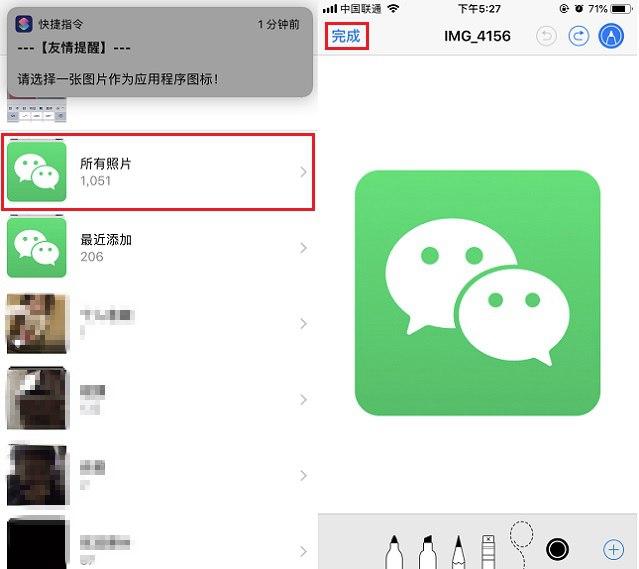
当然,这里的APP图标是可以自定义的,你也可以找到其他你喜欢的。

6.接下来会进入数据图标设置页面,主要是给桌面添加图标。很好操作。单击底部中间的共享图标。在弹出的底部菜单中,找到并点击“添加到主屏幕”进入下一步,如下图所示。如果您没有看到“添加到主屏幕”,请向左滑动底部图标行,您可以看到它。
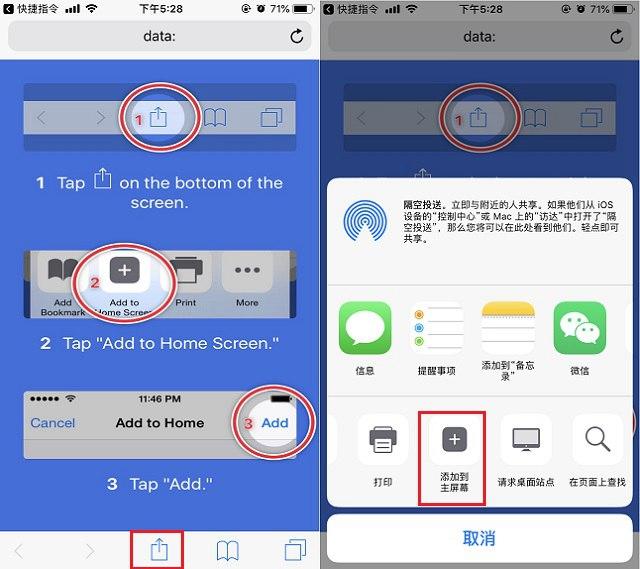
7.最后在添加主屏幕页面,点击右上角的“添加”,就可以在桌面看到新生成的APP图标和名称,如下图所示。
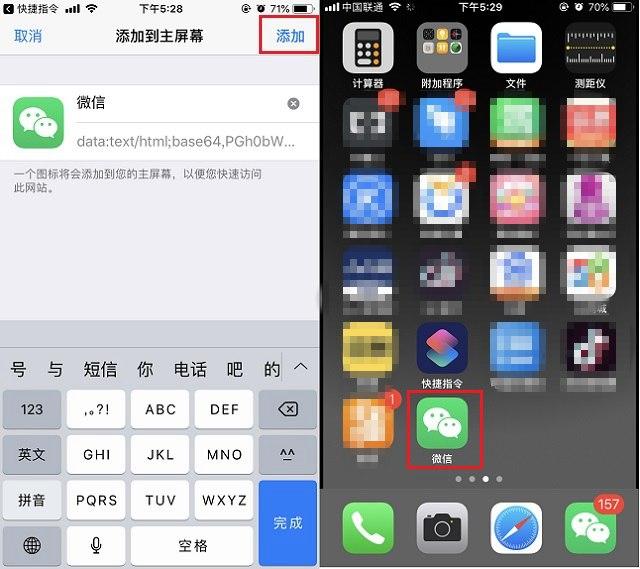
成功创建
8.之后点击打开,可以看到需要输入密码才能进入。输入我们之前设置的APP密码,就可以打开指定的APP了,如下图。
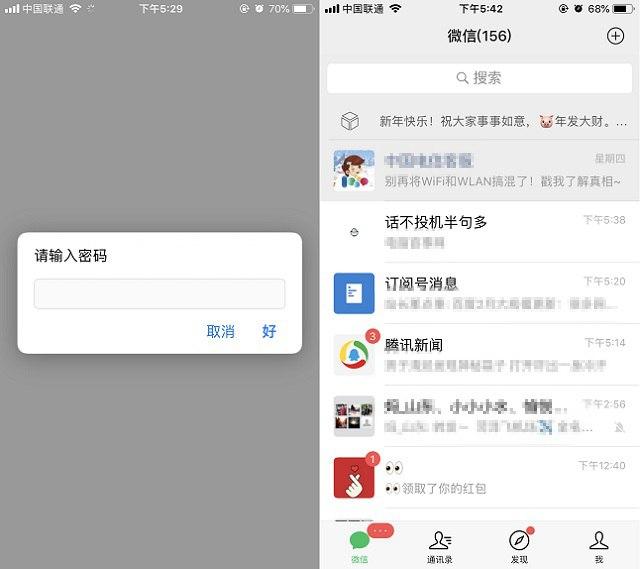
需要注意的是,这种改变图标,给APP添加密码的方法,相当于只是给指定的APP新建一个快捷方式,原有的APP是不能删除的,快捷方式一旦删除就失效了。
此外,桌面上仍会显示原有的应用图标。为了防止别人发现,建议隐藏原来的APP图标,比如拖到同一个文件夹里。一般第10个App会从第二排自动隐藏,一般人是找不到的。把创建好的快捷APP留下就行了,这样隐私可以得到很好的保护。
以上是iPhone更改图标和给APP添加密码的图文教程。不需要越狱,只需要快捷方式就能搞定,还可以自定义APP图标,添加密码锁。是不是很实用?感觉不错的果粉朋友们,给边肖的“干货技能”点个“赞”。