
Mac不允许您在设置中选择系统文本大小。但是还有其他方法来增加文本大小。调整文字大小是防止眼睛疲劳的重要武器。Mac中有许多文本调整设置。让我们来看看在MAC上增加文本大小最有用的方法。
从更改特定于应用程序的字体大小到更改整体显示分辨率,您有许多选项可以帮助您更清楚地看到事物。让我们来看看在Mac上增加文本大小最有用的方法。

在许多应用程序中,调整文本大小最简单的方法之一是使用缩放键盘快捷键:Cmd+Plus (+)。大多数流行的应用程序都响应组合键,您可以通过按Cmd+减号(–)来缩小来撤销任何更改。
2. 更改常用 Web 浏览器中的文本大小大多数流行的浏览器允许你调整默认的字体属性,如果你想保持其他屏幕元素在一个合理的大小,这是很方便的。这个过程比点击一个简单的键盘组合稍微复杂一点,但是我们将在下面概述更常见的应用的步骤。
还要提一下,有些网站会采取措施阻止你更改默认字体大小,所以这个设置在哪里都不行。
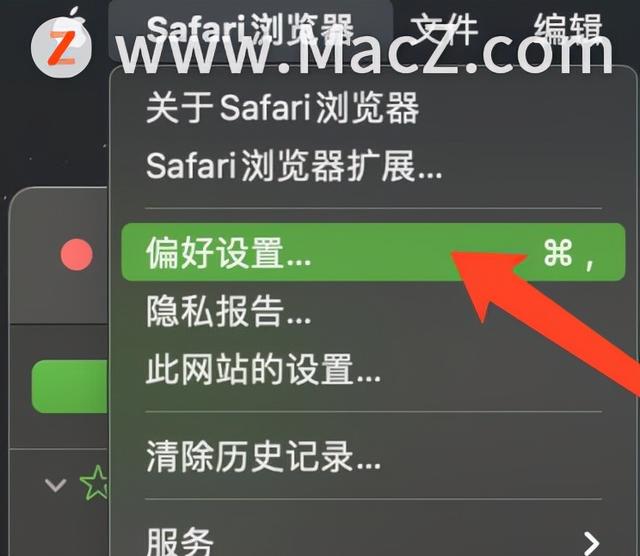
如何在 Safari 中更改文本大小若要在Safari中更改默认文本大小,请按照以下步骤操作:
1.在Safari中点按“偏好设置”。
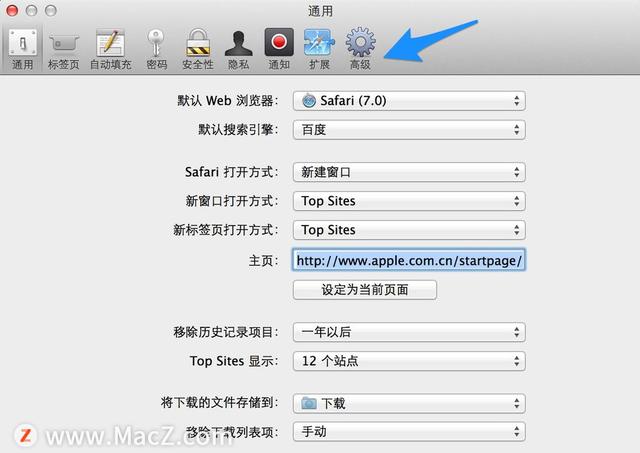
2.在首选项中,单击“高级”选项。
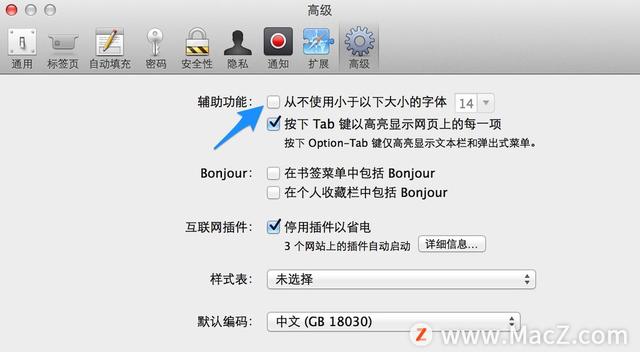
3.在高级选项中,选中辅助功能中的“从不使用以下大小的字体”选项。
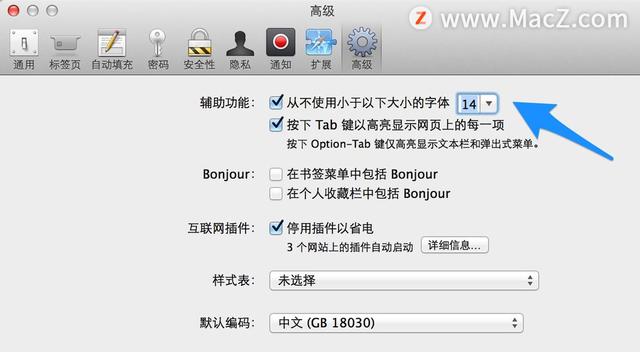
3.只需设置所需的最小字体大小。
要更改Chrome中的默认文本大小,请按照以下步骤操作:
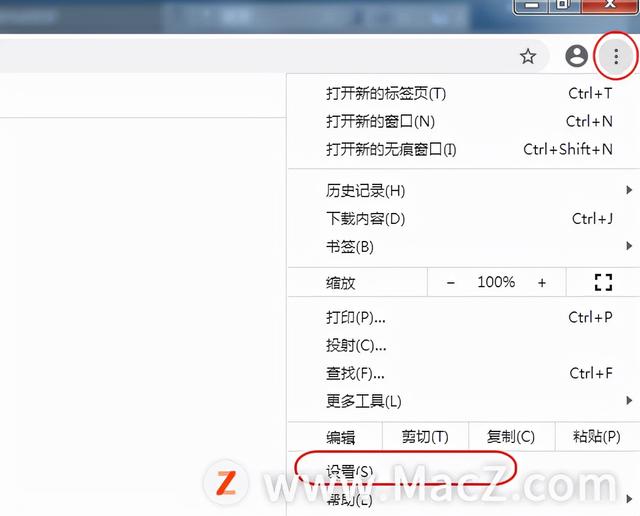
1.打开谷歌浏览器,点击主菜单(三点),选择“设置”。
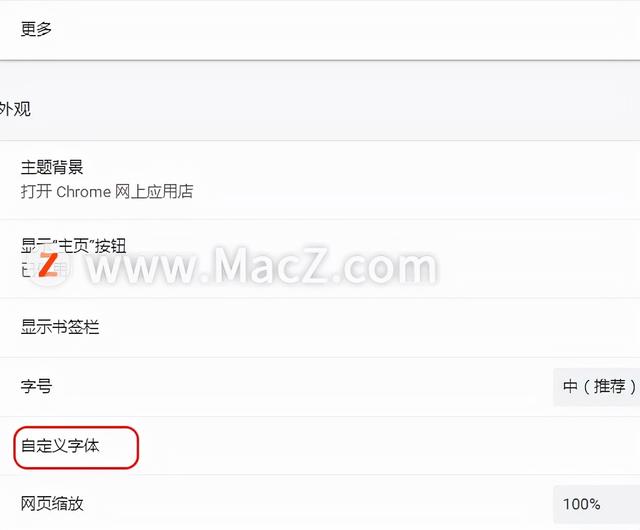
2.点击侧边菜单中的“外观”并点击“自定义字体”选项。
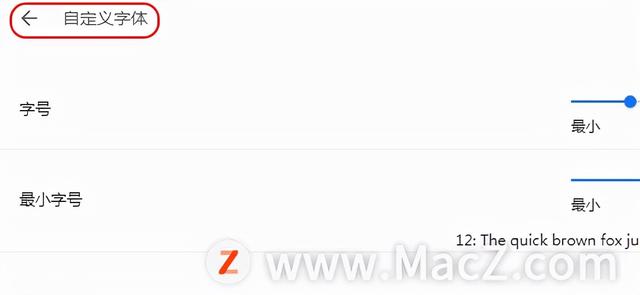
3.在自定义字体页面,只需设置字体大小。
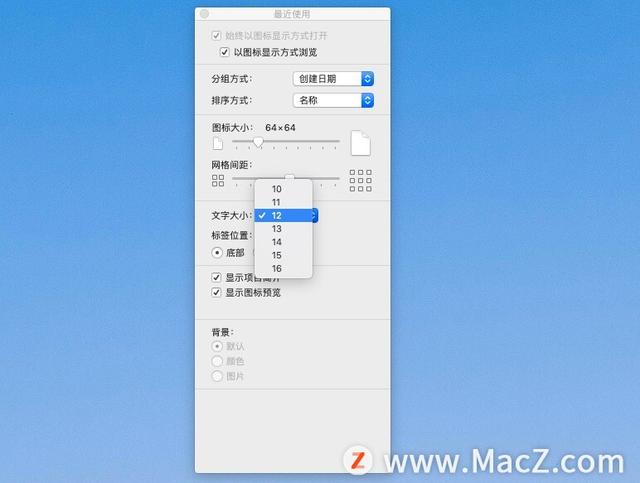
Finder的字体是不是有点太小,不符合你的喜好?如果是这样,您可以使用简单的设置来修改应用程序的文本。以下是在Finder中更改默认字体大小的方法:
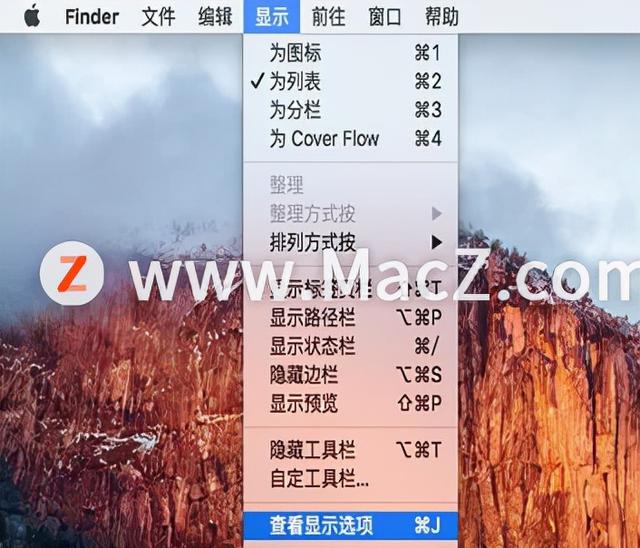
1.打开Finder,点按“显示”,然后点按“查看显示选项”。
2.选择所需的文本大小选项。单击“用作默认值”将设置应用于所有文件夹。

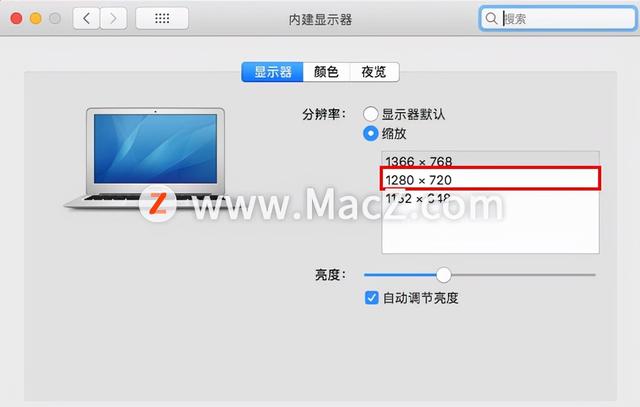
你可以调整屏幕分辨率,如果你喜欢采用一种针对性不强的方法,放大一切。更高的分辨率意味着更清晰的图像,但屏幕上的元素更少。然而,你通常可以放大任何单独看起来太小的东西。
要在macOS中更改显示器分辨率,请按照下列步骤操作:
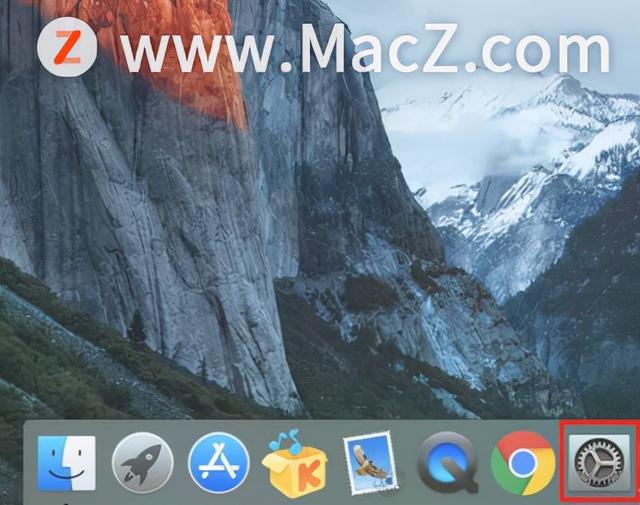
1.单击停靠栏上的“系统偏好设置”,
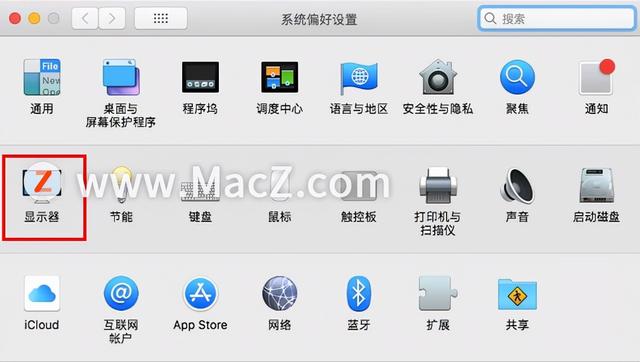
2.打开系统偏好设置窗口后,点按“监视器”。
3.在打开的显示窗口中,单击并选择“缩放”。
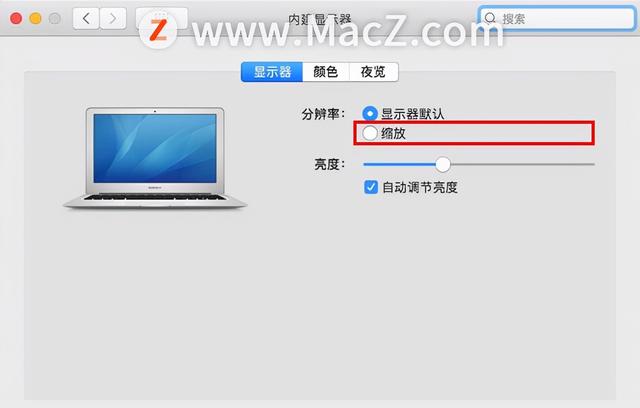
3.选择所需的分辨率。
在macOS中,您可以通过多种方式更改文本大小。快捷键键盘快捷键通常足以完成工作,但一些应用程序提供了更有针对性的方法。如果你想让整个屏幕世界变得更大,调整整体屏幕分辨率可能是解决办法。
我们已经介绍了许多在macOS中改变文本大小的最有用的方法,但是操作系统和其他辅助工具也有帮助。最终,学会一些快速变焦的快捷方式,比一直眯着眼,没完没了的眼疲劳更有优势。
更多Mac最新资讯,Mac软件下载和Mac技巧教程。关注这个网站!
Mac软件资源下载站https://www.macz.com/? id = nzuxnzywjl 8 MMT E5 ljio OS 4 ymd qu MTG 3







