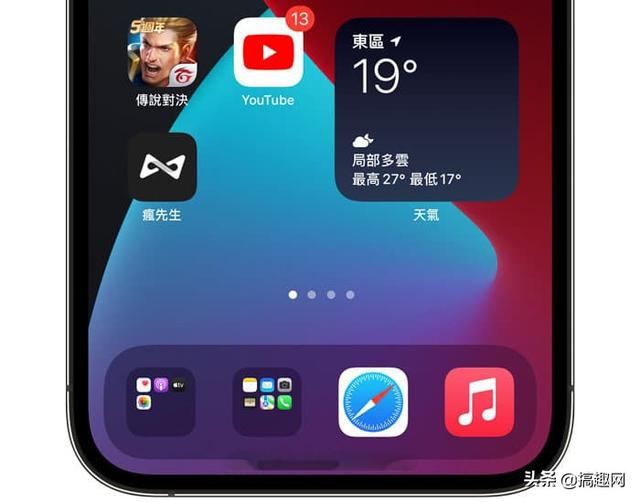
现在的手机屏幕基本都是越来越大。目前iPhone的超大杯屏幕已经达到了6.7英寸,那么如何在屏幕较大的情况下保持单手操作呢?下面就教大家这些单手轻松操作的小技巧。
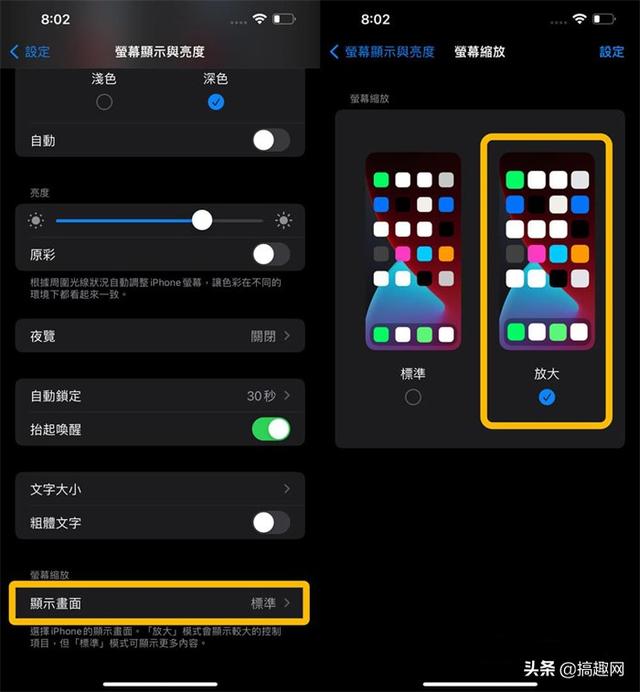
01|调整屏幕缩放比例
在大屏iPhone操作中,建议将屏幕缩放调整到大界面。除了视觉和界面看起来更大更容易点击之外,单手点击iOS home应用或菜单也很方便。
设置:iOS设置>:选择“屏幕的显示和亮度”缩放“显示屏”,调整为“放大”。
02|放大文本
当iPhone的屏幕变大了,但是菜单字体或者显示字体还是不够大的时候,可以用放大文字的功能来改善。
通过iOS >设置:“屏幕显示和亮度”,可以打开“粗体文本”,选择“文本大小”,根据自己的视觉舒适度调整字体大小。
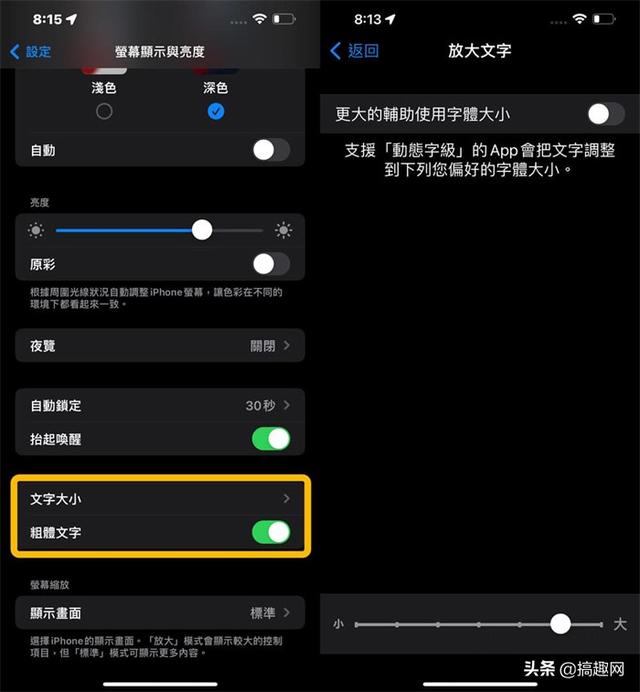
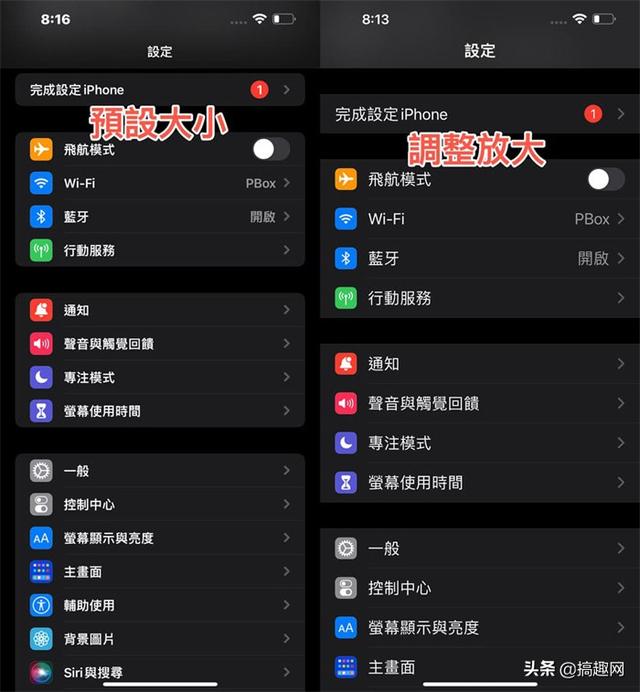
通常6.7英寸iPhone Pro Max机型的默认字体都很小。调整放大时,字号和菜单都会一起放大,单手点击会更舒服更轻松更方便。
03|打开iPhone背面的触控功能
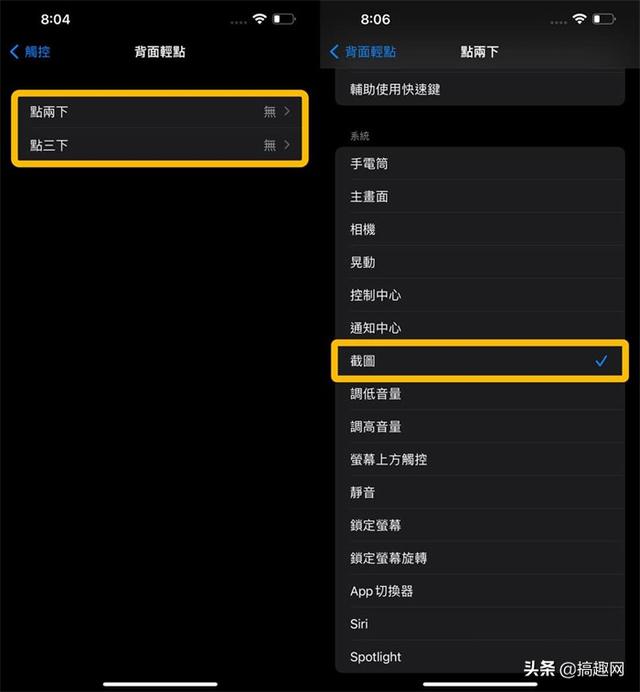
苹果从iOS 14开始加入“轻拍背部”功能后,可以让iPhone直接通过背部快速执行任何动作。可能有人会觉得这个功能作用不大,但是对于大屏iPhone机型特别有用,比如可以设置为轻敲iPhone背面两下触发截图,这样就不需要双手按物理键来触发截图功能了,操作方便,速度更快。
只需通过iOS设置>中的“辅助使用”,选择“触摸”后,滑动到底部,选择“轻按返回”功能。
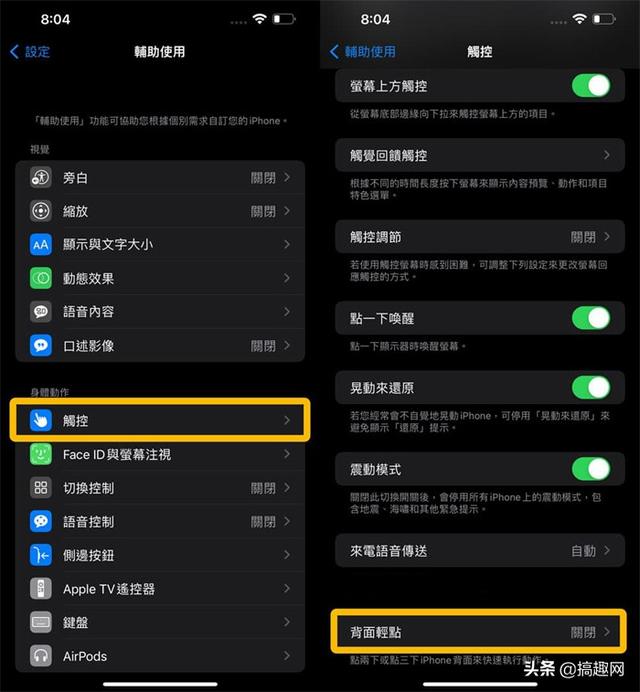
您可以选择“双击”或“三击”自行触发所需功能,并可根据自己的要求设置快速执行动作。相比于推荐,可以将iPhone背面的三次点击设置为“截图”,这样可以减少误触。至于双击iPhone背面,可以改成触发控制中心或者通知中心,方便iPhone单手操作,还可以快速执行截图,滑出控制中心和通知中心。

04|启用辅助触摸和设置功能
虽然iPhone辅助触摸(小白点)是为触摸屏幕有困难的用户提供的,但它将为大屏iPhone提供另一种更方便的辅助功能。
用iOS设置>:"辅助功能" >:"触控" >:在"辅助"中,只需打开"辅助触控",屏幕上就会看到一个小白点功能。如果觉得屏幕上小白点很烦,可以直接点击“闲置时不透明度”,闲置不用时将辅助触控调整为“15%”,减少小白点的干扰。
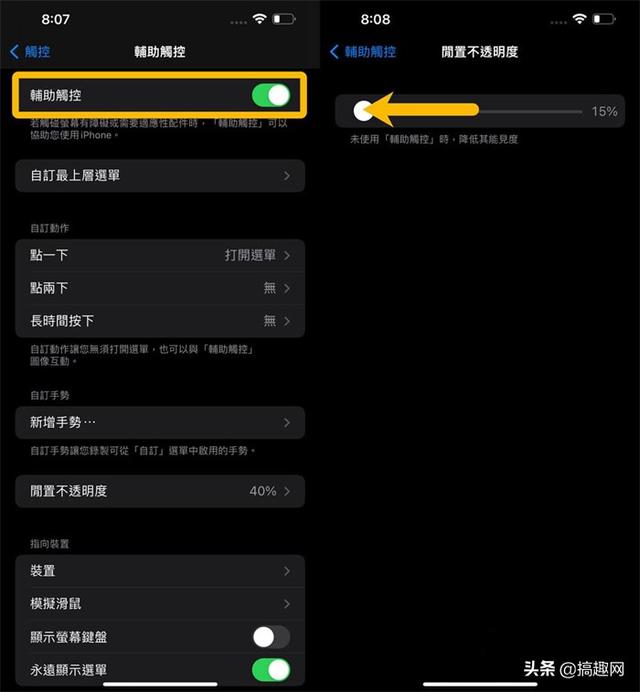
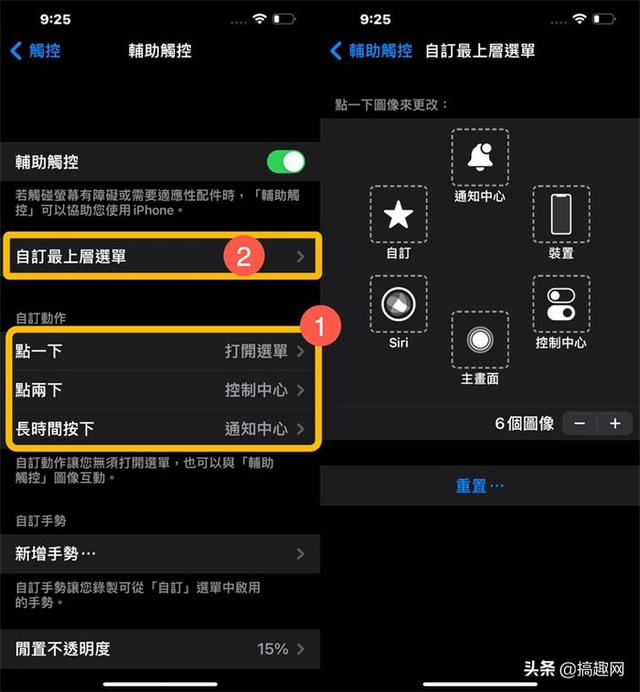
同时还可以自定义辅助触摸动作,可以自行设置“双击”和“长按”触发的功能。你甚至可以选择“自定义顶部菜单”,改成你常用的功能,实现iPhone的单手操作。
05|用好iPhone单手键盘
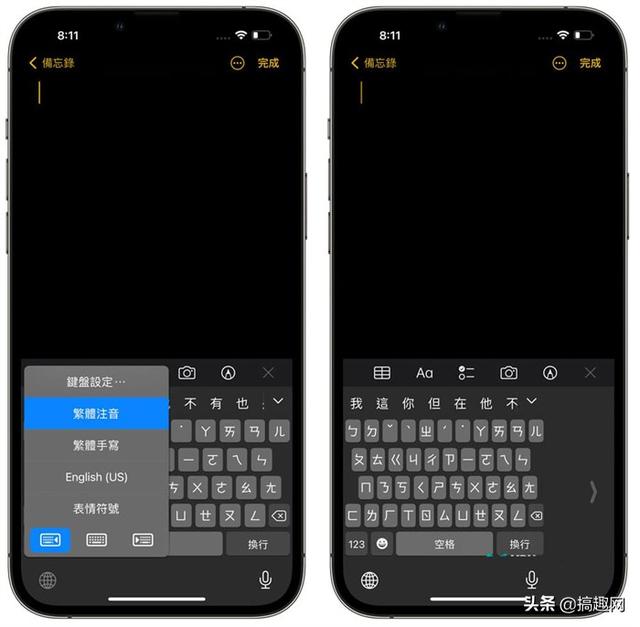
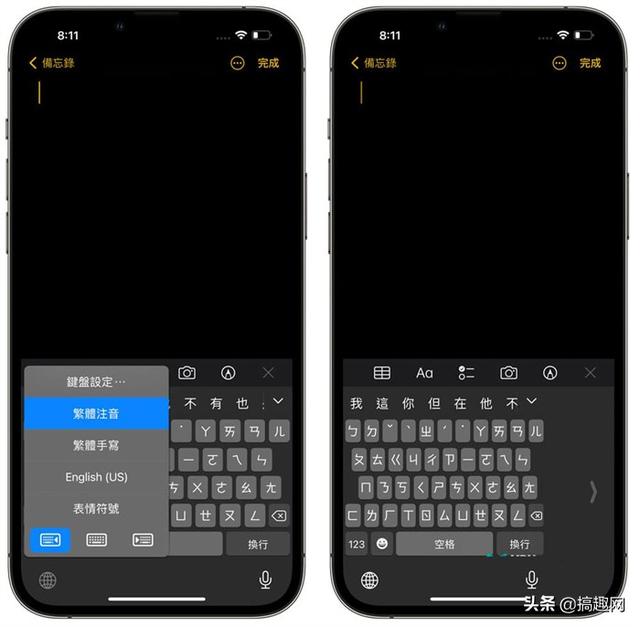
6.7寸iPhone需要单手打字。别忘了打开内置的单手键盘功能。只要按下“地球”键,就可以选择向左或向右倾斜键盘。在大屏iPhone上打字并不难。
06|常用app放在DOCK区
建议把常用的app放在DOCK上,教你一个实用的招数。先把常用的app放到文件夹里,然后拖动到DOCK位置,这样就可以通过DOCK位置打开想要的app功能,打开app会更快更方便。
功能总结
如果发现iPhone屏幕太大无法操作,可以通过设置这些技能,单手轻松打字聊天,甚至点击滑动菜单,会更加方便轻松。