超简单3步教你画出今年热度的漫影!设计师要想玩好漫射阴影,需要控制好阴影的范围和方向,避免界面出现多个大面积阴影,否则会有一种杂乱感。为了保持阴影的透明和明亮,更重要的是将按钮或组件放在背景相对白色的层上。话不多说,直接看教程!
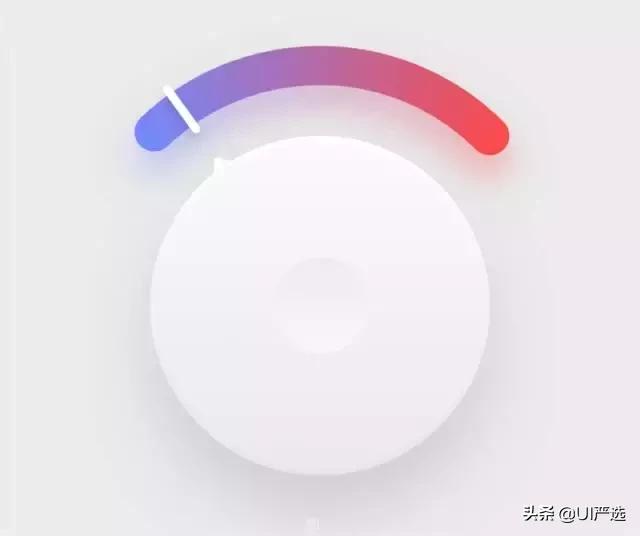
宋居安:不知道大家有没有注意到,从去年开始突然流行一种可爱的阴影设计手法。先看下面几张图(反正我是去年开始用这个手法的,可能我知道的太晚了(* __ *))

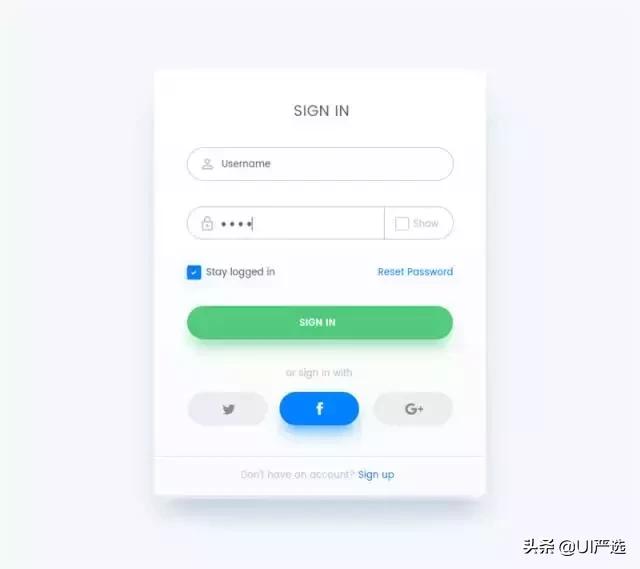

看完之后有没有注意到什么共同点?没错,以上图片都有一个共同点,就是点缀了整个界面的精致阴影~
有些朋友会觉得直接用投影风格比较容易。然后遇到下图就不知所措了(⊙ 0 ⊙)

这就是本教程要和大家分享的最新热门设计技巧:“漫射阴影”。相信你早就见过类似这样的案例,但是你真的试过用吗?60分的老式扁平化UI界面,再加上这种阴影效果,可以让作品秒变大神~
现在,让我们开始三步教程。先以我最近的一个耻辱案例为例(因为是个例,我加了一点重阴影):

第一步
这里以界面中的圆角矩形按钮为例。先用颜色值#ff4683画一个230*60的圆角矩形,得到圆角矩形a。
(新手朋友要记住,如果要用漫射阴影,不要用直角、几个像素的圆角或者直接圆角矩形效果更好。)
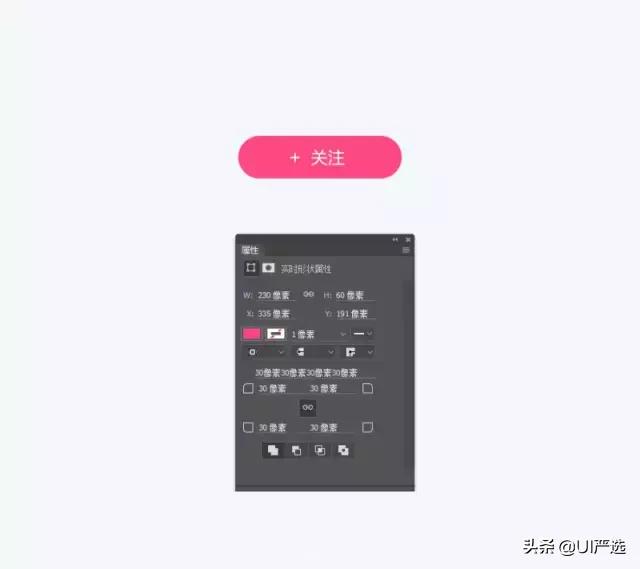
第二步
Ctrl+J快捷键复制圆角矩形A得到圆角矩形b,这里注意!下面是直接加投影风格和直接加投影风格的区别:一定要等比例减B!然后,设置透明度为40%,下移15px(数值仅供参考,请自行把握,记得把B层移到A层下面)
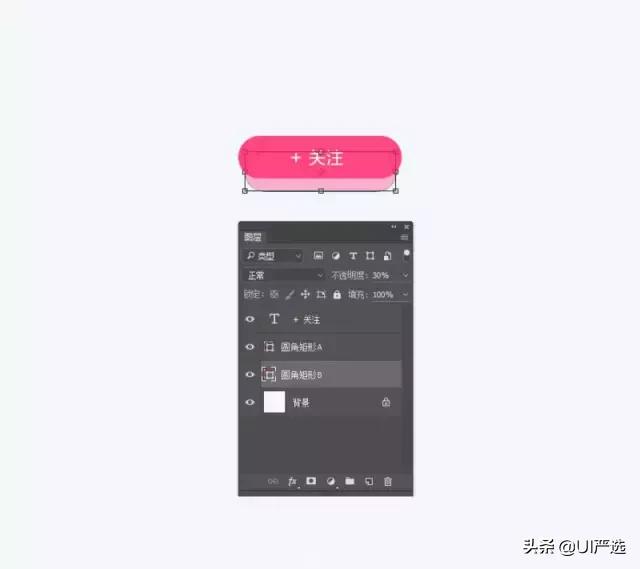
第三步
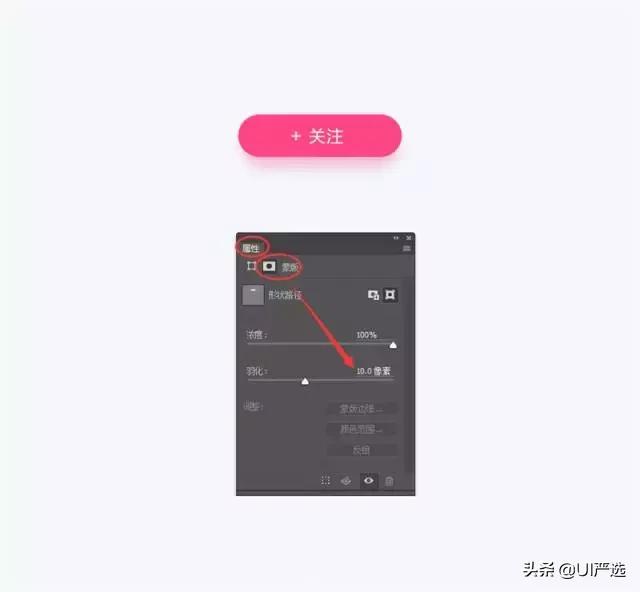
在PS工具栏点击窗口-属性-蒙版,设置羽化为10,点击~最简单的漫射阴影就做好了!!!(喜欢的朋友还可以添加类似1像素白色投影的样式来丰富细节。)
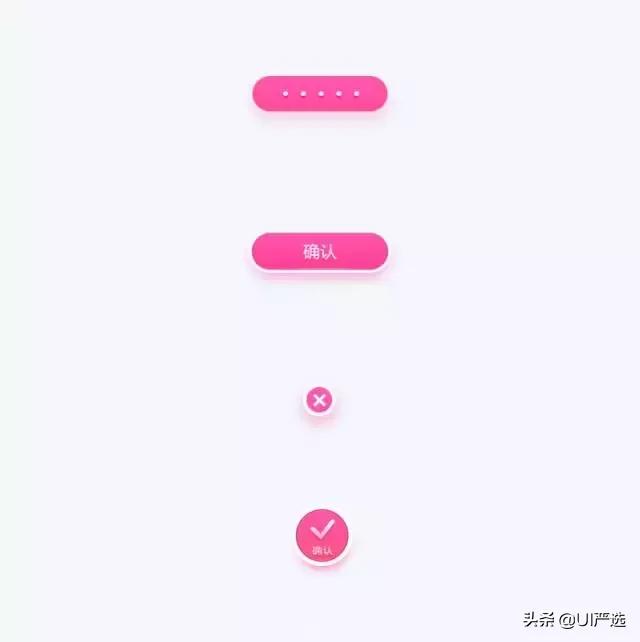
以此类推,我们可以发挥自己的创造力,利用漫影的技巧设计出更多有趣的小部件,完美利用~ ~



这篇文章只是想带你进门,技巧有很多:比如不要乱用阴影,在一个界面上点一两个点就可以了,否则会显得很脏。尽量选择白色作为阴影的背景,会很通透。喜欢上这种风格的漫反射阴影后,相信聪明的你可以设计进化出更多不同风格的漫反射阴影。只有看完文章,亲自尝试,才能明白其中的奥妙!
请回复“666”亲自相信我,为颜哥打电话~,还有更多惊喜~
....................................................................
我的微信微信官方账号:UI YEATION-越努力越幸运。