文末附有这段教学视频的链接。(每期图文教程都有相关视频教程,图文视频结合学习效果更好。)
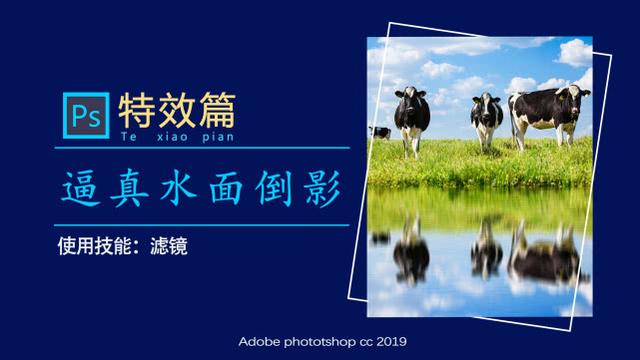
相信大家都喜欢山水风光。水绕山,山映水,美不胜收。在本教程中,我们将学习制作水反射的效果。我们来具体论证一下。有兴趣的朋友可以边看边练。
工具/材料:
电脑,Photoshopcc2019,一张素材的图片(奶牛牧场的素材)
方法/步骤:
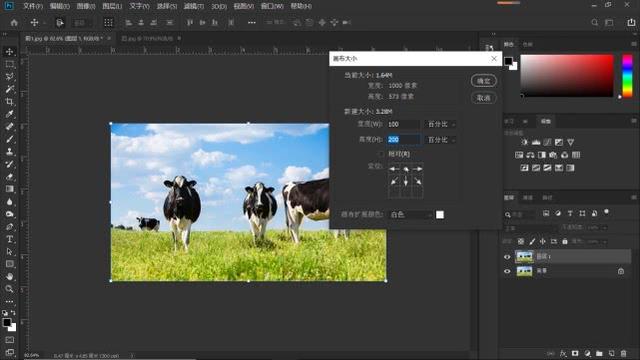
1.打开奶牛牧场*jpg素材图片,用Ctrl+J复制背景层,由于我们要做水面倒影,首先需要展开画布为倒影展开一个位置,点击“图像-画布大小”。如下图所示,在打开的“画布大小”对话框中,先将单位调整为“百分比”,宽度为100%,高度为200%。
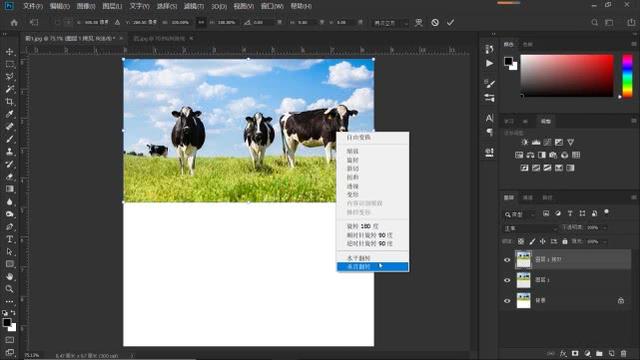
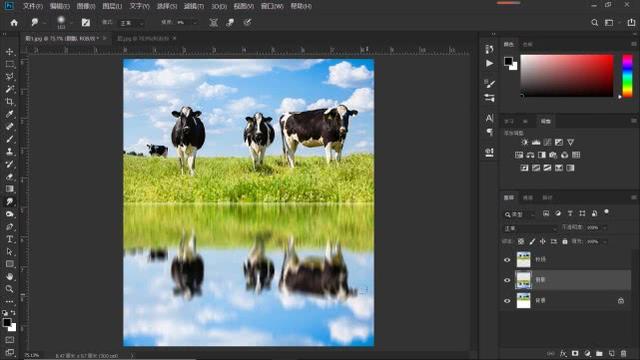
2.Ctrl+J复制图层1,Ctrl+t可以自由变换。如下图所示,在选取框中,右键选择“垂直翻转”,按住shift键,将复制的图层拖动到画布底部,刚好与画布的白色区域相匹配空,调整两个图层的位置,将上层命名为“牧场”,下层命名为“倒影”
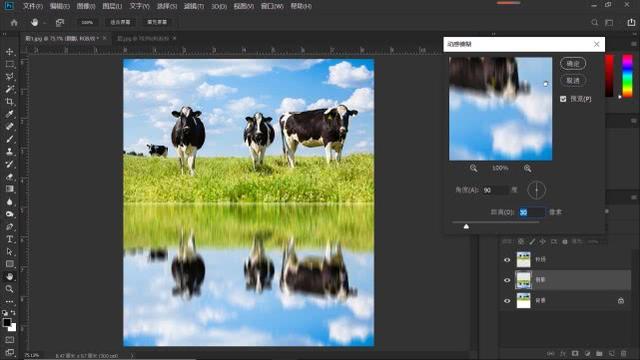
3.选择“反射”层,点击“滤镜-模糊-运动模糊”。如下图所示,在打开的“运动模糊”对话框中,将角度设置为垂直方向和90度。将距离设置为30像素,然后单击“确定”。单击“涂抹工具”,设置硬度为0,模式为“正常”,强度为9%,涂抹“反射”层,这样我们就可以得到水波纹的扭曲效果。
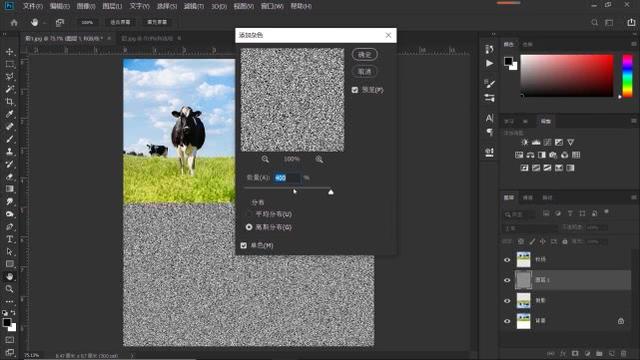
4.为了更真实,我们来做水面的波纹效果。在反射图层的上面,新建一个图层,用Ctrl+Delete填充背景色为白色,点击滤镜-杂色-添加杂色。如下图,在添加噪波的对话框中,设置数量,给最大值400%,选择高斯分布和单色,然后选择确定。
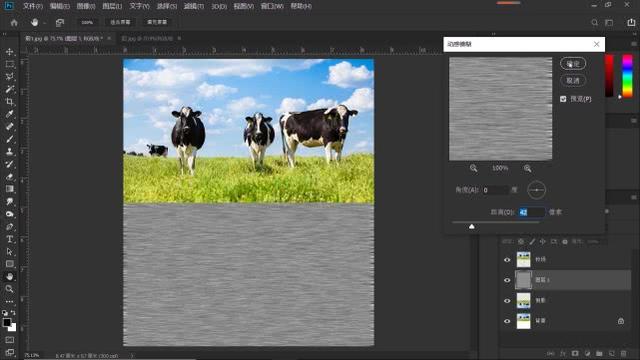
5.再次点击“滤镜-模糊-运动模糊”,如下图所示,这次我们将角度调整为水平,0度;“距离”的值越大,形成的水波线就越长。在这种情况下,我们会给它大约40像素,并单击确定。
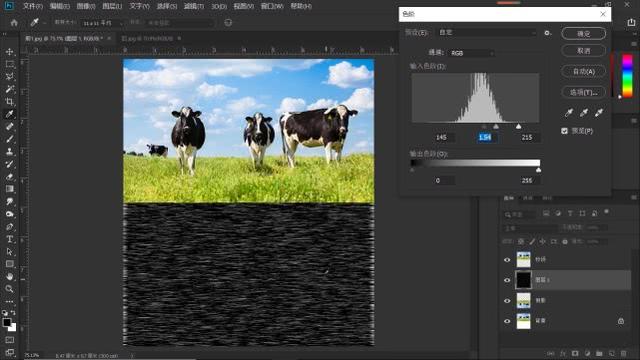
6.Ctrl+L调出色阶面板,如下图所示,向右拖动阴影滑块,向左拖动高光滑块,调整中间调整滑块,使黑白对比更加分明。图中形成的白线是水波纹,点击确定。
7.波纹由远及近越来越长,有透视关系。为了更真实,我们需要做一个透视变形,这里Ctrl+t自由变换。在选取框中单击鼠标右键,选择“透视”。为了便于变形,我们按住Alt键,向后滚动鼠标滑轮,缩小图片,选择图片右下角的锚点。我们向外拖动,顶部的锚点向内拖动。进入。
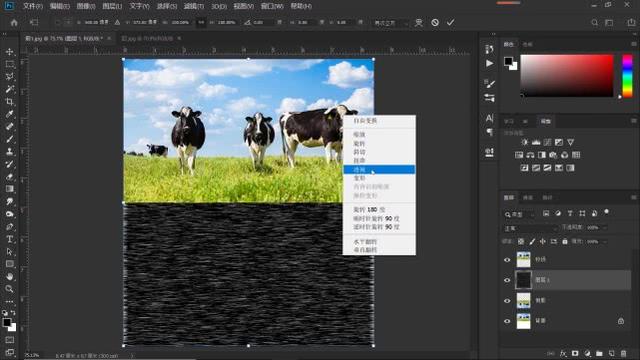
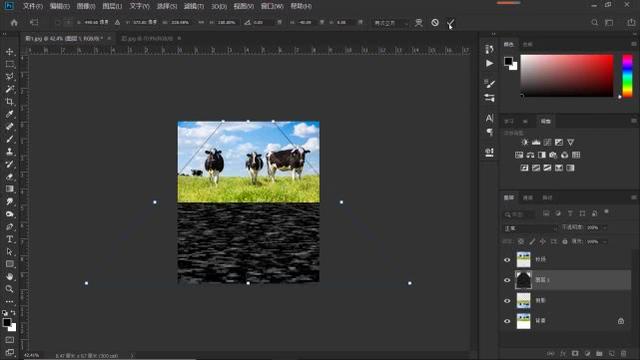
8.Ctrl+J复制水印图层,并将水印复制图层命名为水印阴影。首先,我们隐藏水印阴影层,选择水印层,改变混合模式为柔光,以减少其不透明度,在这种情况下是30%。选择“云纹阴影”图层,点亮前面的小眼睛,用Ctrl+I反转相位,混合模式改为“叠加”,适当降低不透明度,用Ctrl+t自由变换,用位移小键盘下移一个像素,回车确认。
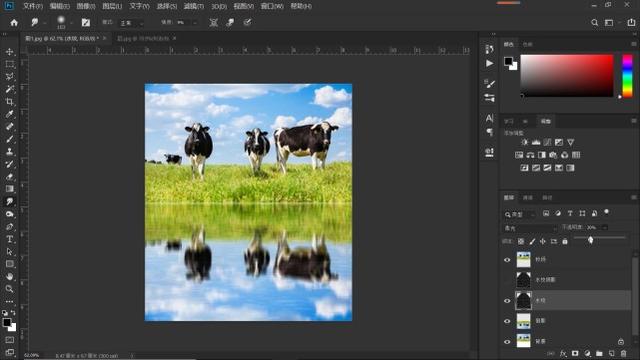
9.在真实自然的水面上,它附近的水线比较模糊。点击“模糊工具”,设置硬度为0,模式为“正常”,强度为100%。我们模糊附近的水波纹,“水影”层做同样的模糊操作。
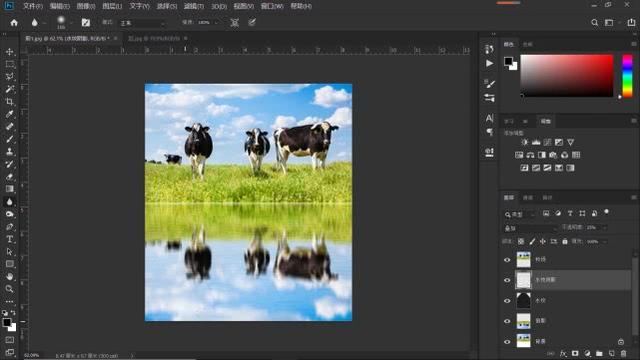
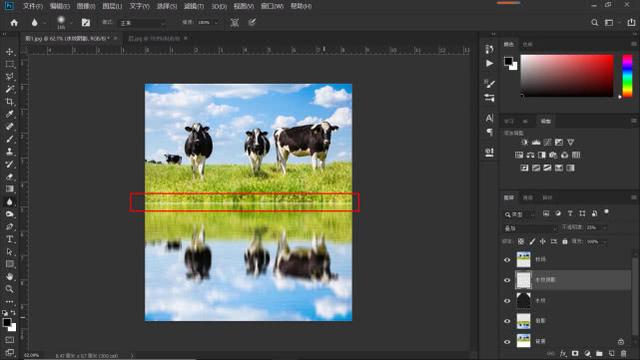
10.按住shift键,同时选中水影层、水影层、倒影层,Ctrl+G组,命名为“水倒影”。这时候水反射的效果就出来了。但是,当我们观察图像时,会发现上下两部分的交界处有一条明显的白线。我们需要做一些处理,选择“水反射”
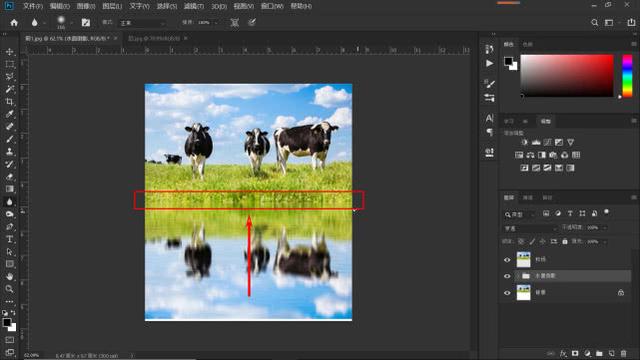
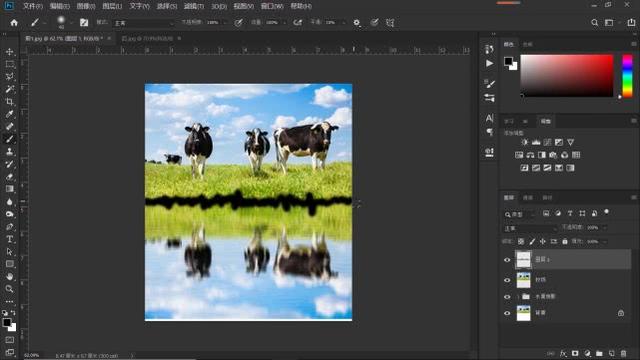
1.完成上一步后,观察图像。虽然连接部分没有刚才那么明显,但还是有点不自然。我们需要做更多的处理。在“牧场”图层上方新建一层,点击“笔刷工具”,设置硬度为0,不透明度为100%。如下图,在连接处画一条波浪线,先做一个高斯模糊,然后把混合模式改为“
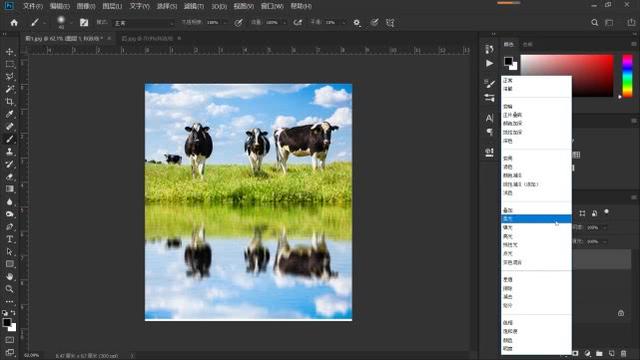
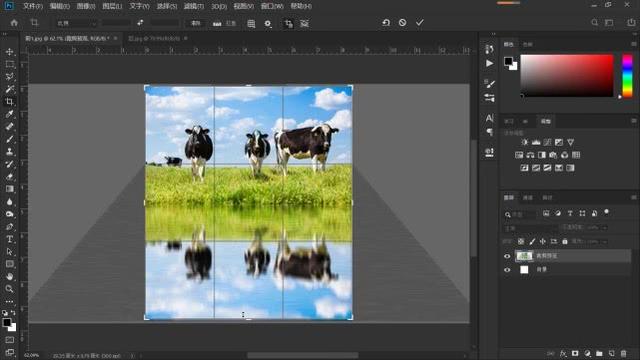
12.最后Ctrl+shift+Alt+E戳图层,第10步操作生成的画布下的白边可以直接作为& # 34;剪辑工具& # 34;切断。
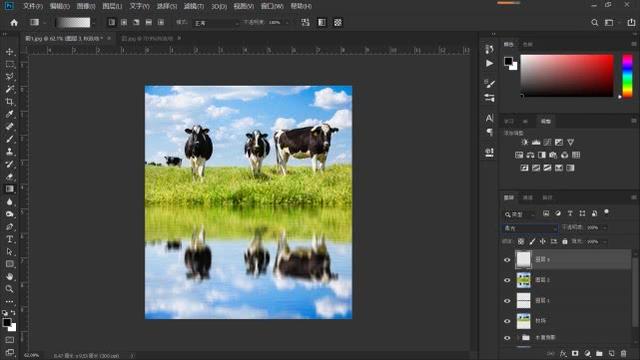
13.在现实生活中,如果我们注意观察,会发现附近的湖水会比远处的湖水更暗。在这里,我们可以使用渐变工具来处理它,创建一个新的层,并点击“渐变工具& # 34;,选择渐变从黑色到透明,线性渐变,我们按住shift键,从画布底部向上拉出渐变效果,混合模式改为“柔光”。至此,大功告成,水的倒影效果也就完成了。

本期视频链接:PS教程:制作逼真的水面倒影效果,慢动作讲解,边看边学。
让我们一起成长,让我们自己变得更好!如果这篇文章对你有帮助,请别忘了点赞、评论、转发、收藏!更多关于PS的精彩内容,敬请期待!