文末附有这段教学视频的链接。(每期图文教程都有相关视频教程,图文视频结合学习效果更好。)
在本教程中,我们来学习如何制作灯字符。首先,放一张效果图。如下图所示,我们可以分两步操作:
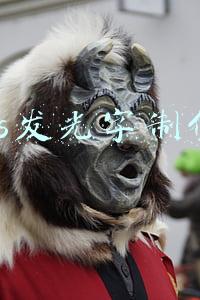
第一步:制作灯字的背景效果;
第二步:制作灯刻字效果。
好吧,那我们就定在下一个。有兴趣的朋友可以一起做。看一百遍不如练一遍。只有经过练习才能更好的掌握。
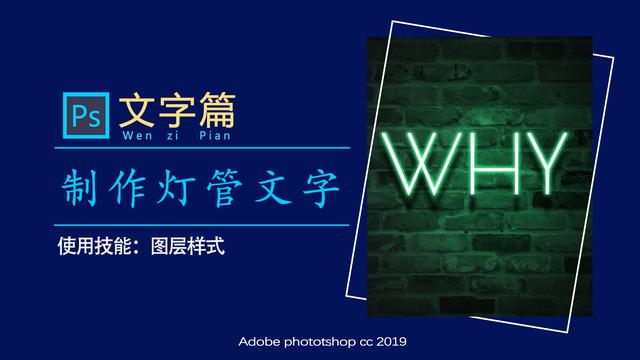

工具/材料:
电脑,Photoshopcc2019,和一张材质的图片(砖墙材质用作灯文字)
方法/步骤:
首先是做灯字的背景墙效果
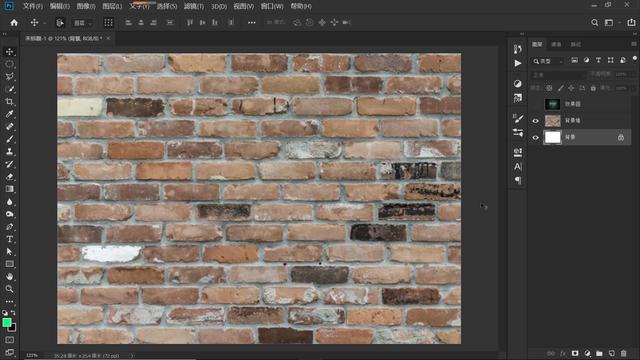
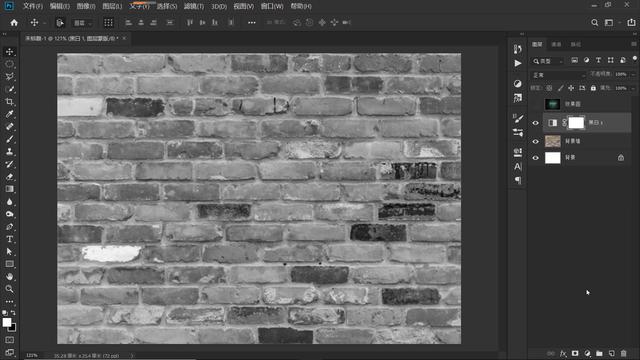
1.打开砖墙材质,选中砖墙材质图层,点击图层面板下的“小太极”(“新建填充或调整图层”按钮),在打开的菜单中选择“黑白”。操作后的效果如下图所示。这一步相当于除色。
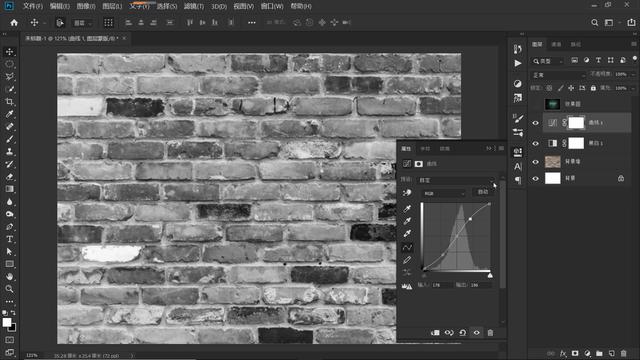
2.再次点击“小太极”,在打开的菜单中选择“曲线”,调整曲线,突出部分,按压暗部,从而使其成为经典的S形,如下图所示,增强了砖墙背景的明暗对比。
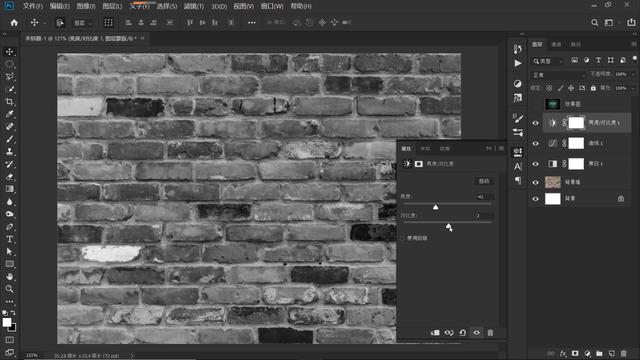
3.再点“小太极”。这次我们选择“亮度/对比度”,如下图所示,适当降低亮度。这一步是为了衬托灯字母的光芒。我们需要使背景变暗,然后稍微增加一些对比度。
4.如下图所示,选中背景墙,在背景墙上方新建一层,按Ctrl+delete填充背景色黑色,点击图层面板下的“添加图层蒙版”按钮,添加白色蒙版。
单击“椭圆选框工具”,按住shift键,我们绘制一个正圆选区,用箭头键将选区调整到画布的中心,按Ctrl+Delete填充黑色背景色。操作后,效果如下。
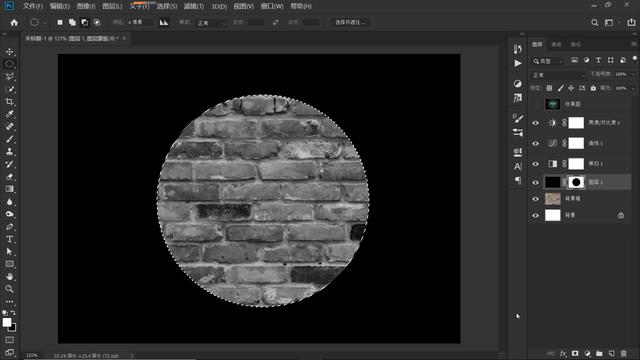
5.按Ctrl+D取消选择,点击滤镜-模糊-高斯模糊,如下图所示,打开高斯模糊面板,调整半径参数,边调整边观察左图的变化。这种情况下,半径设置在150像素左右,此时图像会形成渐暗的光晕效果。
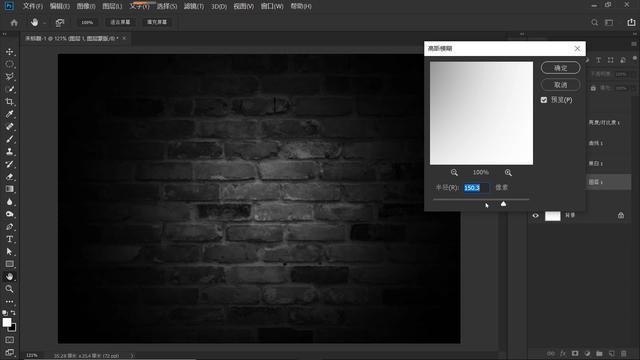
6.新建一层,命名为“背景光效果”。如下图所示,将“背景光效果”图层移动到最上层,按住shift键,再次绘制圆形选区,大小与上一个选区差不多。通过箭头键将选择调整到画布的中心。
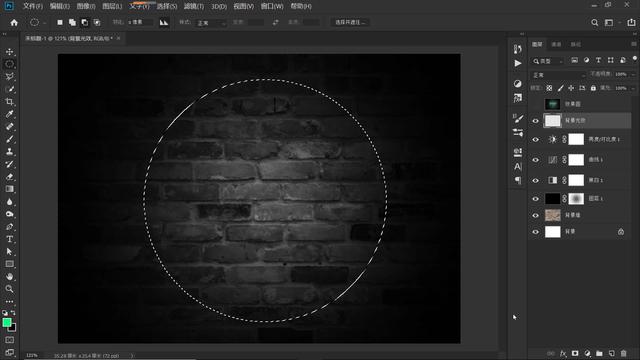
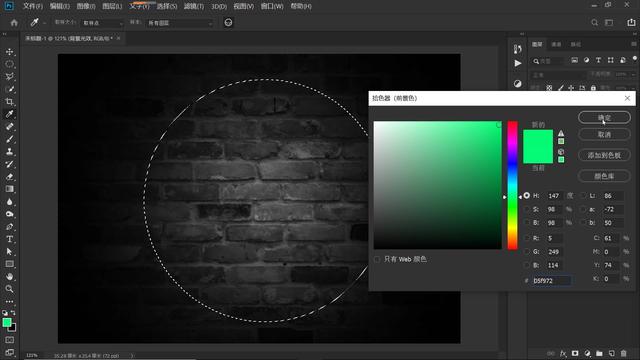
7.打开“颜色选择器”设置前景色。这一步我们可以设置灯管的光色,你可以自己选择颜色。在这种情况下,我们选择了青绿色。
Alt+Delete填充前景色,Ctrl+D取消选择,再次点击滤镜-模糊-高斯模糊。如下图所示,调整半径参数。这次半径设置为190像素左右,操作后得到一个蓝绿色的光晕。
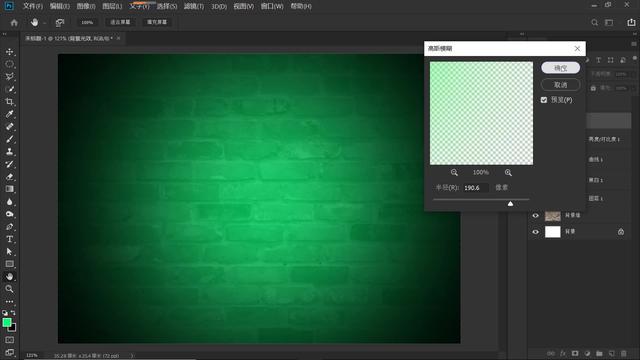
8.这时候光晕与墙壁不贴合,而是游离于砖墙之外。我们将混合模式改为“叠加”来适当降低不透明度。如下图,光晕和砖墙融合的很好。灯管背景墙效果完成。接下来,我们来制作灯光人物效果。
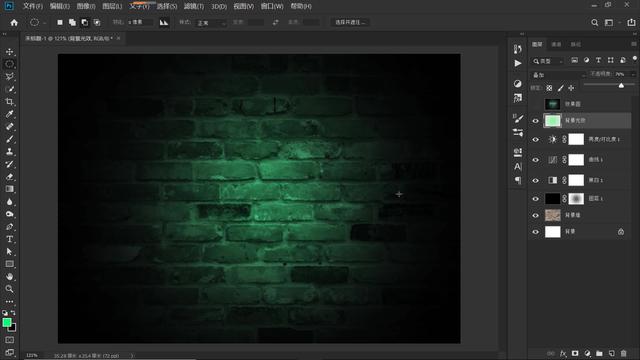
二、做灯信的效果
1.点击“文本工具”,在属性栏设置字体和大小。字体建议选择横、横、竖三种字体,这样更接近灯字的形状,颜色为“白”。
输入单词“为什么”,将单词的位置调整到光晕中心。
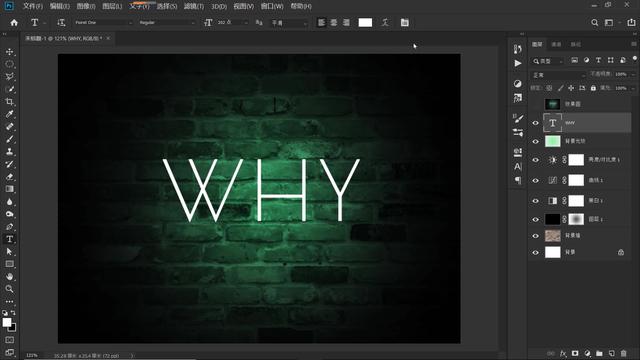
2.双击文本图层,打开图层样式面板。如下图所示,勾选“外部灯”。外部光线的颜色和我们之前做的背景光效果一样——青绿色,调整不透明度,扩张,大小,范围等。一边观察图像变化,一边调整参数,参数不是固定的,可以根据需要自己调整。
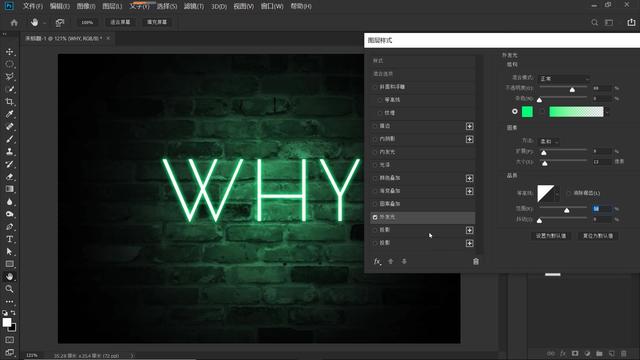
如下图,勾选“投影”,选择“黑色”、“100%不透明度”、“90度”进行投影,调整距离和大小。
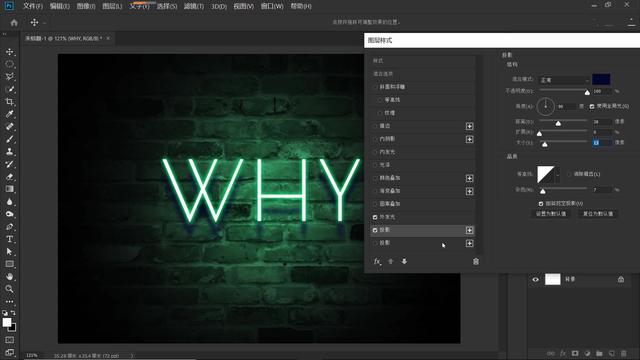
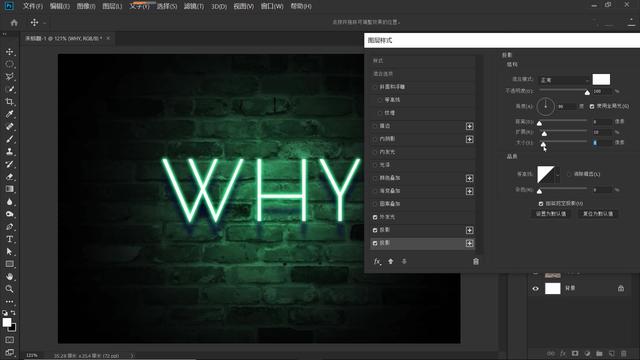
添加另一个投影(如果需要做多个投影,只需点击“投影”栏后面的加号框,即可添加一个投影)。对于这个投影,颜色为白色,不透明度仍然为100%,角度为90度,并调整了扩展和大小。
加上白色投影后,文字部分有白色光晕,光字效果更突出。
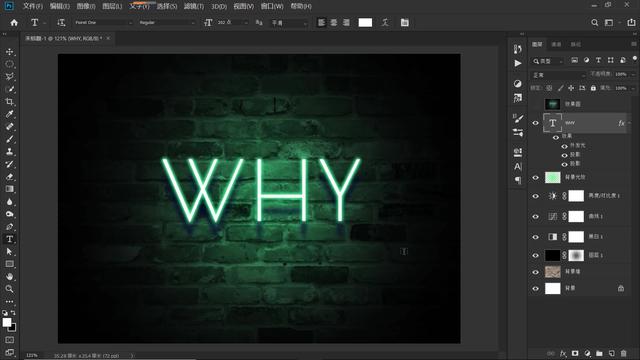
3.至此,你大功告成!我们已经完成了灯字的效果制作。让我们一起来看看结果。如下图所示,很好不是吗?
本教学视频链接:PS教程:制作灯式人物,赋予人物不同气质#学波计划#

让我们一起成长,让我们自己变得更好!
如果这个教程对你有帮助,请别忘了点赞、评论、转发、收藏!更多关于PS的精彩内容,敬请期待!