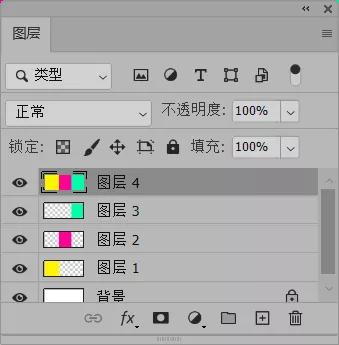
文件中创建的层越多,文件占用的空空间就越大。因此,可以将一些不必要的分离层合并成一层,从而减少占用的磁盘空空间,加快计算机的运行速度。压印一个层可以在一个新层中创建多个层,而不会影响原始层的效果。
1.合并层
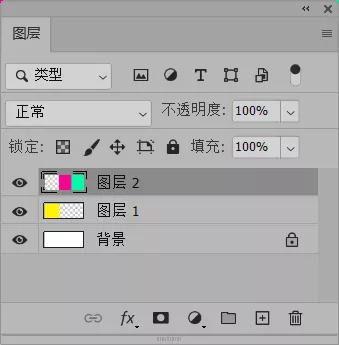
如果要合并两个或更多图层,可以在“图层”面板中选择它们。
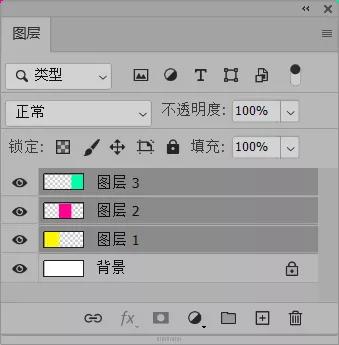
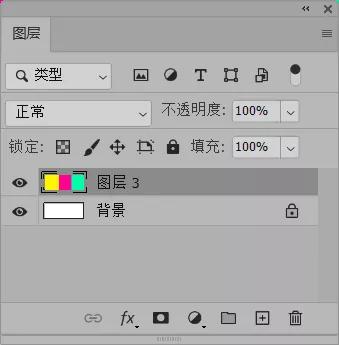
然后执行命令“图层”→“合并图层”,合并后的图层使用上面图层的名称。
向下合并
如果要将一个层与其下面的层合并,可以选择该层。
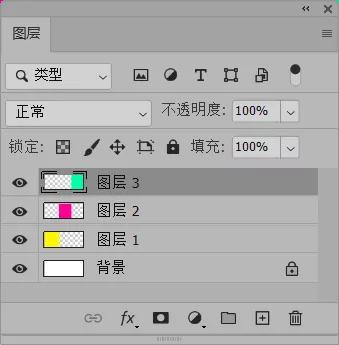
执行命令“图层”→“向下合并”,合并后的图层使用下面图层的名称。
3.合并可见层
如果要合并所有可见层。
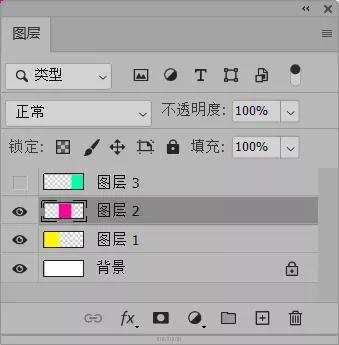
你可以执行命令“图层”→“合并可见图层”,它们就会合并到“背景”图层中。

4.拆分层
如果你想把所有图层展平成[背景]图层,可以执行[图层]→[展平图像]命令。如果有隐藏层,会弹出提示询问是否删除隐藏层。
5.给图层加戳
Stamping是一种特殊的图层合并方法,可以将多个图层的图像内容合并到一个新图层中,同时保持其他图层的完整性。如果你想得到某些图层的合并效果,但又不想修改原有图层,那么冲压图层是最好的解决方案。
选择多个层。
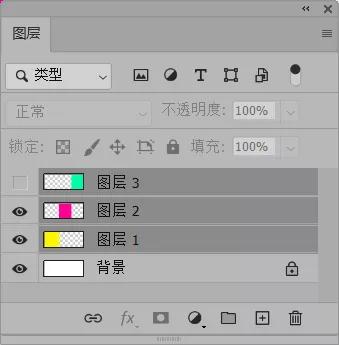
按[Ctrl+Alt+E]戳选一个图层,在图层面板顶部自动创建一个图层。
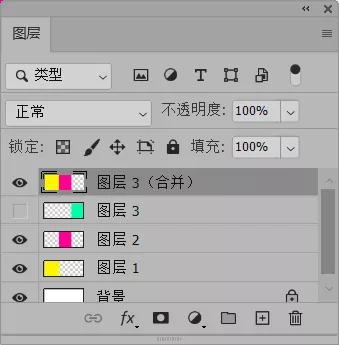
选择任意层。
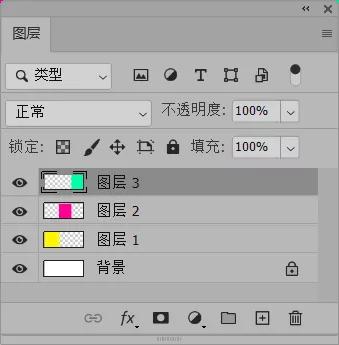
按[Shift+Ctrl+Alt+E]来标记所有可见的图层,并在所选图层上方自动创建图层。