这个系列将教你一个非常有用的无命令转换。这个命令的快捷键是Ctrl+T,不知道为什么小颖记得这么清楚?
因为每天都要用很多次。使用该命令,可以对素材照片进行放大、缩小和旋转!
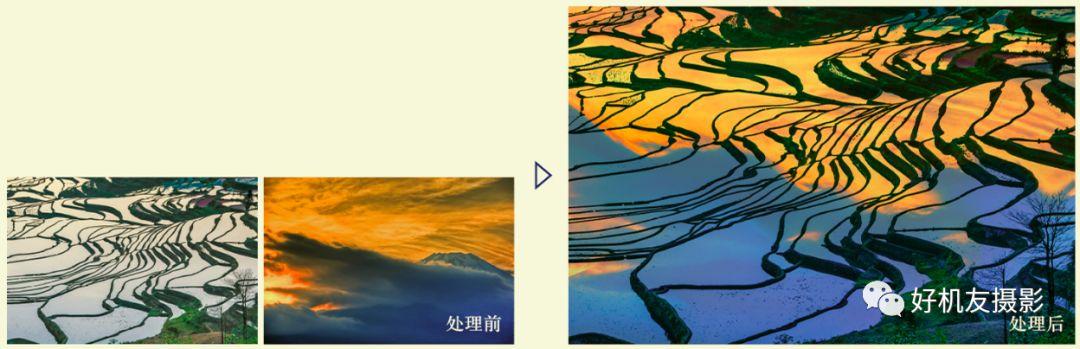
比如下面这张照片,为了得到满意的效果,需要旋转放大sky 空材质,使其最合适的区域出现在露台上,这就需要使用自由变换命令。
让我们进入这个连载的学习。除了放大缩小旋转还有很多其他功能~
I .缩放图像
缩放图像的步骤如下。
01 选择要缩放的图像,执行编辑|变换|缩放命令,或按Ctrl+T。
02将鼠标指针放在变换控制框的控制手柄上,当鼠标指针变成一个形状时拖动鼠标来改变图像的大小。拖动左侧或右侧控制手柄可在水平方向上更改图像的大小;拖动上方或下方的控制手柄可改变图像在垂直方向上的大小;拖动角上的控制手柄,在水平和垂直方向上更改图像的大小。
03 得到想要的效果后松开鼠标,双击变换控制框确认缩放操作。
图1显示了原始图像。图2示出了放大文本图像“双12”的效果。

图1

图2
给个提示
提示:拖动控制手柄时,试着分别按住Shift键和不按住Shift键,观察不同的效果。
二。旋转图像
旋转图像的步骤如下。
01 打开材质文件,如图3所示,其对应的图层面板如图4所示。
图3
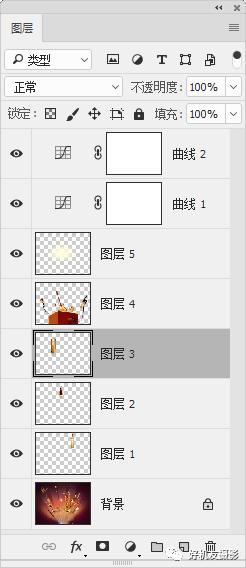
图4
02 选择图层1,按Ctrl+T弹出自由变换控制框。
03 将光标置于控制框外围,当光标变为一个弯曲箭头
 03 将光标放在控制框的外围,当光标变为弯箭头时

图5
04按照上一步的方法分别旋转“图层2”和“图层3”中的图像,直到获得如图6.79所示的效果。

图6
给个提示
如果需要以15°为增量旋转图像,可以在拖动鼠标的同时按住Shift键,得到想要的效果后再双击变换控制框。如果要将图像旋转180°,可以执行编辑|变换|旋转180°命令。如果要将图像顺时针旋转90°,可以执行命令“编辑|变换|顺时针旋转90°”。如果您想逆时针旋转图像90°,您可以执行命令编辑|变换|逆时针旋转90°。
三。倾斜切割图像
斜像是指以平行四边形的方式移动图像。斜切图像的步骤如下。
01 打开文件"第6章6.7.3-材料。psd”在随书附带的CD中,选择要斜接的图像,并选择命令“编辑|变换|斜接”。
02 将鼠标指针拖动到变换控制框附近,当鼠标指针变为箭头形状时,拖动鼠标,使图像可以向鼠标指针移动的方向倾斜。
03 得到想要的效果后松开鼠标,在变换控制框中双击确认斜切操作。
图7示出了倾斜切割图像的操作过程。
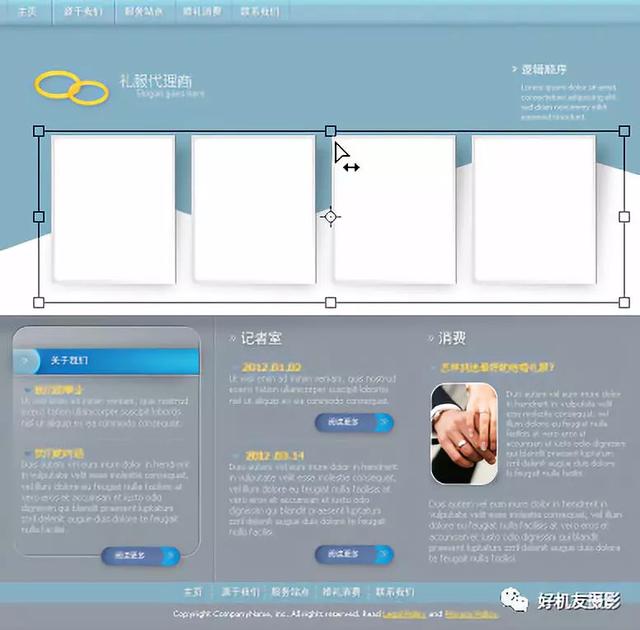
(a)斜切时的状态
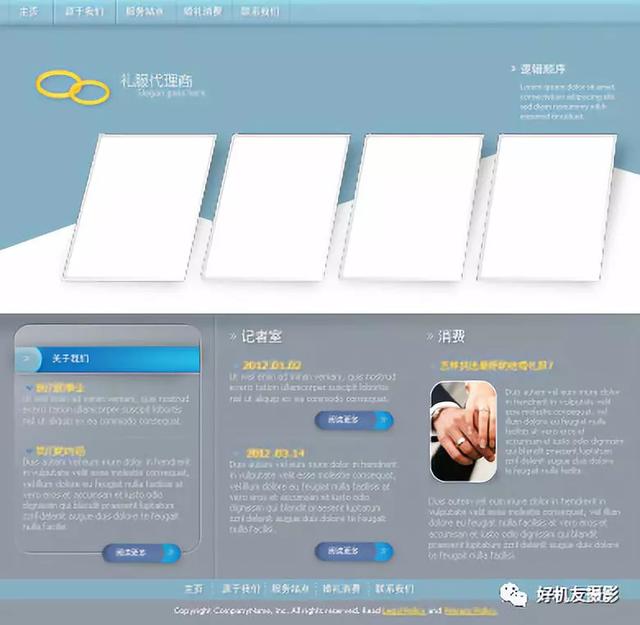
(b)倒角后的效果
图7
四。扭曲的图像
变形图像是一种常用的变换操作。通过这种变换操作,图像可以根据任意控制手柄的变化而变形。扭曲图像的步骤如下。
01 分别打开素材1和素材2,使用移动工具
 01 分别打开素材1和素材2,使用移动工具
03得到想要的效果后松开鼠标,在变换控制框中双击确认扭曲操作。
图8示出了图像失真的操作过程。
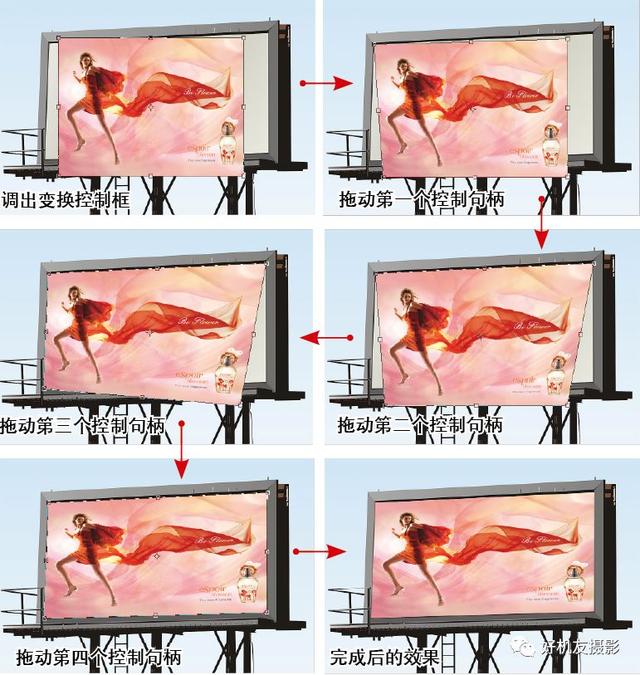
图8
五.透视图像
通过图像的透视变换,图像可以得到透视效果。透视图像的步骤如下。
01打开文件"第6章6.7.5-材料。psd ",并选择编辑|变换|透视命令。
02 将鼠标指针移动到控制手柄上,当鼠标指针变成箭头形状时拖动鼠标,可以对图像进行透视变形。
03 得到想要的效果后松开鼠标,双击变换控制框确认透视操作。
给图像添加透视效果的操作过程如图9所示,最终渲染设置图层的混合模式和添加其他元素后的效果,从而将水面和木桥融为一体。
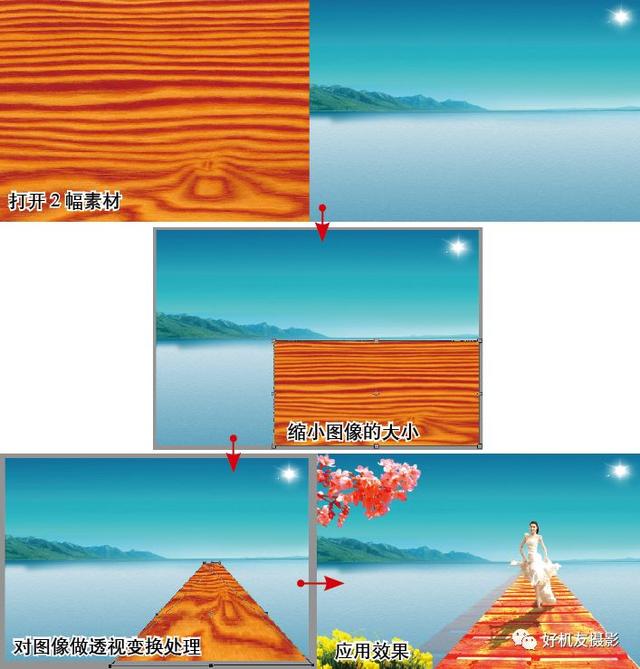
图9
给个提示
执行此操作时,应尽量缩小图像的观察比例,在图像周围显示更多的灰色区域,以便于拖动控制手柄进行调整。
六。翻转图像
翻转图像包括水平翻转和垂直翻转。步骤如下。
01 打开PSD素材照片,如图10,选择要水平或垂直翻转的图像。
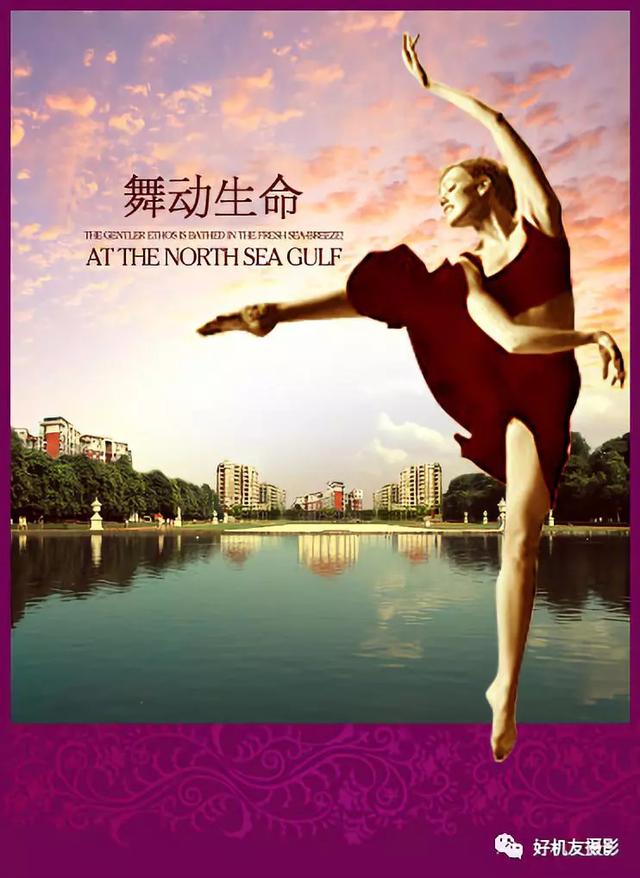
图10
02执行编辑|转换|水平翻转或编辑|转换|垂直翻转。
图11显示了执行“水平翻转”命令后的效果。
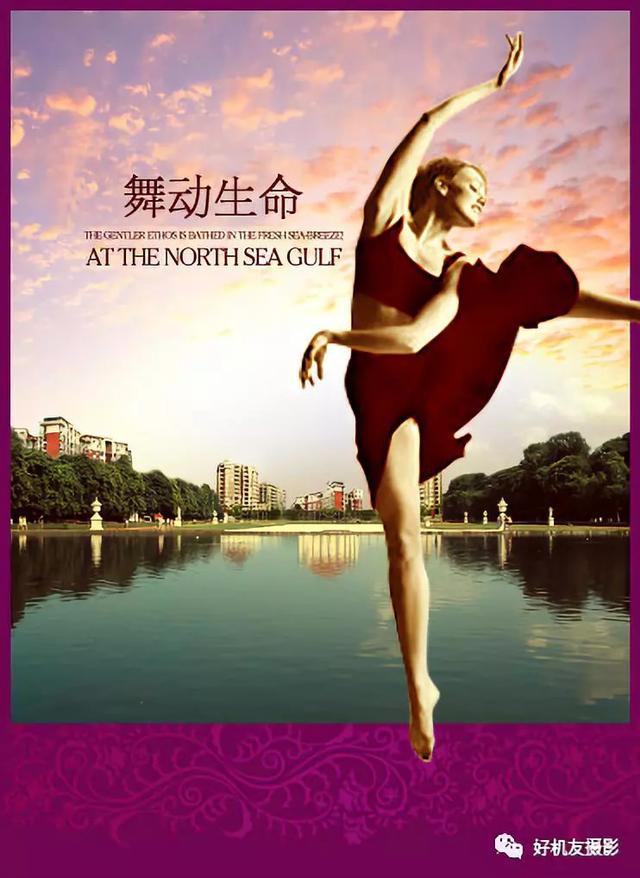
图11
七。再次转换
如果已经执行了任何变换操作,您可以选择编辑|变换|重新变换命令,以相同的参数值再次变换当前操作图像。使用此命令可以确保前面两个转换操作的效果相同。例如,上次图像旋转了90度,选择此命令可将图像旋转90度以进行任何操作。
如果在选择此命令时按住Alt键,则可以变换和复制被操作的图像。如果想做出多份连续变换的操作效果,这个操作非常有效。
这个操作用一个添加背景效果的小例子来说明。
01打开材料。psd”,如图12所示。为了便于操作,首先隐藏最顶层。
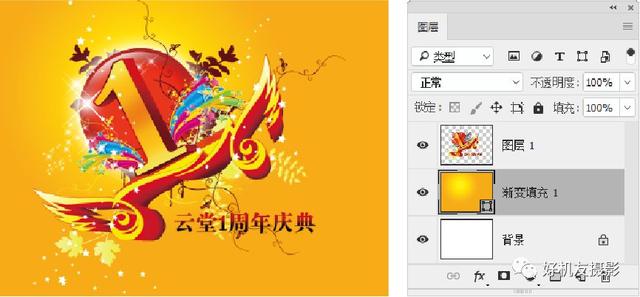
图12
02选择钢笔工具
 02选择钢笔工具
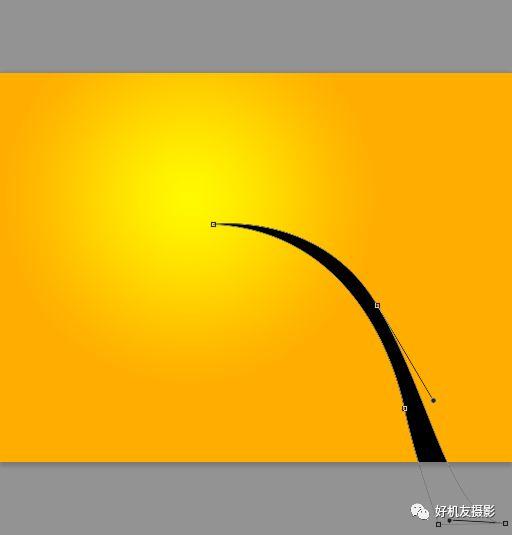
图13
03单击钢笔工具选项栏上“填充”右侧的图标
 03单击钢笔工具选项栏上“填充”右侧的图标
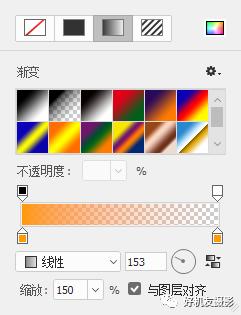
图14
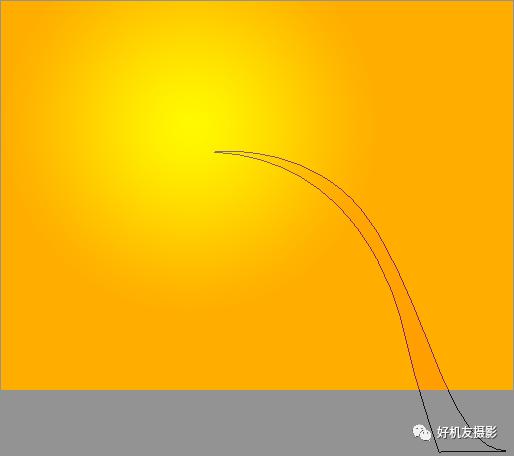
图15
04按Ctrl+Alt+T调出自由变换,复制控制框。用鼠标将控制中心点调整到左上角的控制手柄,如图16所示。
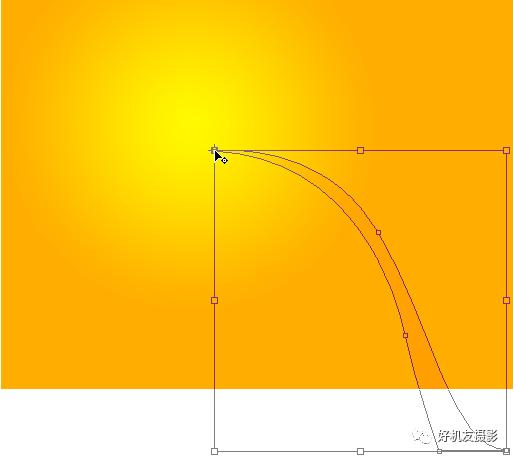
图16
05拖动控制框顺时针旋转-15°,可直接在工具选项栏上输入数值
 05拖动控制框顺时针旋转-15°,可以直接输入数值
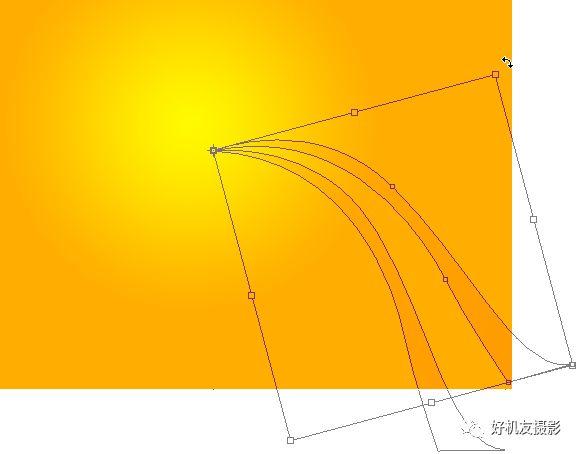
图17
06回车确认变换操作,连续按Ctrl+Alt+Shift+T进行连续变换和复制操作,直到得到如图18所示的效果。图19示出了显示整个图像的状态,图20示出了在步骤1中隐藏层之后的效果,并且相应的“层”面板在图21中示出。
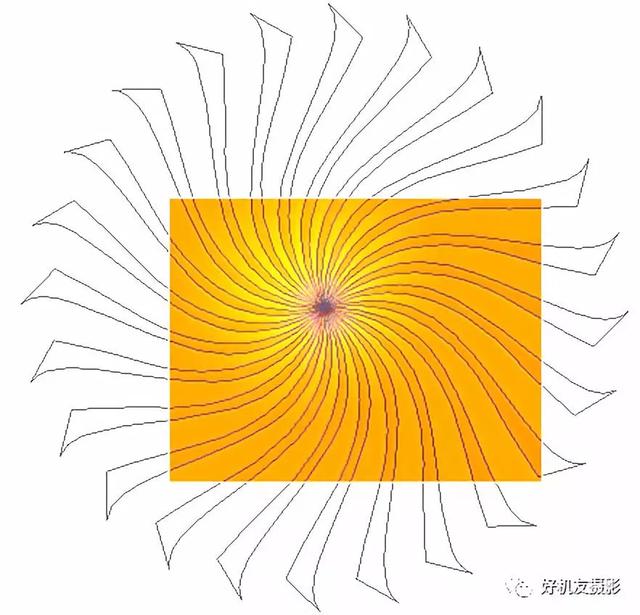
图18
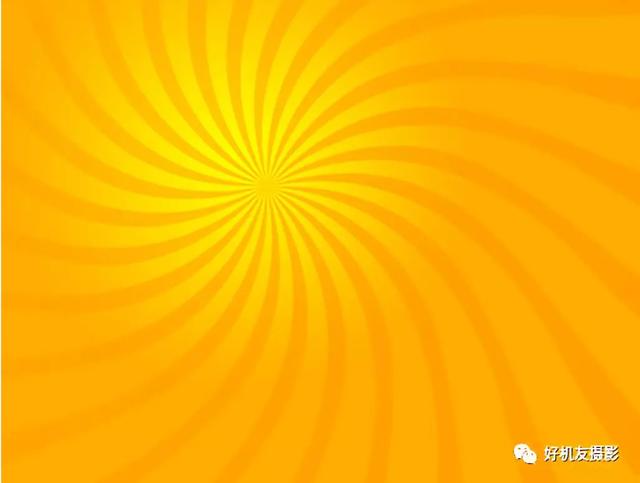
图19

图20
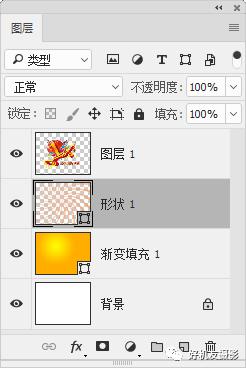
图21
八。变形图像
选择“变换”命令,对图像进行更加灵活细致的变换,如制作页角、翻转胶片等。选择Edit | Transform | Transform,调出变形控制框,工具选项栏显示如图22所示。
调出变形控制框后,可以使用以下两种方法对图像进行变形。
直接在图像、锚点或控制手柄内拖动,直到图像变形到所需的效果。
从工具选项栏的“变换”下拉列表中选择适当的形状。
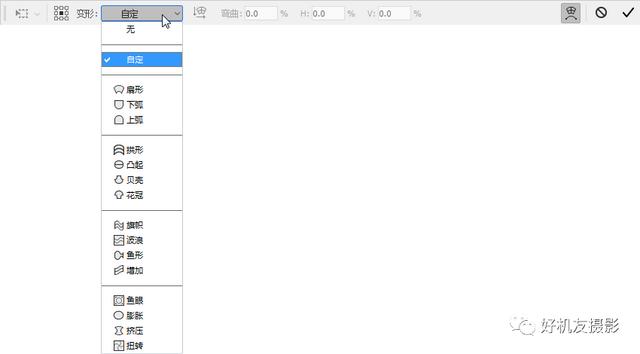
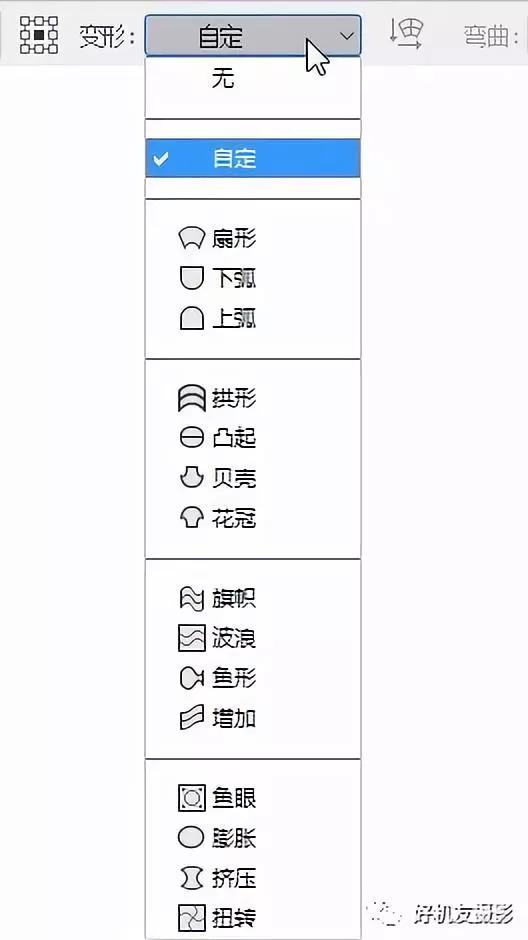
图22
可变形工具选项栏中的参数如下。
变形:您可以从下拉列表中选择15种预设变形类型。如果选择自定义选项,可以随意变形图像。
给个提示
选择预设变形选项后,不能随意编辑变形控制框。
改变变形方向按钮:点击此按钮可以改变图像变形的方向。
弯曲:输入正值或负值,调整图像的扭曲程度。
h,V:输入数值,可以控制图像在水平和垂直方向的失真比例。
下面解释了如何使用该命令使图像变形。
01 分别打开材质1.jpg和材质2.jpg,如图23和图24所示,拖动材质2到材质1,得到图层1。

图23

图24
02按F7显示图层面板,右键单击图层1的图层名称,在弹出的快捷菜单中选择“转换为智能对象”命令,这样图层就可以记录我们所做的所有变换操作了。
03 按Ctrl+T调出自由变换控制框,按住Shift键缩小图像并旋转,放置在白带上方,如图6.98所示。
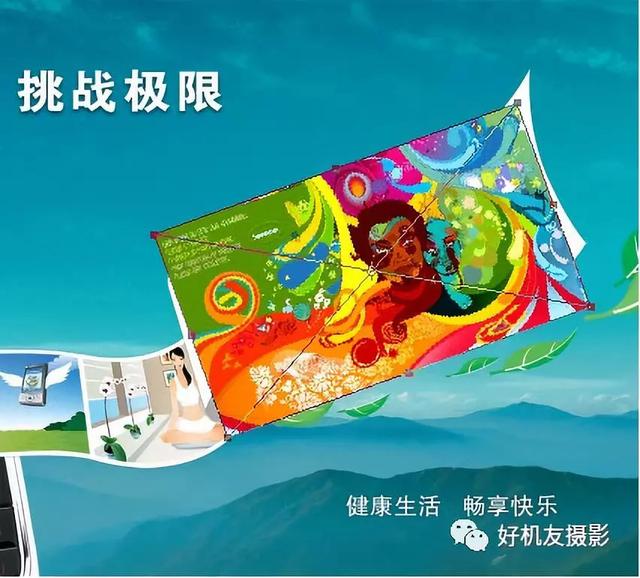
图25
04 在控制框中单击鼠标右键,在弹出的快捷菜单中选择“变形”命令,调出变形后的网格。
05将鼠标放在变形网格右下角的控制手柄上,然后向右上方拖动使图像变形,与白丝带的形状变化相匹配,如图26所示。
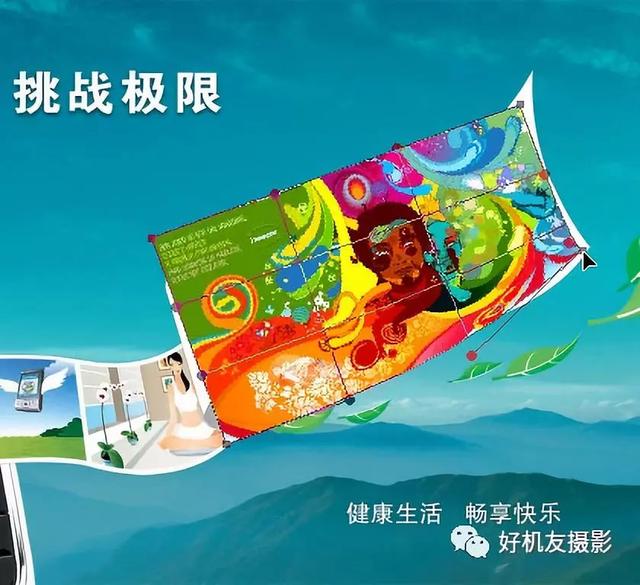
图26
06 按照上一步的方法,分别调整渐变网格的各个位置,直到得到如图27所示的状态。

图27
07 变形图像后,按Enter键确认变换操作,最终结果如图28所示。

图28
九。操纵变形
操纵和变形功能提供了极其强大的图像变形处理功能,具有更精细的网格和更自由的编辑模式。选择要变形的图像后,执行编辑|操纵变形命令来调用它的网格。此时的工具选项栏如图29所示。

图29
“操纵变形”命令选项栏的参数描述如下。
模式:从这个下拉列表中选择不同的选项,变形的程度会有所不同。图30示出了当选择不同选项并且人物裙边被拖动到相同位置时的不同变形效果。
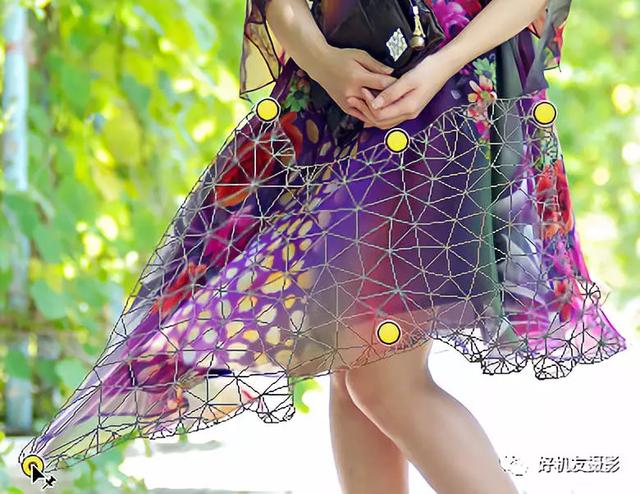
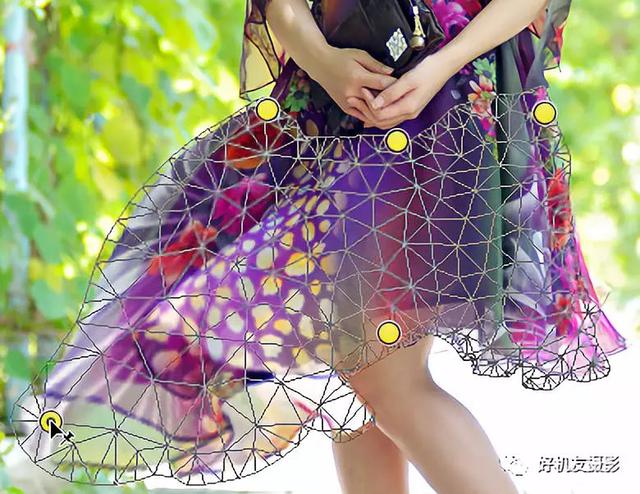
图30
浓度:在这里你可以选择网格的密度。网格越密,占用的系统资源就越多,但是变形就越精确。在实际操作中,要注意根据情况选择。
扩展:在这里输入一个数值,设置变形样式与当前图像边缘的距离,可以是负数,即图像内容可以向内缩小。
显示网格:选中此复选框时,网格将显示在图像内部,否则不会显示。
“将图钉前移”按钮
 向前推pin按钮
“将图钉后移”按钮
 按下pin返回按钮
“移去所有图钉”按钮
 删除所有图钉按钮
在调出变形网格后,光标将变为
 调出变形网格后,光标会变成

图31

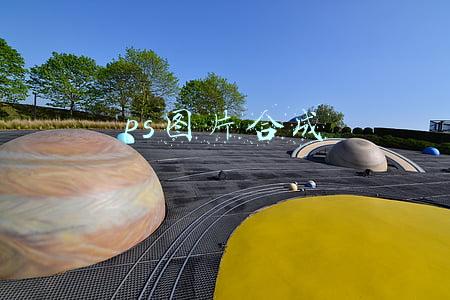
图32
给个提示
在操作变形时,可以将当前图像所在的图层转换为智能对象图层,以便可以记录操作的变形,用于下一次编辑。
和老师合作让学习更有效率,更容易记住不同工具的使用方法和效果。
点击下图查看u盘的详细介绍(包括试听视频!)

5950分钟中文原创视频,帮你快速掌握后期技术!
涵盖6个后期软件讲解,包括Photoshop CC 2018、Lightroom Classic、Camera Raw 10.3等最新的后期软件讲解。此外,还解释了不同的技术,如调整照片曝光、颜色、二次裁剪构图、改变天空空水面、人像修改、锐化、去噪、HDR、全景合成、多重曝光、高对比度黑白、散焦、轴偏移、梦幻合成、star 空、Galaxy、RAW照片处理和抠图。总共300多个案例,u盘的内容之丰富,效果之广,在同类产品中首屈一指!淘宝搜索好的u盘,用于机友摄影的后期学习。