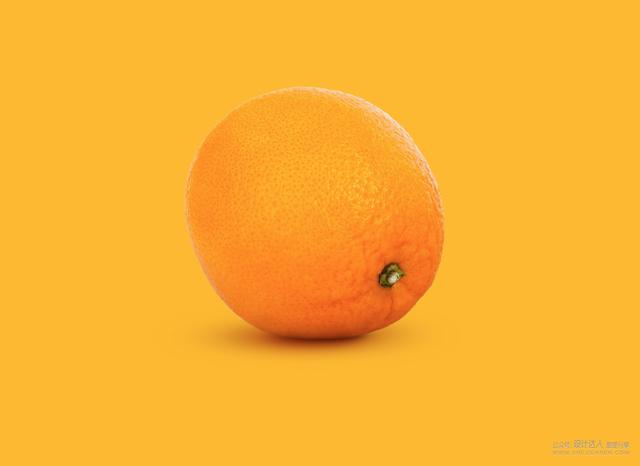
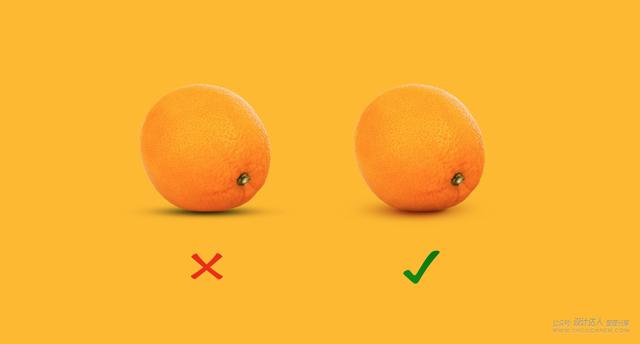
阴影在设计中应用广泛。看起来很简单,但是很多新人容易犯一些错误。比如下图,左边的阴影生硬,右边的阴影自然和谐。接下来我会用PS教你如何画出真正的自然投影,学会了,你在做照片构图的时候会更逼真。
第一步。新建一个画布,将主体放入画布中,画一个圆。
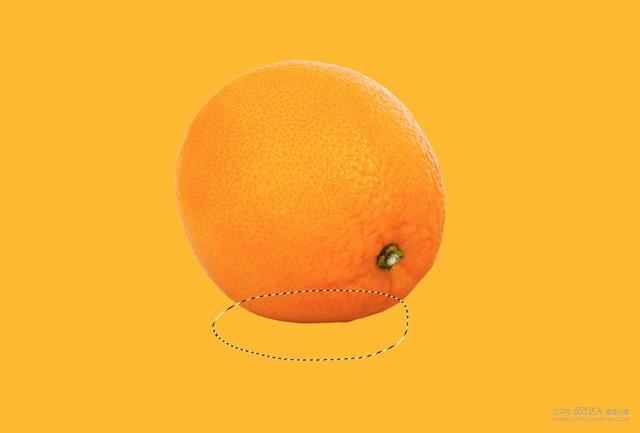
图1
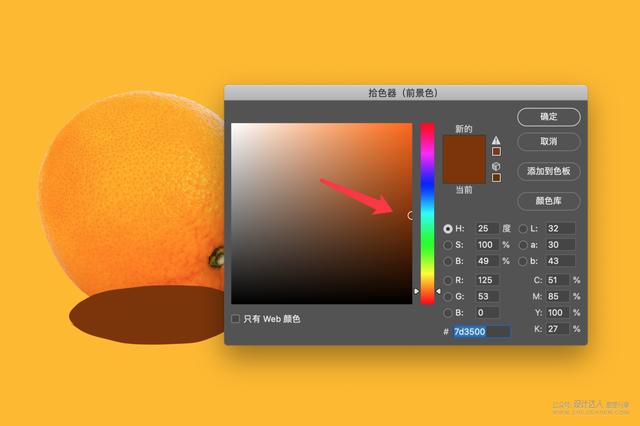
第二步。【重点】填充阴影颜色,并且选择与主体相近的暗色调,千万不要选择纯黑。
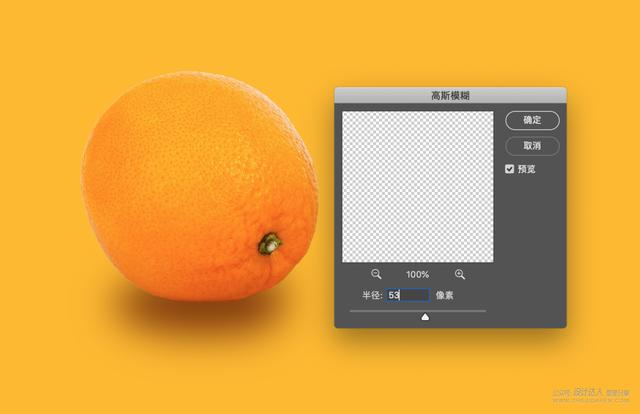
第三步。高斯模糊,模糊阴影。
第四步。调整阴影大小,按住Alt键可以双向调整。
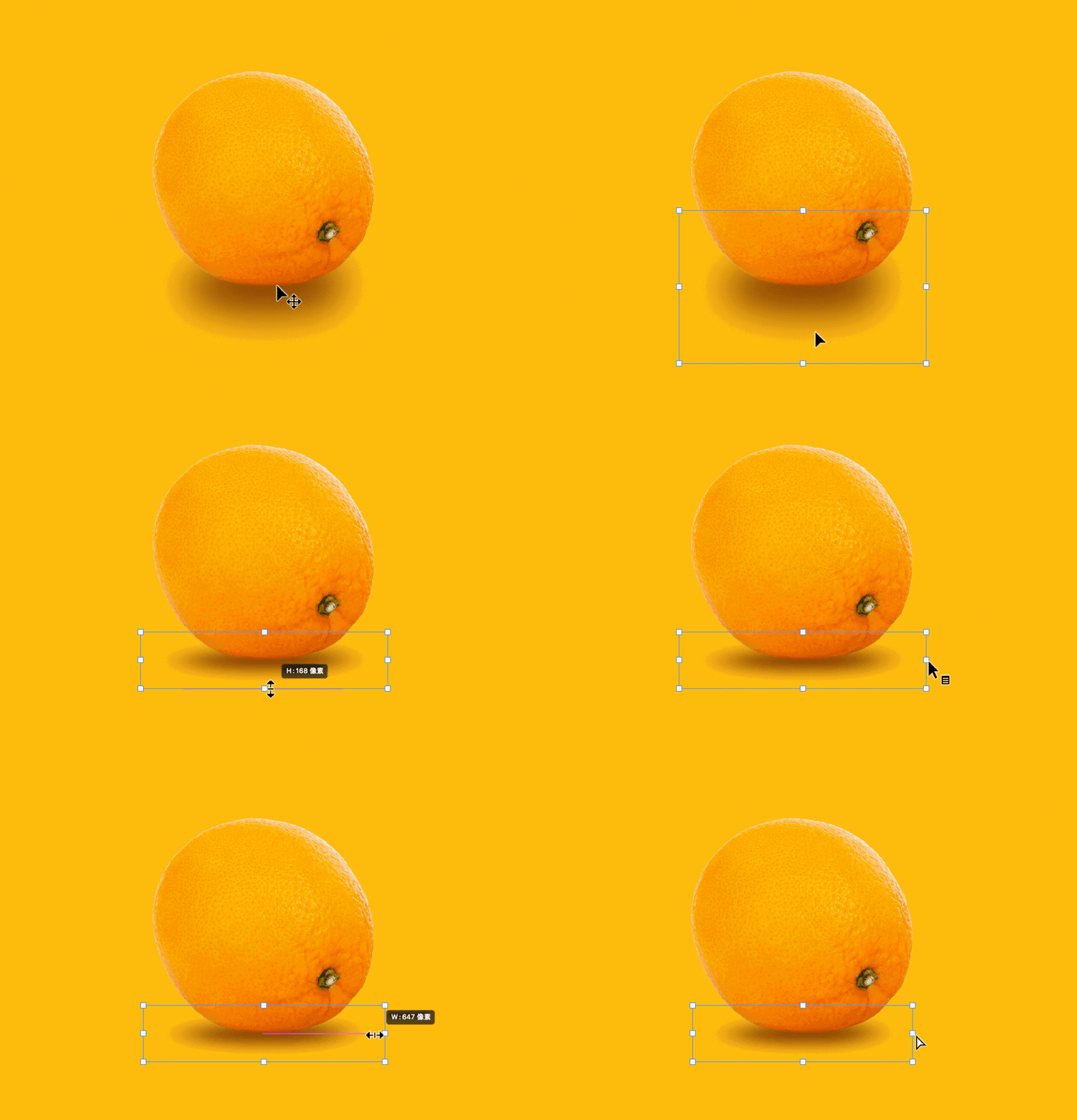
第五步。【重点】复制一层阴影,缩小。
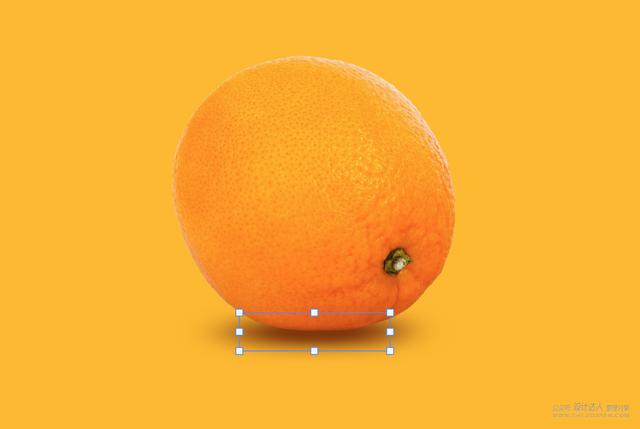
第六步。按快捷键[CTRL+M]调出曲线工具,将阴影变暗。
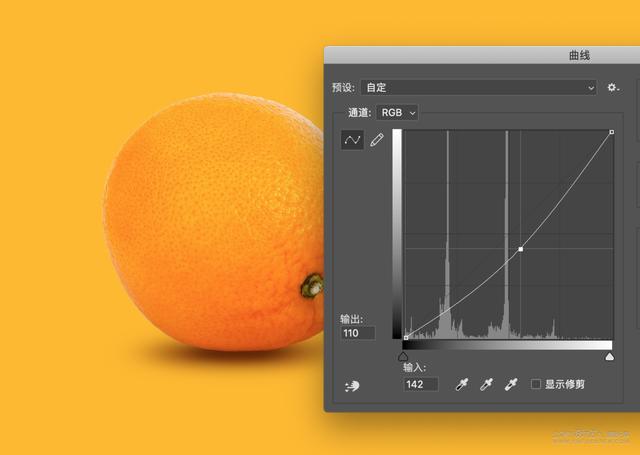
第七步。再次复制一层投影→缩小→用曲线变暗(即与5-6中的操作相同)。
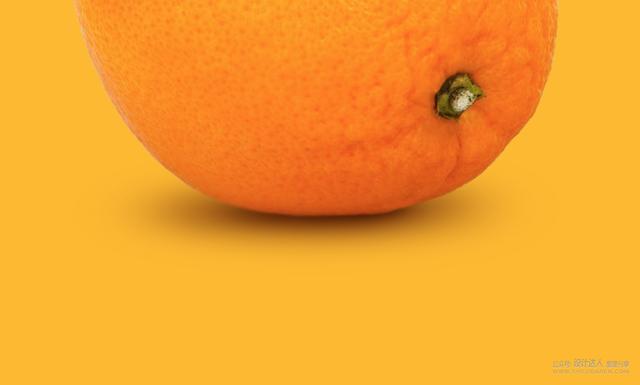
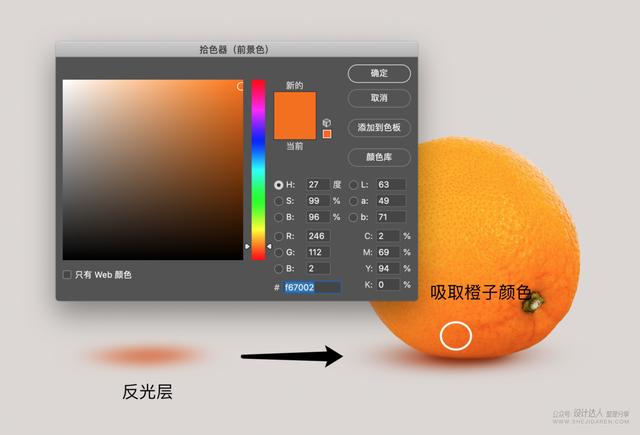
第八步。【关键】反射阴影,复制阴影层(最下面一层),然后吸收橙子的颜色,填充到阴影中。
第九步。创建一个新的层,这是用来加深底部的橙色和邮票层。图层模式为“正叠底”
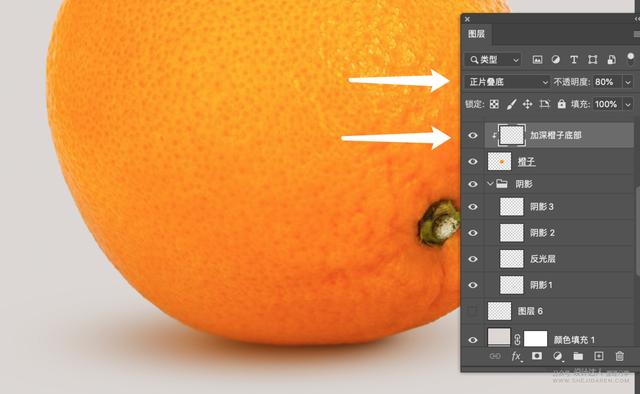
第十步。【关键】加深橙子底部边缘:选择笔刷工具,颜色与投影最深颜色相同,笔刷透明度为6%,然后涂抹到橙子底部投影位置,直到导向效果出来。
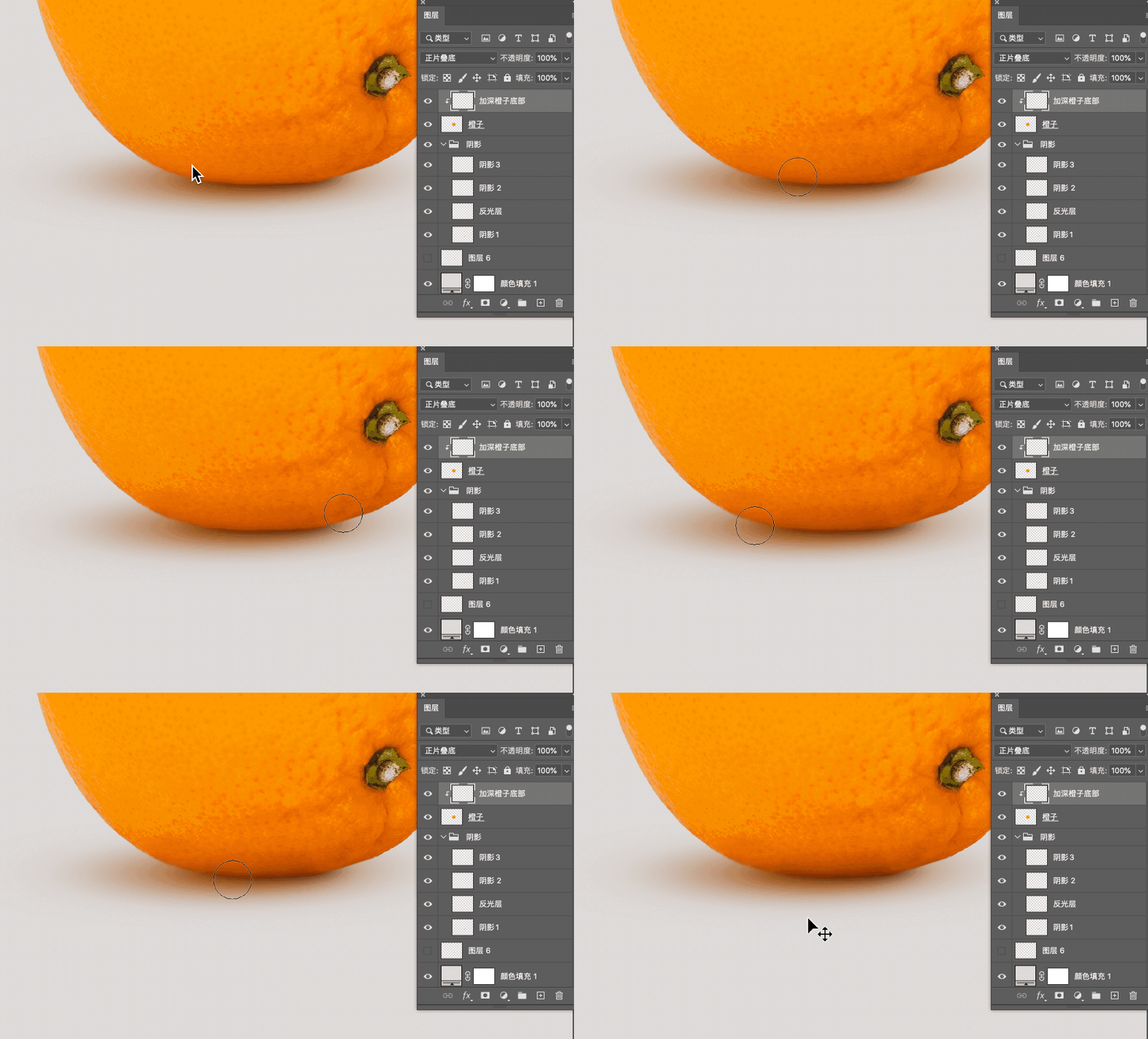
第十一步。阴影细节调整:现在自己看看整体阴影的亮度和大小是否合适。可以通过透明度、自由变换、饱和度、蒙版来调整细节。
最终效果: