
每次和朋友去旅游,大家都会拍很多照片。在旅行的最后,将所有满意的人像聚集在一张风景照中,将是一件值得纪念的事情,这是摄影师和旅行者的共同心愿…
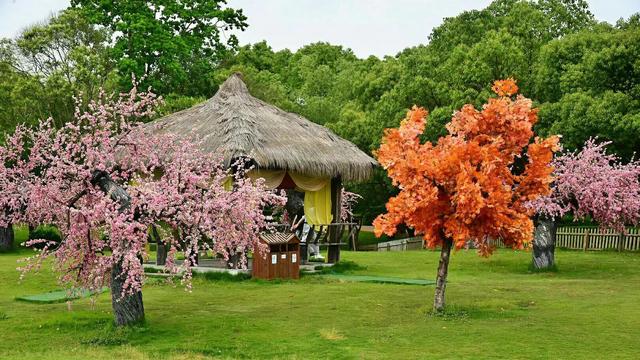
旅途中拍摄的风景照片
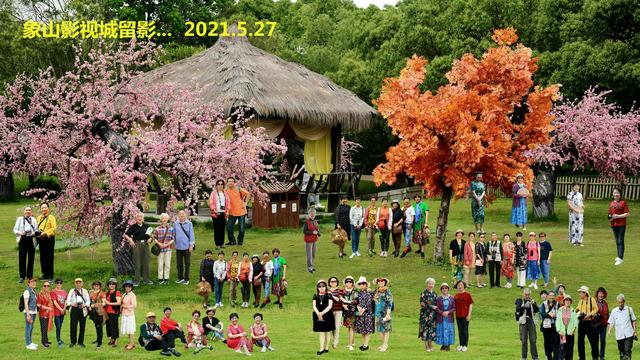
后期合成后的合影
在这里给朋友们介绍一种简单实用,易于操作,适合中老年摄影爱好者的后期合成方法。
首先,地图
所谓“抠图”,就是把你后期需要合成为最终风景照的每个人的照片,从各自的风景人像照片中抽出来,也就是通过抠图,把背景从照片中去掉,只留下人像。
现在有很多现成的抠图方法,下面就介绍一些。
1.【美图秀秀】上的素描
打开“美图”,导入一张需要抠图的人的风景照,点击“抠图”,选择自动抠图,根据指示把需要抠图的人和需要删除的背景画出来,最后把需要抠图的人的照片保存到相关目录。用上面的方法把所有需要出现在“组照”里的纯人像照片挖出来,保存在同一个目录下备用。
(美图秀秀也可以自己掏钱买图...)
2.用微信小程序取图。
打开微信→点击发现→小程序→抠图→抠图Al(如果找不到这个程序,点击右上角的放大镜符号,输入抠图Al)
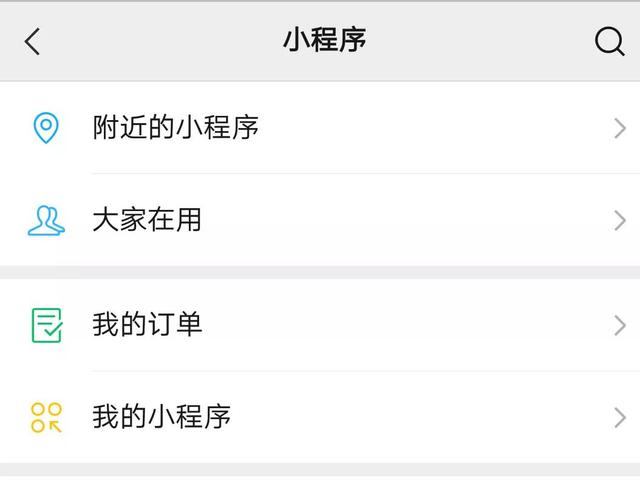
在微信发现中搜索抠图软件
打开此小程序。
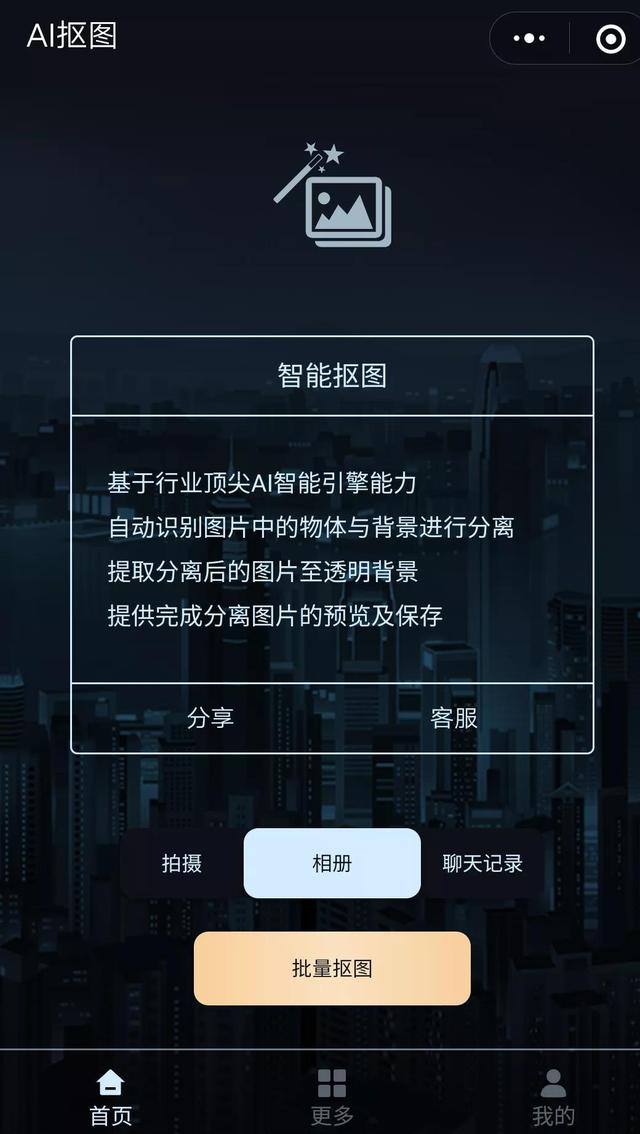
点击相册,输入需要修图的照片,如下图。
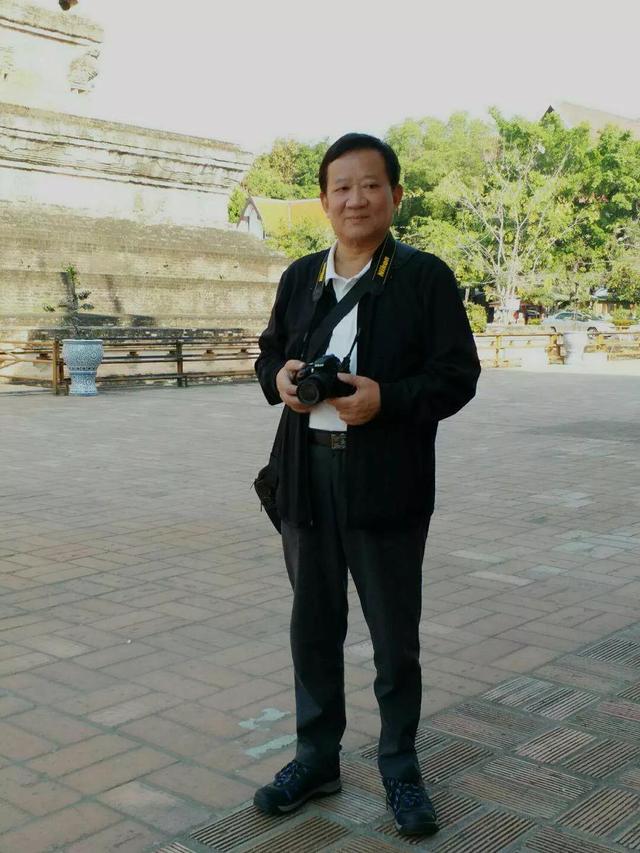
输入需要修饰的照片。
自动抠图完成并保存。
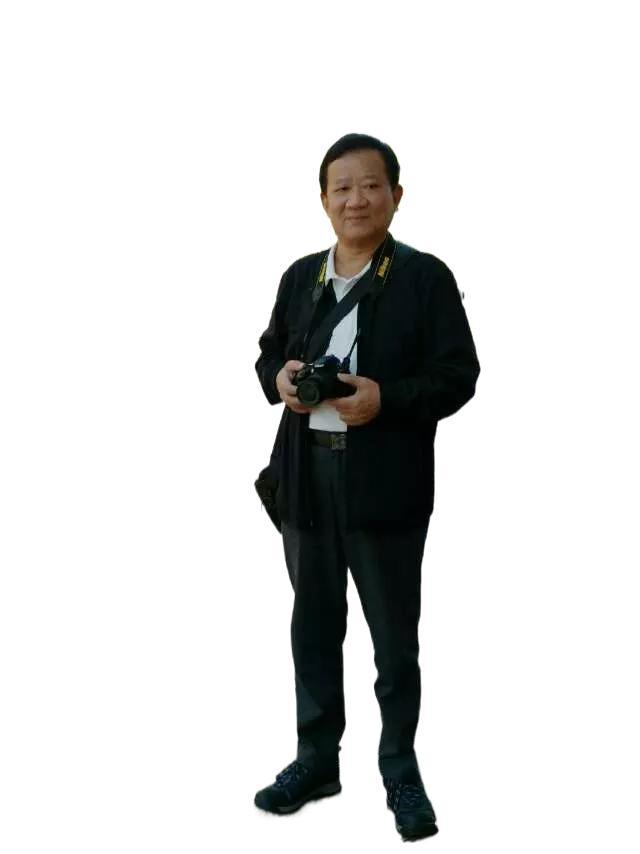
抠图后的人像照片
按照以上步骤,逐一完成需要在合影中出现的人物的抠图,并保存在同一个目录下备用。
如果需要一批图纸(一次九张,不限次数),需要每月交10元…,一张一张地输入,免费!
二、后期合成操作
1.打开电脑上的【美图秀秀】软件。
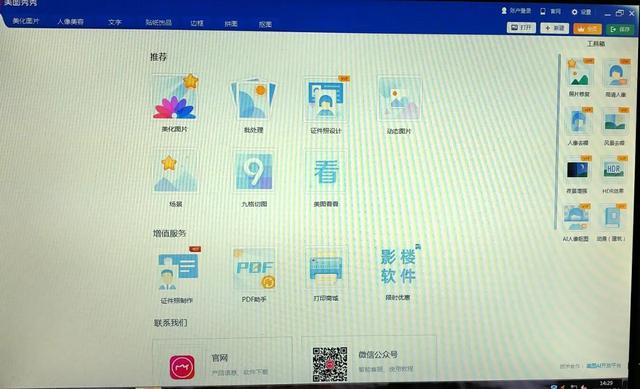
打开美图秀秀首页。
2.点击“美化图片”
2.1.打开一张风景照片
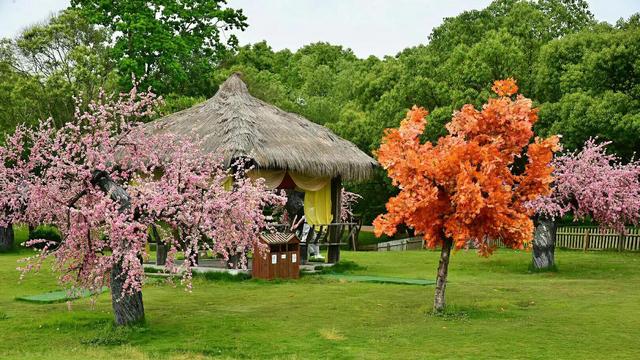
打开的风景照片
2.2.在打开的风景照片上的任意位置单击鼠标右键,如下图所示。
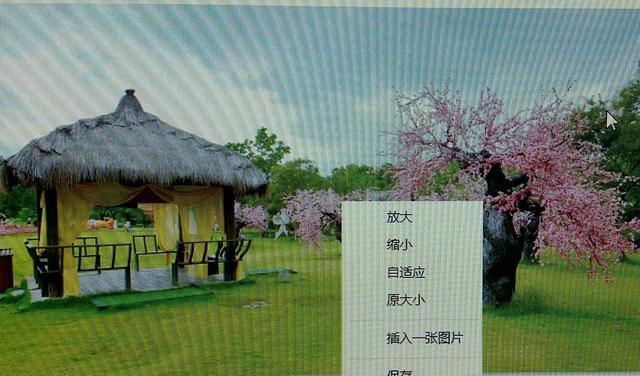
鼠标右键单击后显示的提示
2.3.单击“插入照片”
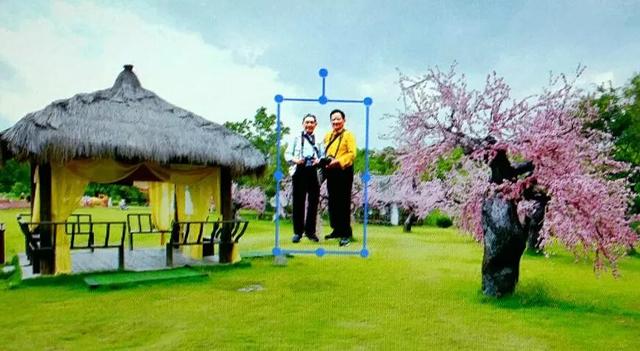
插入张刚抠图保存的人像照片。
2.4.将新插入的人像按要求移动到合适的位置,注意调整人像的位置和大小,必要时左右翻转…
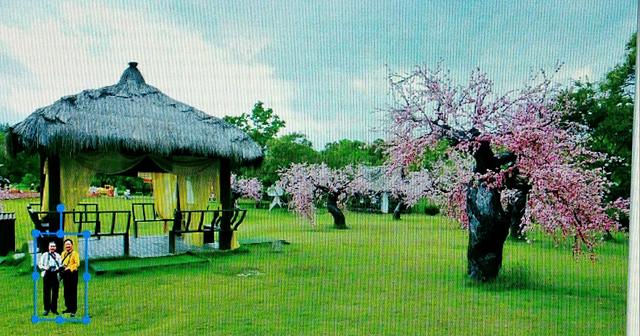
用鼠标左键将插入的肖像移动到适当的位置。
2.5.重复上面2.2到2.4的步骤,将需要在合影中出现的人物逐个输入到风景照中...
2.6.所有人像照片输入后,整体布局要根据人像大小统一。
2.7.如果前后人像重叠,点击正面人像,使正面一个挡住后面一个,这是正常的。反而后面挡住前面,不正常…
仔细检查满意后,可以添加单词并保存。
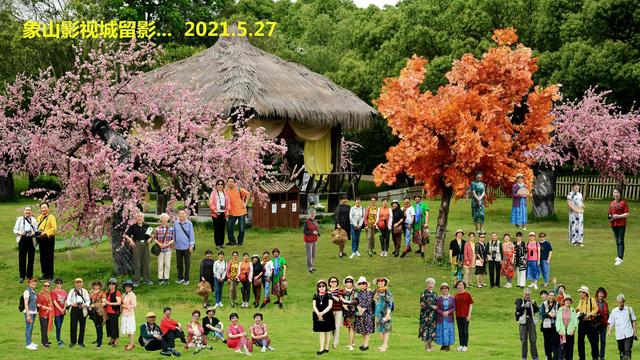
完成的合成照片
每次和朋友去旅游,都会合成一张风景的合影留念。
希望对摄影爱好者有所帮助...







