电商童鞋都知道经常会遇到第五主图(淘宝)或者第一主图(JD.COM)必须做成白底图,才有机会拿到第一页,获得巨大的流量。
作为一个不太擅长PS的运营方,不需要太强大的PS技术,但是必须要有必要的PS技能和比较快的方法。
类似于今天要举例说明的图片,我们要挖掘的产品边缘是平滑的,与背景明显区分。在这里,我们要介绍一个更有趣的磁性套索工具来挑选地图,以完成我们的白色背景地图的制作。效果如下:
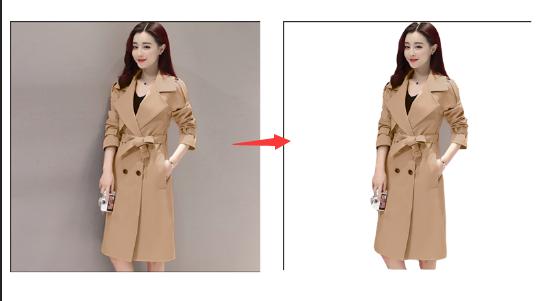
具体操作步骤如下:
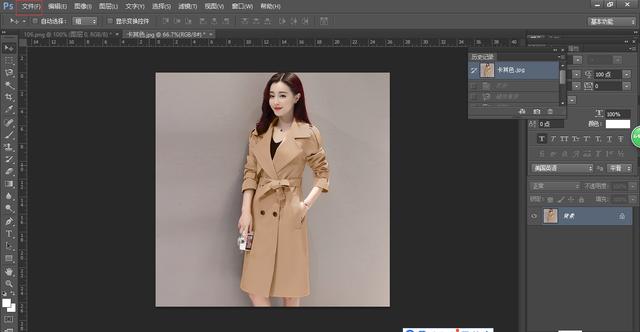
(一)打开素材
点击“文件”菜单中的“打开”或按“CTEL+O”,如下所示:
(二)抠图
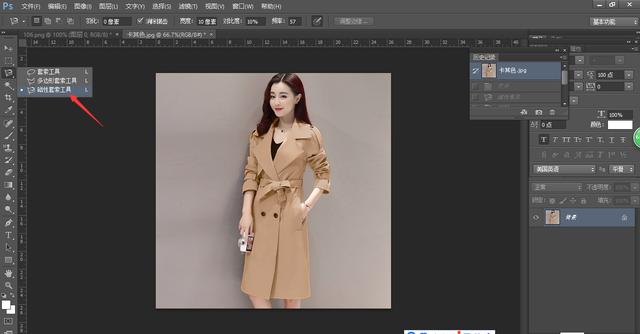
2.1选择工具栏中的“磁性套索工具”或按“SHIFT+L”,如下图所示:
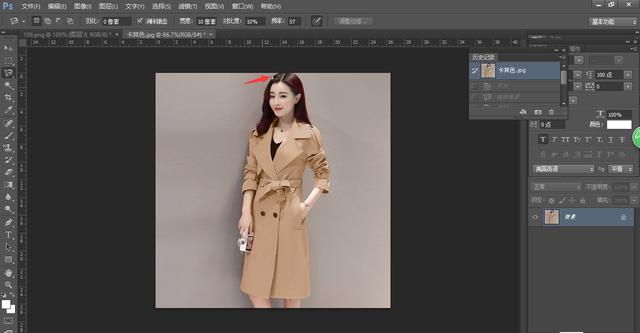
2.2点击模型边缘的某处,生成“起点”,如下图所示:
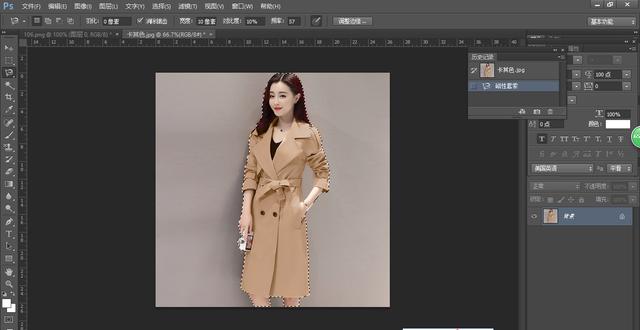
2.3然后沿着模型的“边缘”移动鼠标,会产生路径和节点,并被物体的磁性吸引到边缘;2.4如果吸力不够准确,立即按“DEL”删除新生成的节点;2.5整个过程中,可以随时点击鼠标强制添加节点,使抠图更加流畅;2.6如果你想得到准确的选区!在绘图过程中的任何时候,多按几次CTRL++尽可能放大绘图;在放大状态下,抠图的任何时候,按住空网格,移动鼠标平移图像;2.7当我们离起点很近的时候,只要点击“起点”就可以得到选择,按CTRL+0就可以看到全图,如下图:
(3)制作白色图片
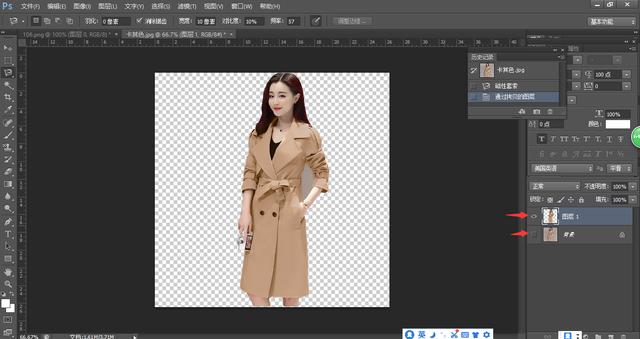
3.1按“CTRL+J”将上一步选择的图片复制到“图层1”,点击背景图层的眼睛隐藏“背景图层”图层。如下图:
3.2单击图层面板右下角的“新建图层”或按“CTRL+SHIFT+N”拖动到“图层1”的下层,如下图所示:
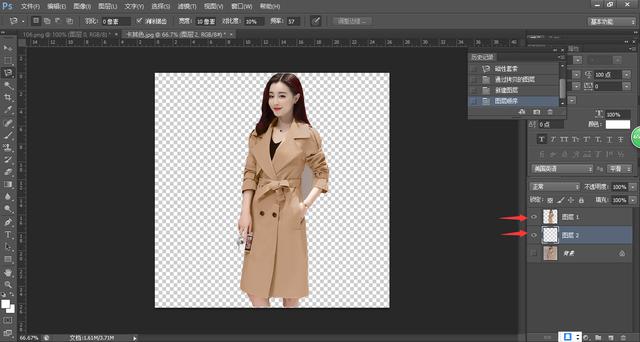
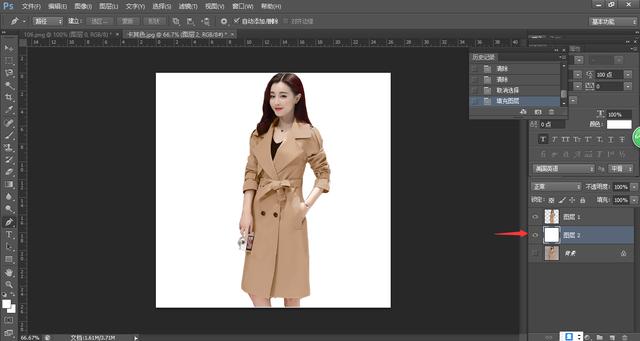
3.3再次按“CTRL+DEL”将“图层2”填充为白色,一张白色的图片就完成了。如下图:
当然更好的抠图工具,红哥还是觉得钢笔工具更准确。无论哪种方法,在特定的场景和要求下,最好的方法都是最方便的方法。