Photoshop是一个流行的图像处理工具,它允许你以多种不同的方式给照片添加透明度。今天,我们将讨论以下三种不同的方法来增加图片的透明度:
如果你想知道如何使你的作品集的图像透明,一个简单的选择就是学习如何使图层透明。当您使层透明时,您可以将它添加到其他图像或将其放在层上,而不用担心背景边缘和不透明度。你甚至可以用图层装饰你的照片。

如果您想要合并或组合公文包中的图片,您可能需要将一些图层设为透明。要做到这一点,你需要如上再次选择层,但要确保图像下面的层是透明的。使用选择工具选择要更改的区域,然后:
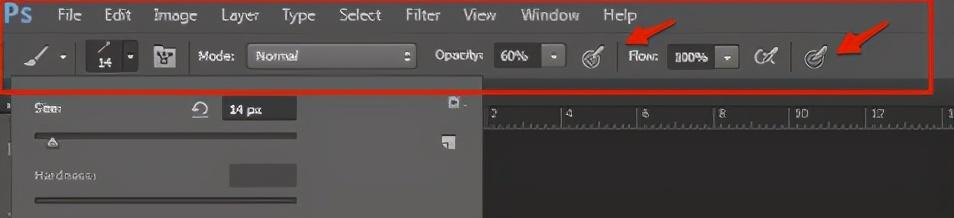

也许你希望图像的焦点清晰不透明,但背景是透明的,这样你就可以组合图片或将图像的主题移到另一个地方。为此,你需要创建一个透明的背景。
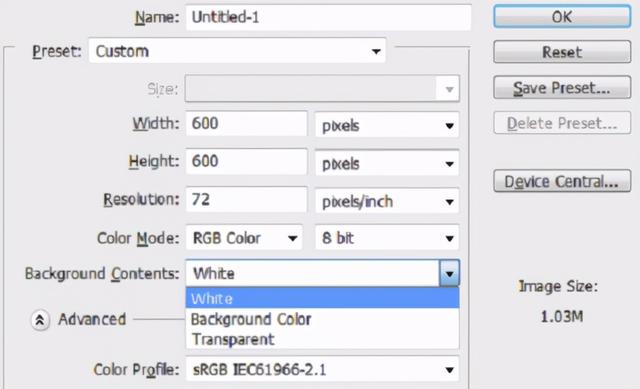
将图像放置在透明背景中后,您将能够从照片中删除任何您也希望透明的边缘或额外元素。为此,请单击图像左侧的橡皮擦工具或魔术橡皮擦工具。将橡皮擦拖过您想要变成透明的区域。
充分利用透明照片一旦你学会了如何在Photoshop中使图像透明,确保你可以使用这些图像,而不会在打开文件时意外采用新的背景。关键是要确保您的图层在保存Photoshop文件时不会合并。
保存新的透明照片时,单击格式下拉菜单并选择PNG选项。选择一个容易找到图像的位置,然后单击保存按钮。
如果您在Photoshop文档中看不到PNG文件选项,那么您可能正在以CMYK格式编辑图像,这意味着您需要将其转换为RGB模式,以便可以将其保存为PNG文件。不要保存为JPG