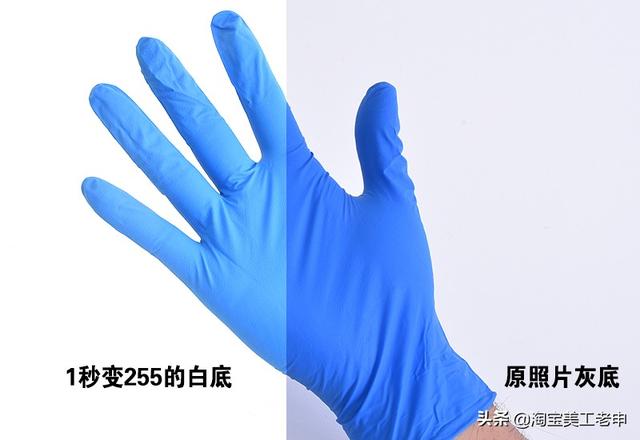
电商公司应该都知道,白图是不可或缺的。但是相机拍出来的照片,虽然背景是白色的,但是往往有点灰灰的。直接切图是达不到平台要求的,尤其是很多官方活动,更是达不到要求。我该怎么办?
今天我就来教大家一秒钟调整白图的方法,如下图。
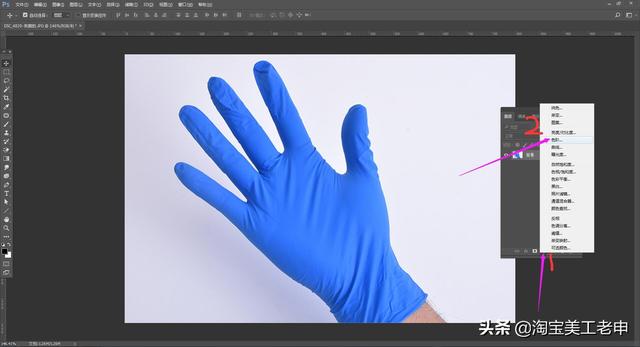
第一步:用PS找到图片,然后在图层面板下找到“调整图层”,再找到“色阶”。如下图
白色
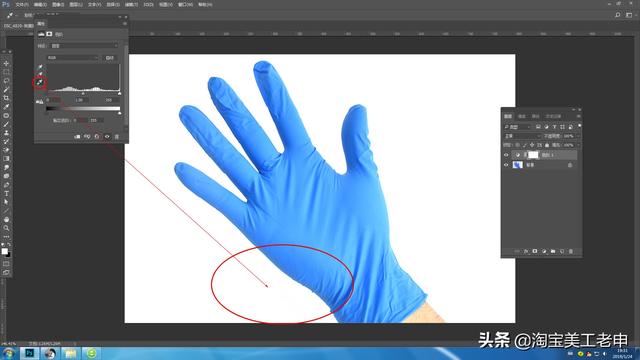
第二步:如下图所示,标有1、2、3的注射器状图标分别对应图中的黑色视野、中间灰色视野和白色视野,大致理解为。当我们点击图标1,然后点击图片的灰色背景,与之相似的区域就变成了黑色。所以我们需要选择“3”然后点击图片的灰色背景,图片会立刻变白。
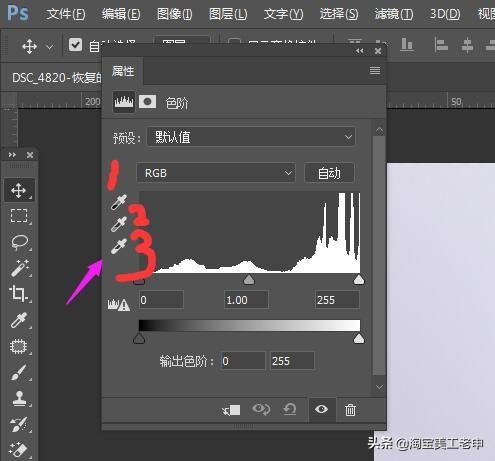
注:PS的算法是根据图标被点击的位置来规划的。虽然背景是灰色的,但是灰色的程度不一样,所以点击不同的位置会得到不同的结果。
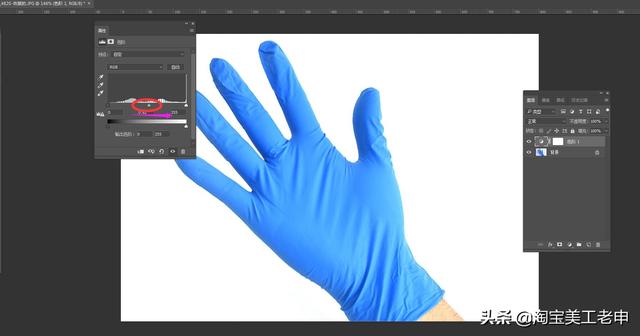
第三步:背景变白后,我们可以把中间的灰色图片向右拖动一点点,就可以得到一个非常完美的效果。
你完了。就这么简单。有没有更好的方法?我们一学习。