文末我轻松搞定300个“智虎旗收藏”
大喇叭!这是我们“偷师”系列的第一部...我数不过来。总之,我们喜欢从横幅设计中寻找灵感。大家都知道~因为banner很接近PPT,在各种网站和app上也很常见,所以我们不去借鉴!
今天偷师的对象是“知识、全能、关怀”,会答题,会设计。
知乎的设计有多好看?每次打开APP,我都想保存我看到的每一个横幅。从配色到排版,有很多东西我可以从PPT设计中复制和借鉴!
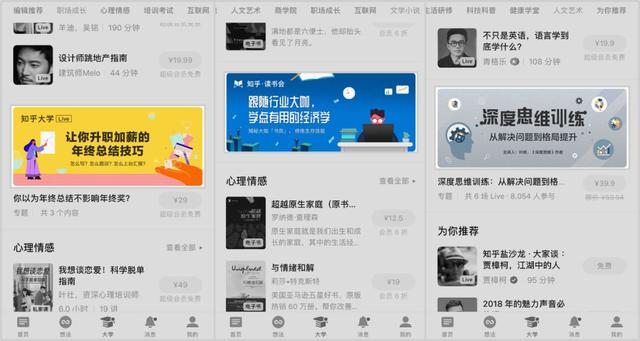
但是,截图这么麻烦,生怕漏了一条横幅,是不是每天都要登录?T T
其实有一个方法,不用每天截图或者登录,分分钟搞定上百个知乎横幅:
耐心看完文末,轻松获得《知乎横幅合集》,保证以后没有PPT的设计参考!
好了,我们来看看今天的干货。
01
对称之美
◆ϊϊ
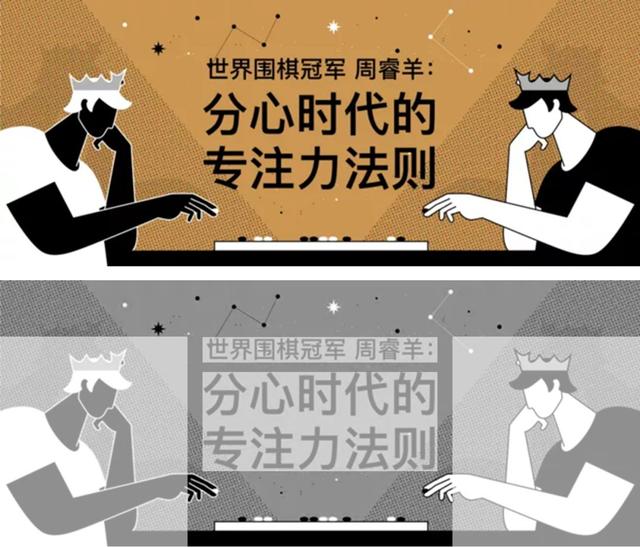
对称排版是PPT中常用的排版方式。左右排列图片素材,既能填充图片空白色,又能给正文留出足够的空空间,整个页面非常和谐。
下面的横幅很好地利用了对称方法:


我们用“色块分析”来拆解一下页面结构,就能一眼看出它的布局结构:
这种对称排版方式在网页设计中也很常见:
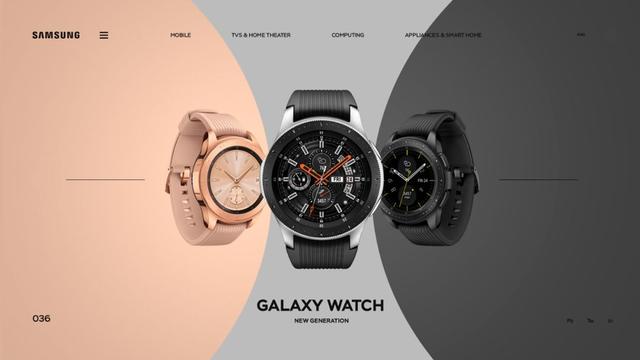
利用对称法,我们可以制作出漂亮的PPT,而不需要太多花哨的技巧:
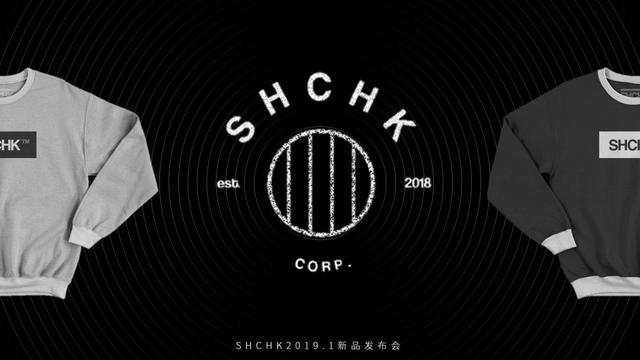
可以使用左右对称的照片作为背景:
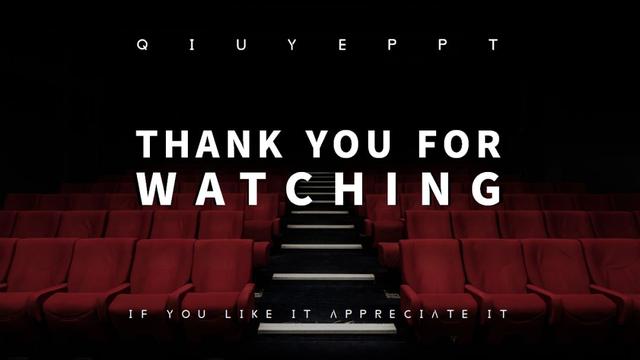
内容页面也可以应用对称布局:
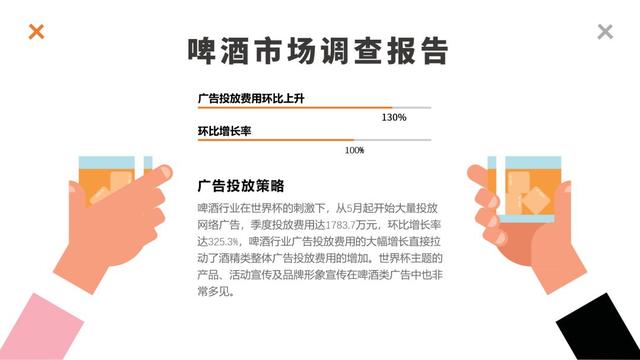
除了一味的把文字放在中间,把文字放在两边的对称法也很常见:
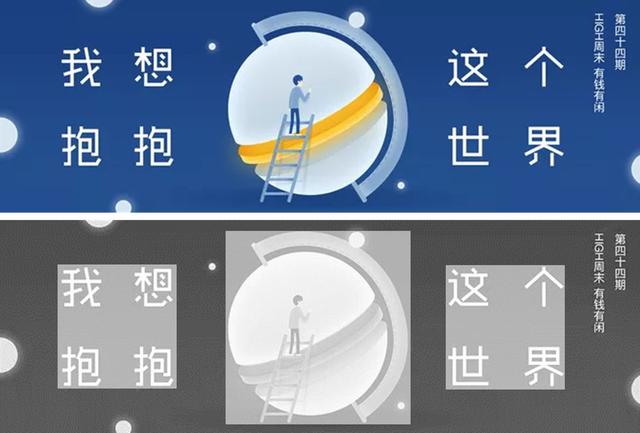
这种两边都有字符的对称方法可以直接应用在PPT中:
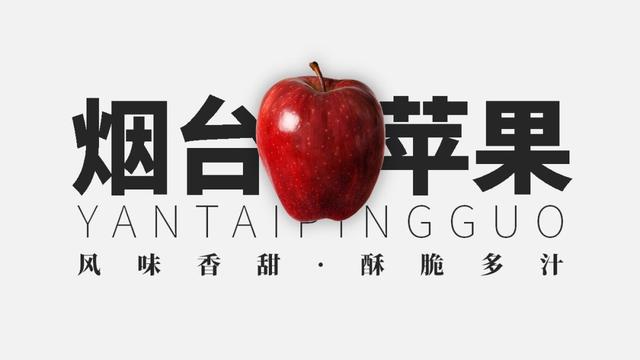
这样不用太多的材料和技巧就能完成一页PPT

02
本地颜色选择
◆ϊϊ
PPT里的配色问题真的很大!特别,尤其是文字的配色。
在看了很多banner之后,终于有了一个超简单的方法来为文字快速配色——从PPT图片素材中绘制颜色!
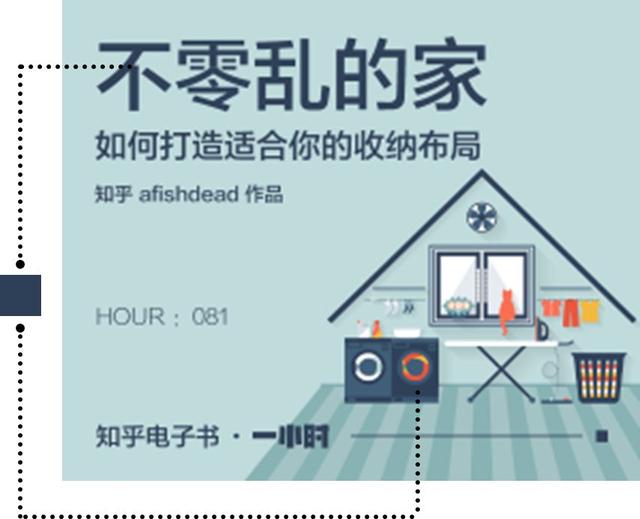
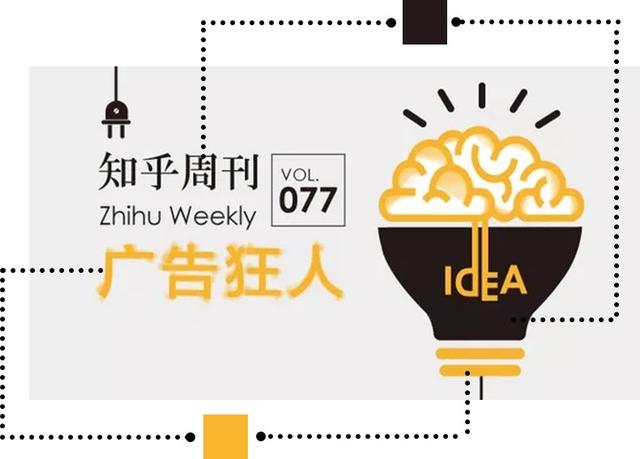
这一招可以直接用在PPT里。例如,在这张图片中,我们可以吸收的颜色是(一种奇怪的)绿色、白色、橙色和黑色:
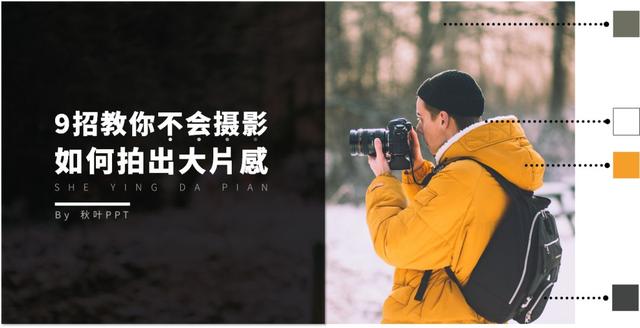
这么多颜色怎么选?让我们一个一个来试试:
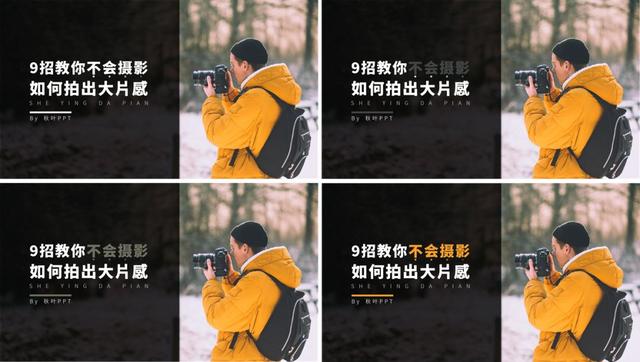
很明显,橙色在黑色背景下很显眼,适合文字:
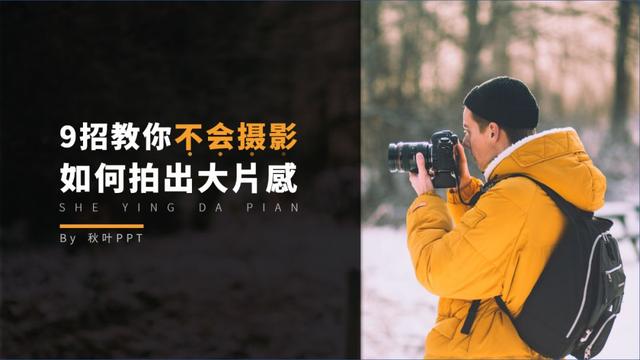
最后得出本节重点知识:文字配色可以直接从图片素材中吸收,省事又美观;如果需要突出文字,就得选择醒目的颜色;深色背景适合浅色明亮的文字,浅色背景则相反。
[S2/]03
覆盖色块
◆ϊϊ
经常做PPT的同学都很熟悉“叠加色块”。真的很好用,很普通。似乎任何元素都可以随时用色块来衬托。
其实叠色块要注意门道。

文字用大色块衬托。
下图中,文字是白色的(浅色),背景也是浅色的,所以把文字放上去也找不到阴影...幸运的是,色块神器通过叠加色块可以瞬间保存这一页PPT:
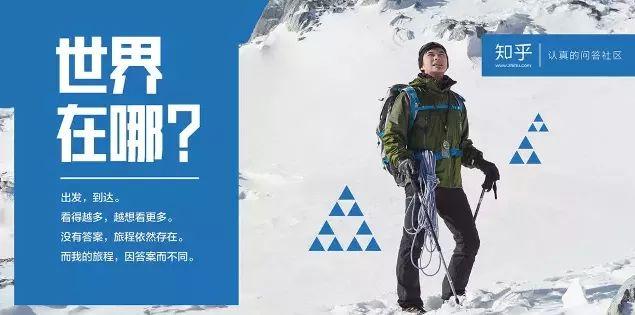
以前不用色块的时候,文字无论如何都只能放在页面的空白处空,做出来的PPT真的是一言难尽:
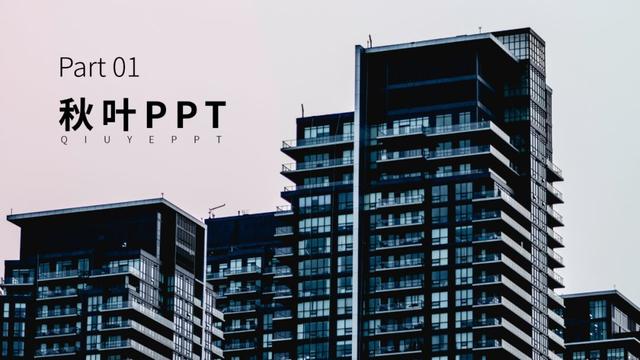
现在有了色块,你可以把文字放在任何你想放的地方,也可以改变色块的透明度来填充渐变颜色,从而丰富页面的层次感和层次:
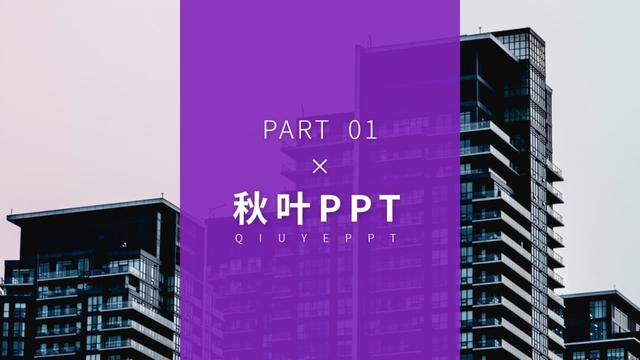
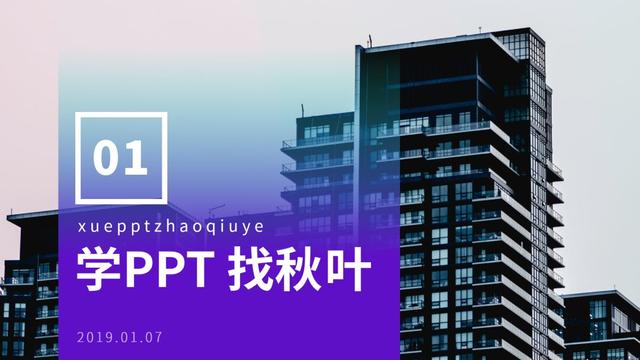
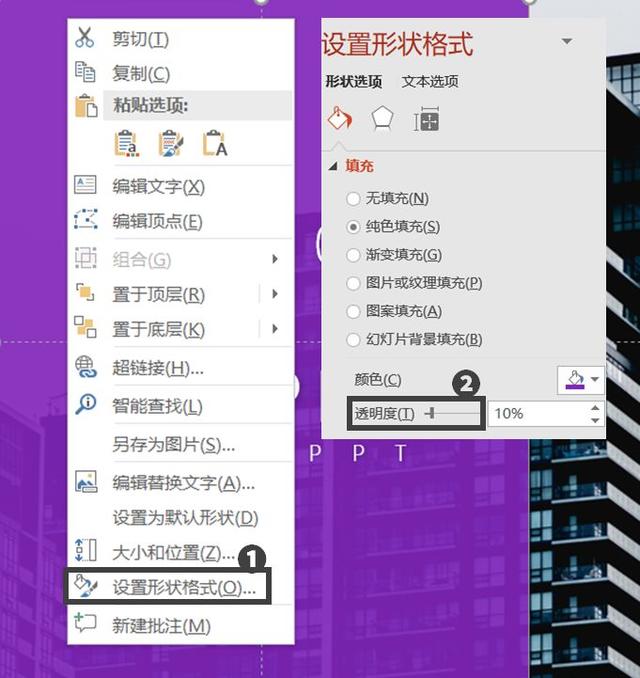
PS:下面是所有修改色块不透明度和填充渐变的方法~
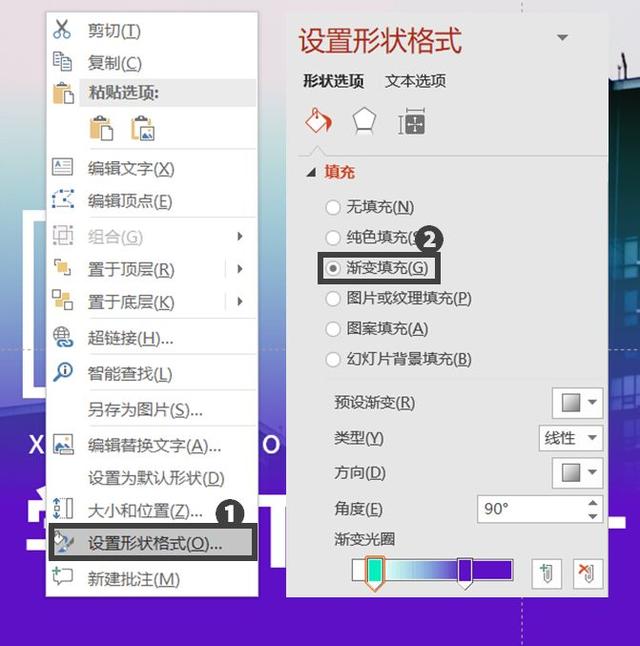
①修改不透明度:右键点击色块,选择设置形状格式,即可在填充-纯色填充-透明处修改不透明度。
②填充渐变:还是先右击色块,选择【设置形状格式】,找到【渐变填充】,给色块填充渐变。
除了大色块简单粗暴的叠加用法,小色块可以单独!
辅助元素用小色块衬托。
虽然辅助元素没有文字那么抢眼,但也不能任其自然风干,有时候辅助元素也是需要突出的~
例如,在下面的横幅中,“立即参与”应该突出显示,否则,谁会注意到参与活动...如果你什么都不做,小心变丑:
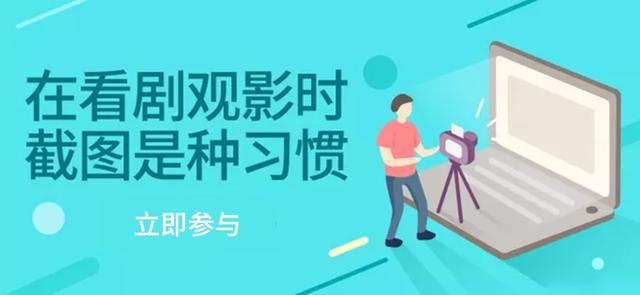
这时,我们需要小色块出现:

有了色块的加入,页面的颜值立马上了一个台阶,辅助元素凸显,做到了两全其美。
简单的粗略叠加就结束了吗?其实还有其他的设计方法。再来看一些旗帜案例~
矩形色块整齐的直角与文字硬朗的边缘相呼应,页面非常和谐:
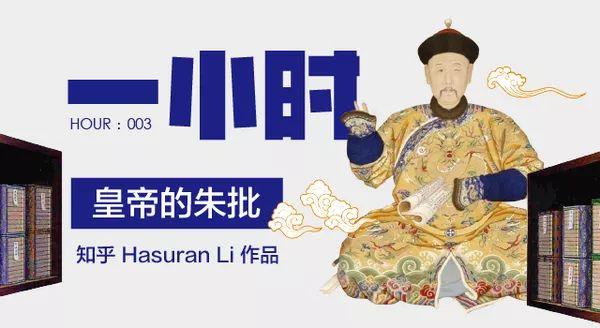
加入笔画的色块让整体更有风格,这一点也值得借鉴:
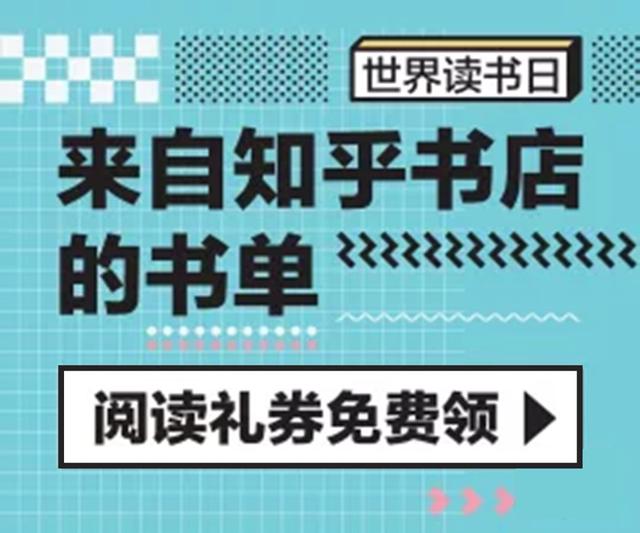
掌握“文字大色块,辅助元素小色块”的规律,以后面对多层次信息的PPT排版,再也不用头疼了!
04
创意文字
◆ϊϊ
上面说的“对称”、“选色”、“色块”等方法,都不如“创意词”让人印象深刻
如何在PPT中实现这种设计?两种方法:打散文本框,替换文字笔画!
拆分文本框:

替换文本笔画:

哦,不,这是一种明亮的感觉。来看看怎么操作吧~
拆分文本框。
把文本框打散后,我们可以在单词之间插入一些元素,让页面更有动感。
一种简单方便的方法是将一长串文本框改为只有一个单词的文本框:
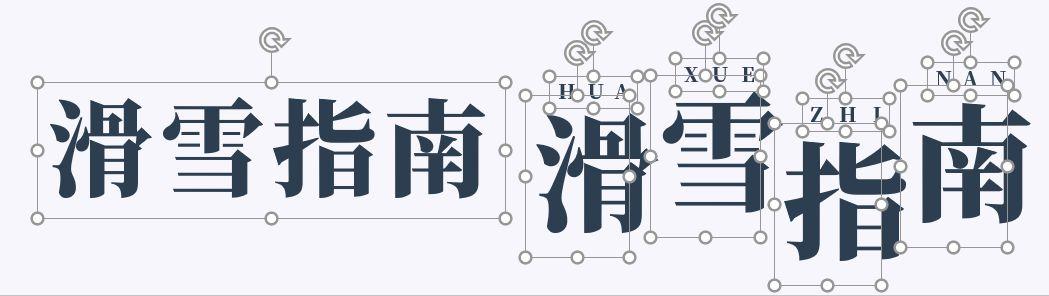
然后把各种元素放在碎字之间:
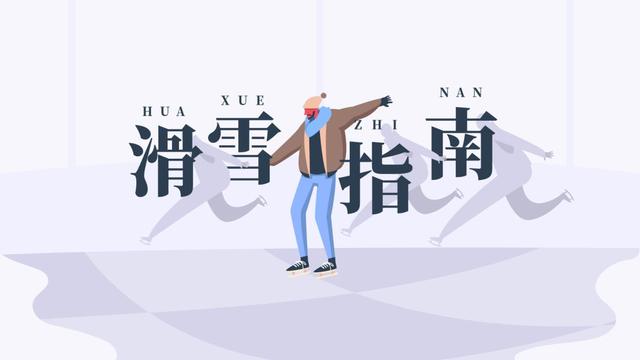
搞定了。
替换文字笔画。
在知乎的横幅设计中,我们可以看到很多“教科书式”的文字和笔画替换方法:


那么如何替换PPT中的文字笔画呢?
先插入一个文本框,然后随意插入一个形状(只要使形状颜色与文字一致即可),然后同时选中文本框形状,依次点击格式-合并形状-拆分,这样文字的笔画就会分开:

删除多余的形状,我们需要的所有笔画都准备好了:
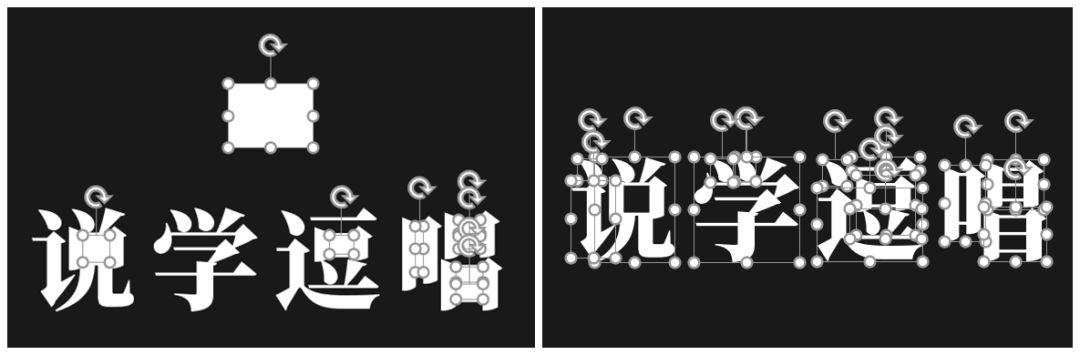
一些容易修改的笔画可以直接用图形代替。下图中“学”字中间的横线可以用钢笔代替,既表示直线的形状,又表示“学”的意思:
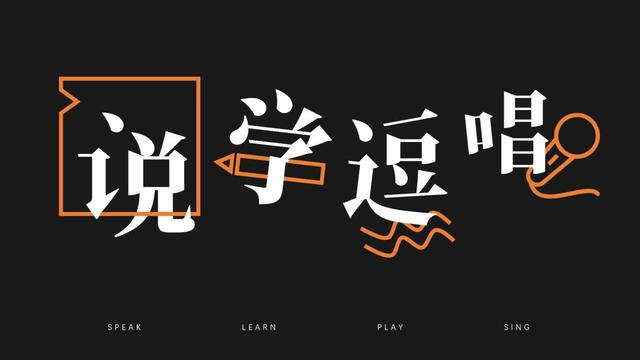
需要注意的是,用这种方法对文字进行创意设计后,不容易进行二次修改,所以记得先确定文案再设计~

还有超级全的《知乎旗帜集》,也是免费提供给叶秋PPT的粉丝。
粉丝是怎么得到的?
喜欢+评论文中教程案例,可以给建议~
关注我,后面我会给大家分享更多PPT模板+干货教程。
前两步完成后,给我如下图的关键词“知乎”!记住是私信!!
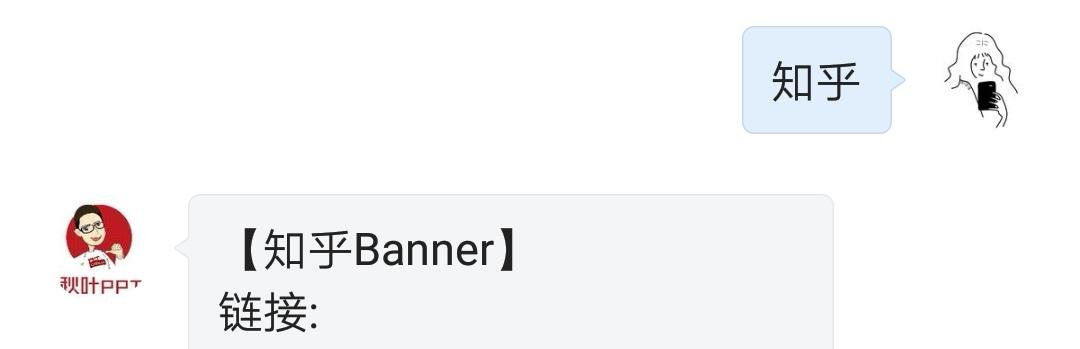
注意:私信不是消息。点击我的logo,进入首页右上角,可以看到“私信”板块。
同时,我要感谢你的支持。叶秋PPT将永远坚持这种分享精神。您的回复和收藏是我最大的感谢!