关注职场办公,分享实用干货,洞察科技资讯。这里是“职场科技模式”。
大家平时出门拍照,有没有遇到过这种情况,因为天空空不美,拍不出好看的照片?其实不用担心。今天就教大家如何PS一键改变天空空背景。很简单,不需要把图挑出来。

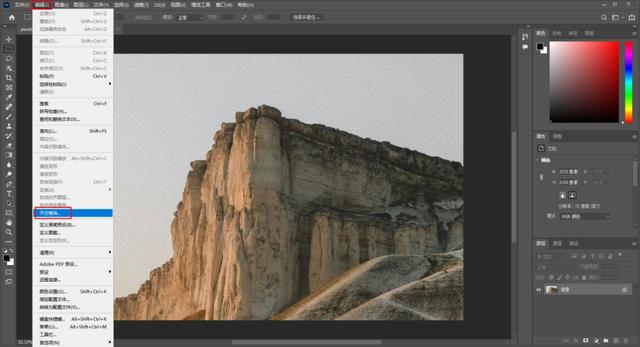
用PS打开图片后,点击左上角菜单栏的[编辑]-[日空替换]弹出日空替换的窗口。

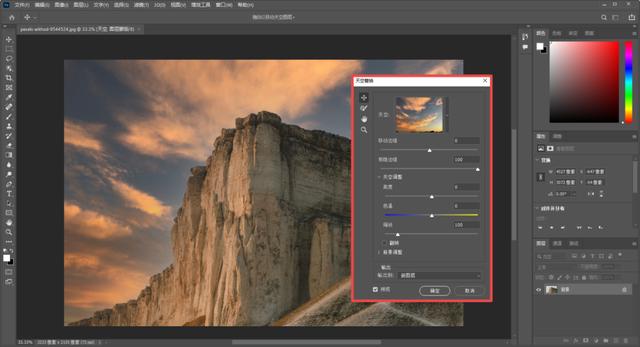
然后选择预设的“日空”素材,快速替换图片中的日空。
替换后还可以调整天空空材质的亮度、色温、缩放大小等等,最后点击确定保存。
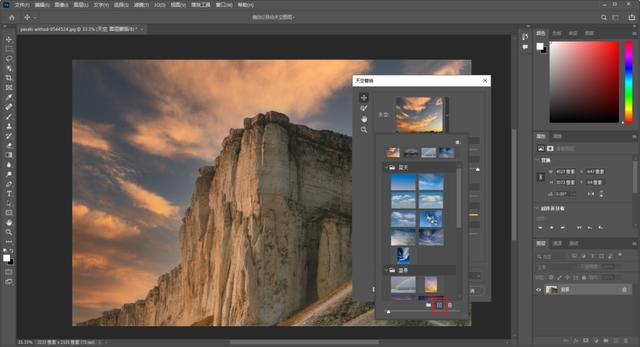
另外,如果对PS内置的sky 空材质不满意,还可以上传sky 空材质进行合成。
最后点击左上角菜单栏中的文件-保存副本,或者快捷键Ctrl+Alt+S导出新图片。
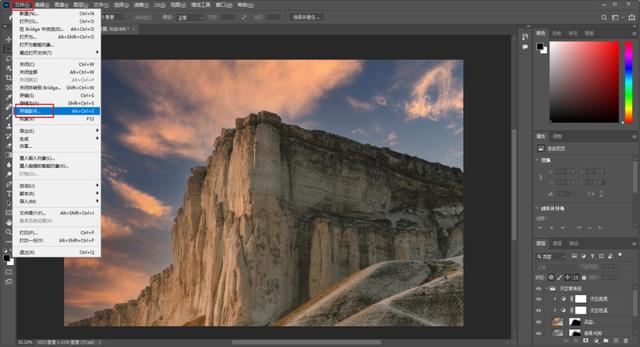
下面是一些效果图给你看:
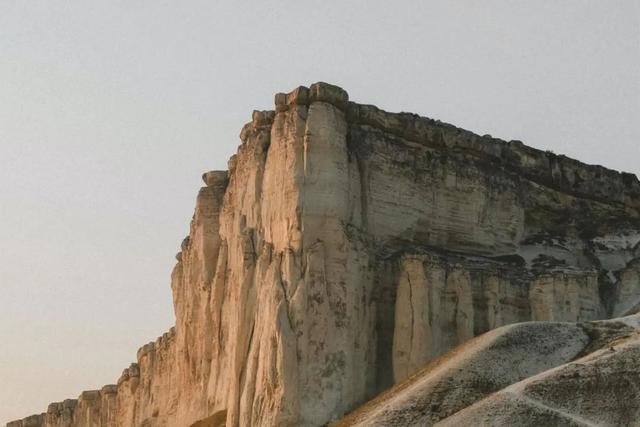
原图
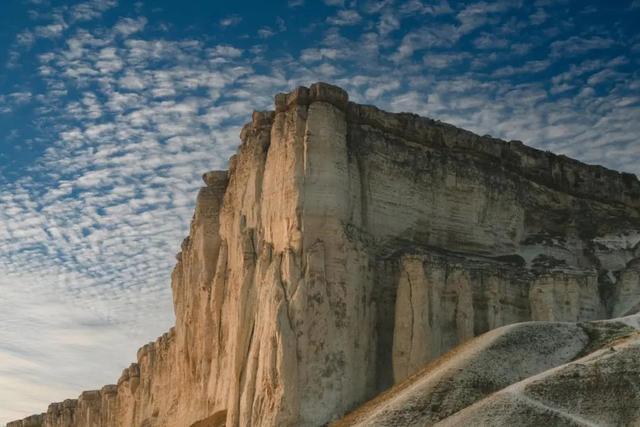
调整后的图片1
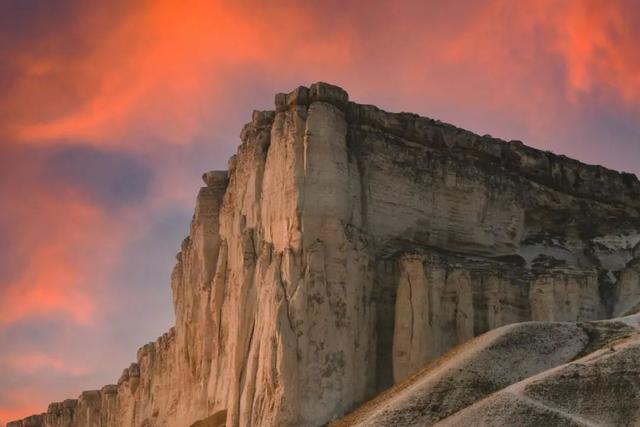
调整后的图片2
这个“天空替换”的功能只有Photoshop 2021及以上版本才有。如果你PS版本太低,我教你手机一键换天空。
打开一键抠图的首页,点击底部的【工具】,在“常用工具”一栏中找到【天魔】的功能。

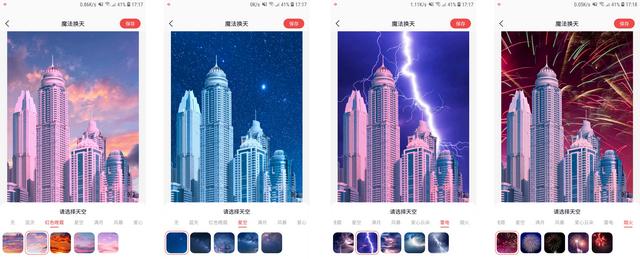
接下来打开手机相册,上传要修改的图片。这里的天空空材质有很多种,比如蓝天、夕阳、星星空、烟花等。,可通过单击进行更改。
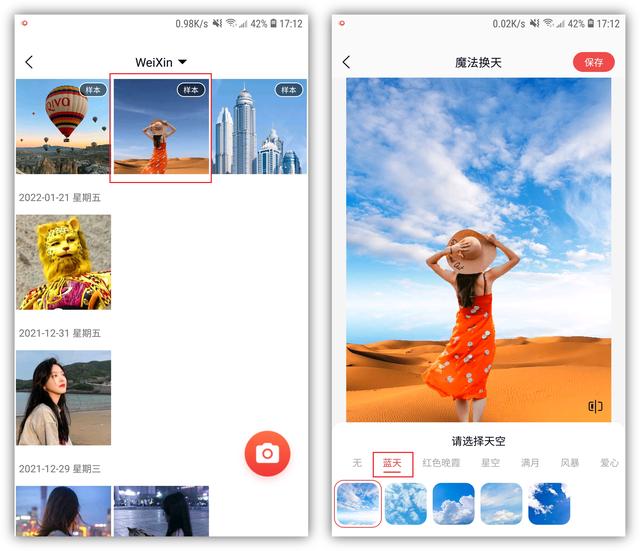
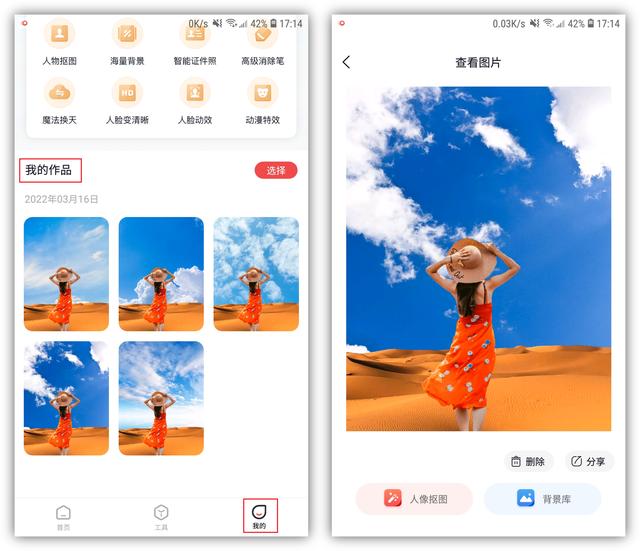
最后我们保存图片,返回首页,点击【我的】查看我的所有作品。
除了蓝天白云,其他背景也挺好看的:
以后出去玩拍照的时候,觉得自己拍的天空空背景不好看,就用上面的方法一键改变蓝天白云。