想去掉或者改变照片背景,最常用于人像照片,可能是因为背景太乱或者想改变一下感觉。

如果你不懂专业PS,可以试试小月接下来的分享方法——手机后期挑人换背景,相对容易学习和操作。
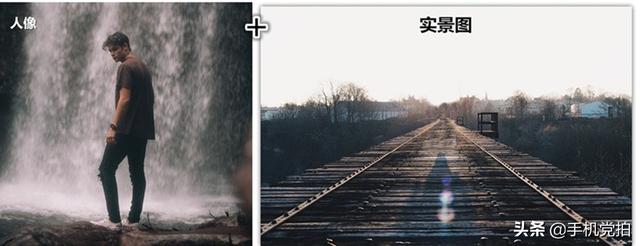
▼ 比如:这张瀑布人像原图
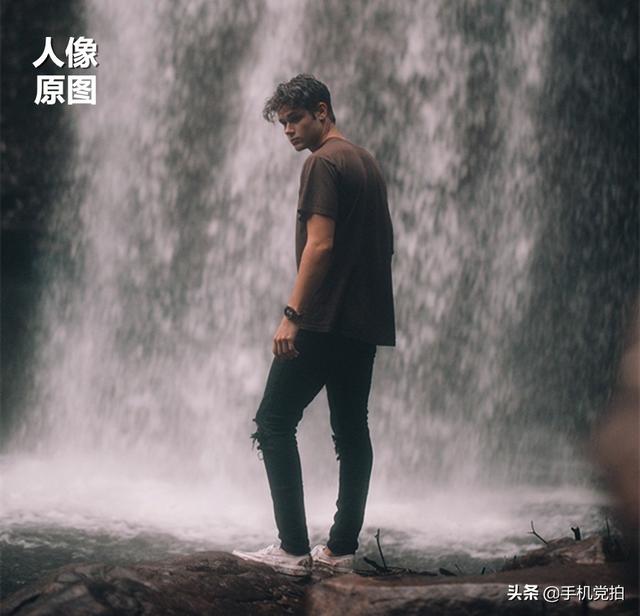
可以用后手机软件自动+手动配合挖出人像。

找一个和头像相配的新背景,换,换另一种感觉。

我们可以通过两步(抠图和换背景)用手机完成上述操作。对于具体的制作方法,有兴趣的小伙伴可以按照以下详细步骤尝试一下。
一、用什么手机后期APP?

打开(或下载)Picsart——后图时代的创意特效工具。
提醒:下载免费,但如果在使用过程中提示“3天免费试用”,请直接关闭或跳过,以免产生其他费用。关闭后,您可以继续使用免费材料。
二、如何抠人像,去背景?
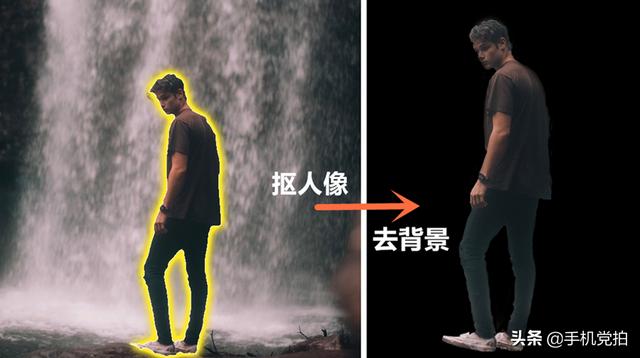
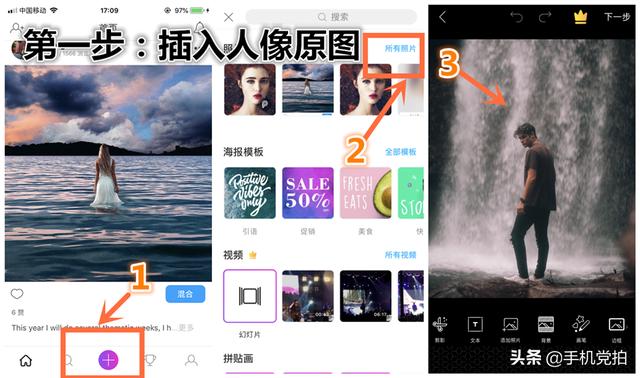
1-在手机上找到软件,然后单击“+”
2-点击右上角的“所有照片”。
3-进入手机相册,选择“原始人像”,点击插入。

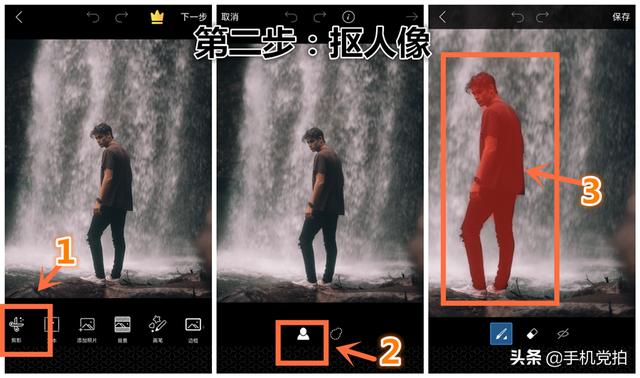
1-单击“剪影”工具。
2-选择“人像”按钮,软件会智能选择人像区域(如果软件没有这个按钮,说明版本不同,可以点击“手动按钮”选择)
3-红色区域是要绘制出来的图片(由于智能绘制不完整,细节需要手动涂抹)。放大图片,点击“左1刷”,进一步细化完善要挖出来的人像区域。
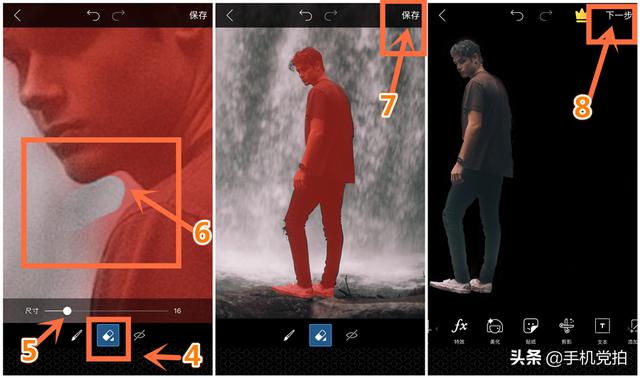
4-点击中间的“橡皮擦”工具,擦除除人像外不需要的图片。
5-点击任意工具缩小或放大画笔,更有助于我们应用细节。
6-一定要注意细节图。肖像画得越细致,肖像就会越完美。
7-选择肖像并点击“保存”
8-单击“下一步”
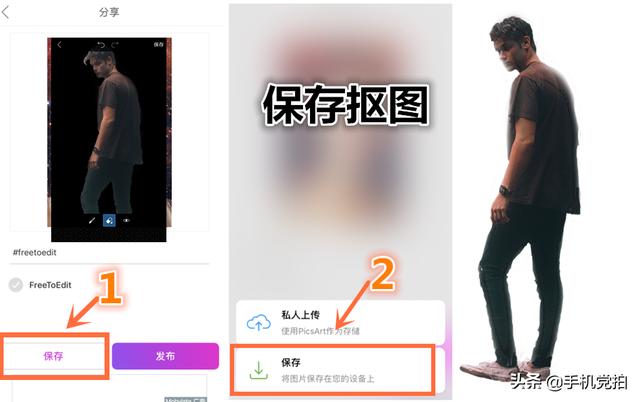
1-单击“保存”
2-继续选择“保存”,将不带背景的人像保存到手机相册中。
如果想改变人像照片的背景,可以继续下面的操作。
▼准备1张适合人像的“背景图”
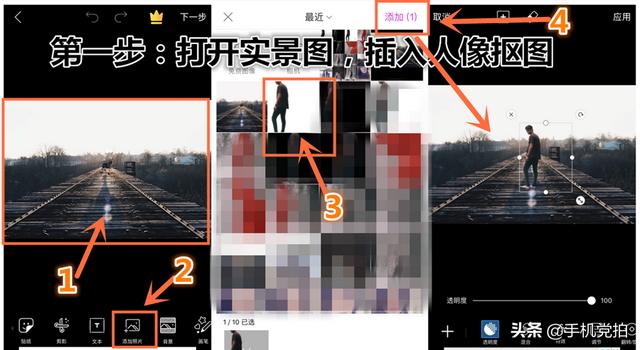
1-打开软件,插入准备好的“新背景图”
双击“添加照片”
3-从手机相册中找到刚刚“选中的人像”(无背景)
4-点击右上角的“添加”,插入新的背景图。
1-调整“肖像抠图”的大小(你可以随意放大和缩小),以匹配背景地图和。
2-选择“人像抠图”显示一排工具,最上面的两个工具“透明度、混合”可以调整人像抠图和背景图像的合成效果(根据你的原图适当调整)。
3-调整后点击右上角的“应用”。
4-单击“下一步”
5-选择“保存”
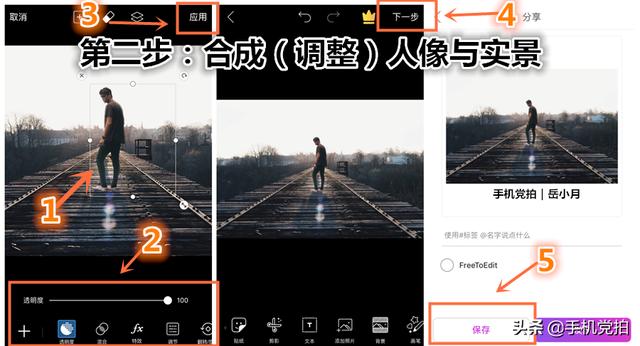
我们通过两个详细的步骤完成了“从背景中去除人像,改变背景”的后期操作。
▼ 关键有2点:1-挑选人像时,细节图一定要仔细反复涂抹。
2-合适的背景图(颜色、光线等。匹配)后期合成人像和背景时

用手机换背景,只要掌握一两次方法就能学会。
但缺点是细节有瑕疵,和专业PS还是有差距的。毕竟我们不是专业设计师。只是一个后手机技能,让我们可以独立完成更有创意的图片。

文|岳原创图片素材|来自网络
想了解更多手机摄影技巧,欢迎点赞、留言、转发,您的关注是对小月最大的鼓励!