鸿蒙系统系统给我们带来了很多乐趣和实用性。在前天发布的视频中,我们介绍了鸿蒙系统系统的“一键剪图”功能,将透明背景图片放在手机桌面上,美化手机桌面布局。整体布局看起来很好看,但是美中不足的是,桌面透明背景图片的底部有几个字,很多网友感觉不舒服。问我这个视频最下面怎么去掉这些字?
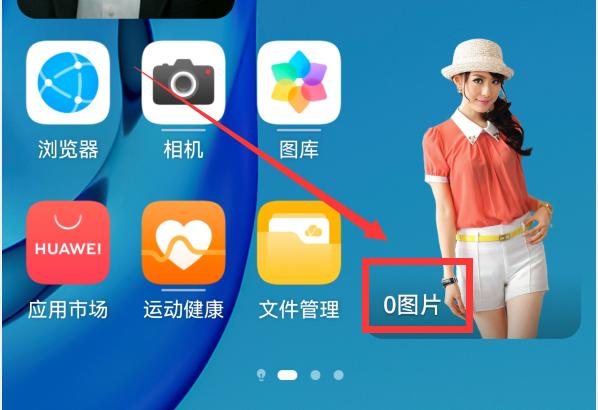
其实方法还是有的。如果你足够细心,你会发现这张透明背景图片底部的字是这张图片所在文件夹的名称。我们可以这样想,如果你改变了这个文件夹的名称,这个图片底部的文字也会随之改变;如果文件夹名改为“/[k0/]白色字符”,这张图片底部的文字应该会消失,我们可以按照这个方向操作。
第一步:找到“空白字符”。这是第一个任务。如果找不到“空白色字符”,下面的操作将是无效的。可以百度搜索“空白字”就能找到。这里我直接提供我使用的“空空白字符”,选择这个括号里的空空白(),复制下来,第二步会用到。
第二步:新建一个“无名文件夹”。所谓“无名文件夹”,就是文件夹的名字是空,没有名字。打开“文件管理”app,点击底部导航中的“浏览”,进入如下界面。
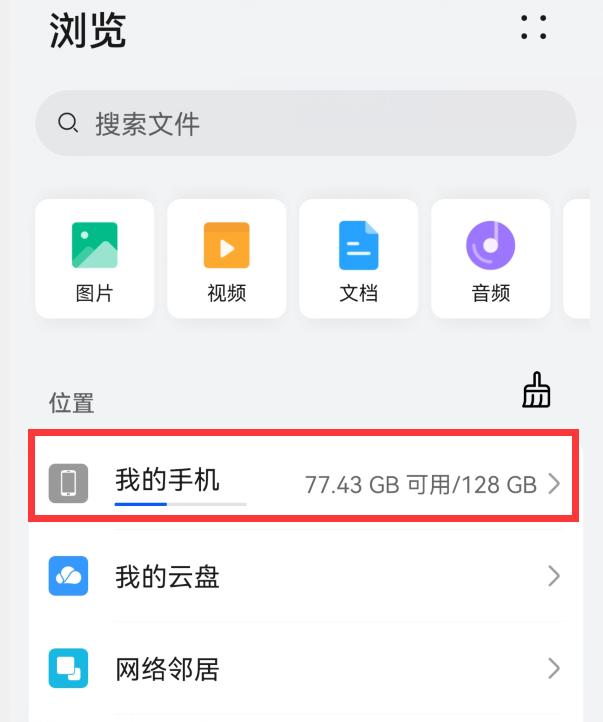
点击上图中的“我的手机”,进入手机内部的文件夹目录,如下图。
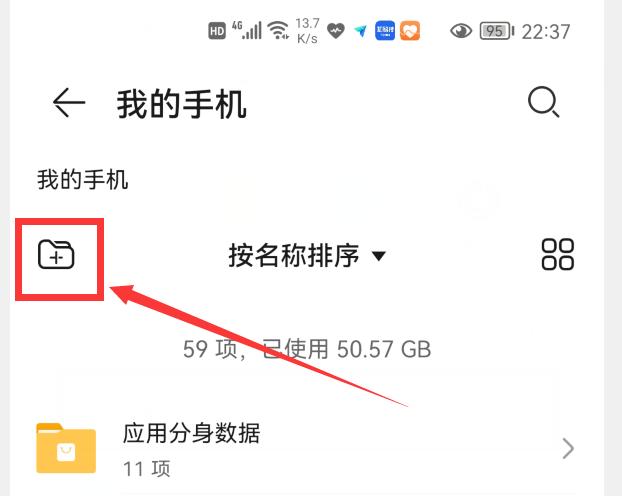
点击左上角的“新建文件夹”按钮(如上图)进入“新建文件夹”界面(如下图)。
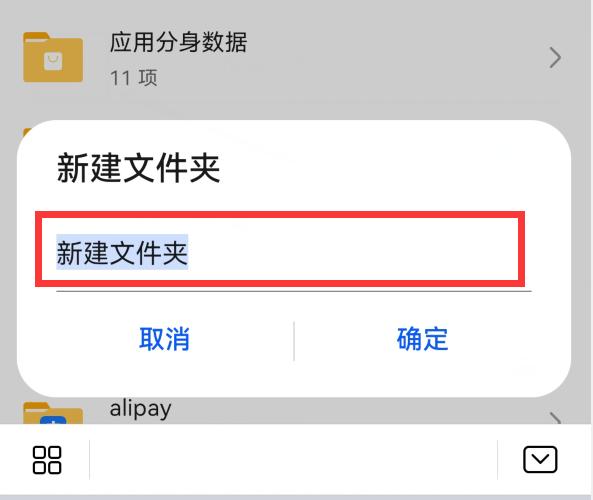
清除空上面输入框中的文字,粘贴第一步复制的“空白色字符”,然后点击确定,创建“无名文件夹”(如下图)。
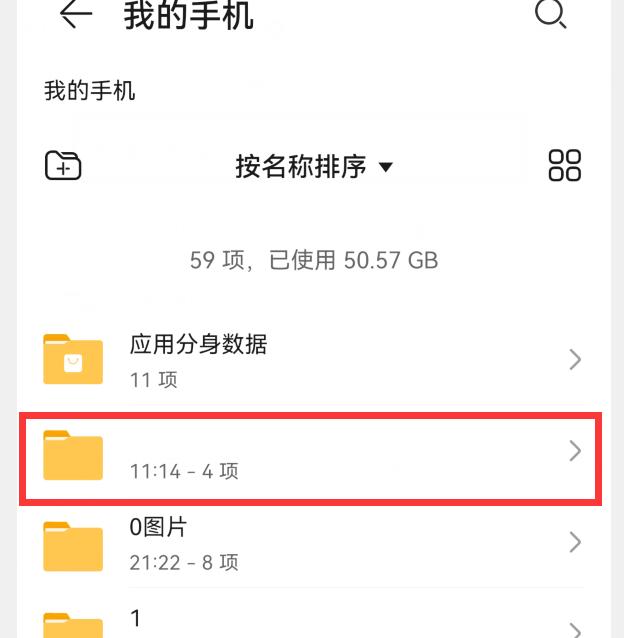
把已经划好的透明背景图片放到这个新的“无名文件夹”里,非常简单。打开文件管理应用程序。


点击“图片”按钮(如上图),进入图片列表,找到你所勾画的透明背景图片,用手机长按图片,你就会选中它(如下图)。
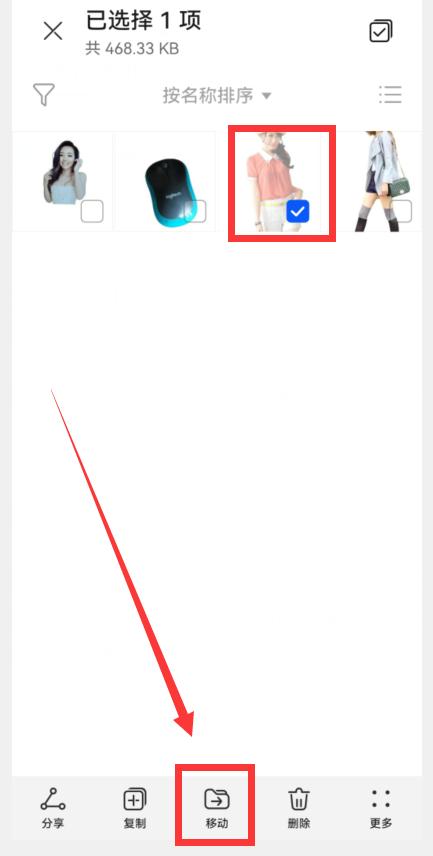
点击底部导航中的“移动”按钮(如上图),您将进入如下图所示的界面。
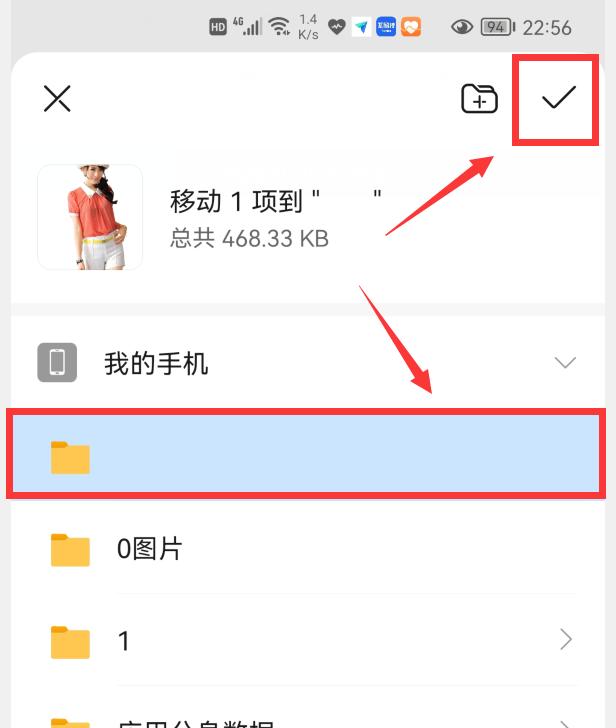
点击第二步创建的“无名文件夹”(如上图),然后点击右上角的复选标记,将图片移动到这个“无名文件夹”中。
第四步:选择这个“无名文件夹”里的图片作为桌面图片。图片移动到未知文件夹后,桌面上的图片会消失,自动显示默认图片(如下图)。
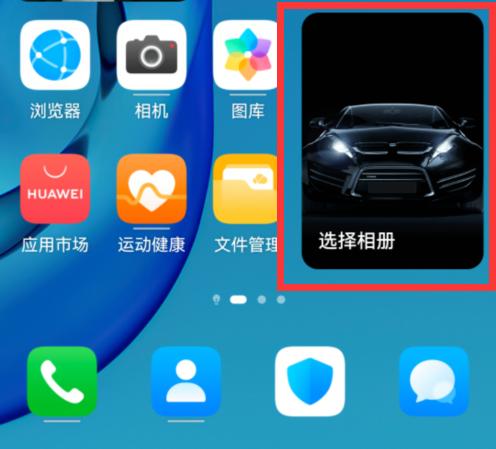
用手指点击这张图片,会弹出选择界面(如下图)。
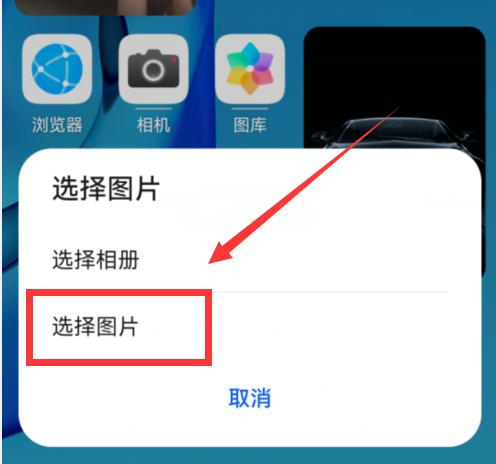
点击“选择图片”进入相册列表,选择第二步创建的“无名文件夹”。
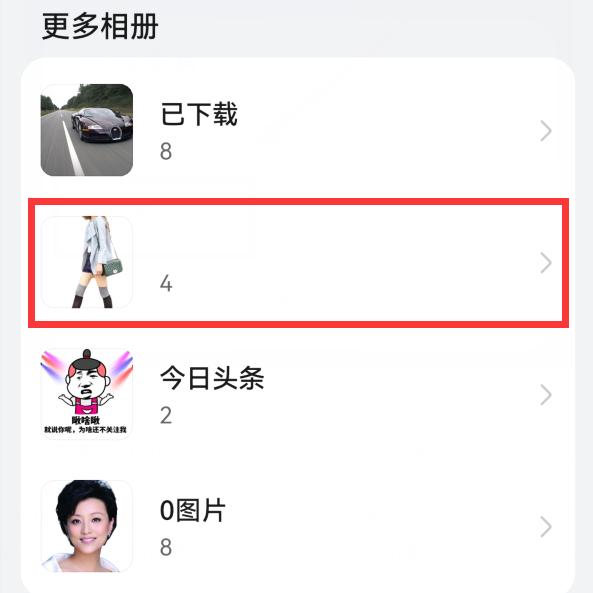
在这个“无名文件夹”中选择要放在桌面上的图片。

然后点击右上角的勾号,将这张图片放到桌面上。
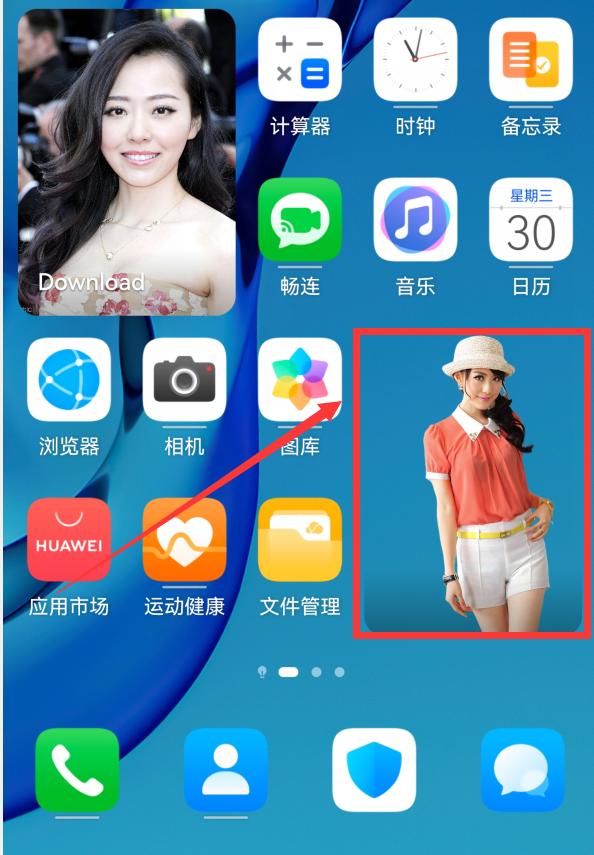
通过以上四个步骤,我们去除了鸿蒙系统系统桌面上透明背景图片底部的文字。虽然有点麻烦,但是没有透明的背景图片和底部文字,更舒服美观。如果你也介意这些话,请按照上面的方法。
具体操作,还可以点击观看视频介绍:鸿蒙系统系统新玩法:透明桌面壁纸一键绘图,如何去除底部文字?
以上是我的看法。如有不同意见,欢迎评论。就像[喜欢],[转发]+[关注],谢谢参考。