到了年底,你是不是已经开始忙着统计各个地区的数据了?
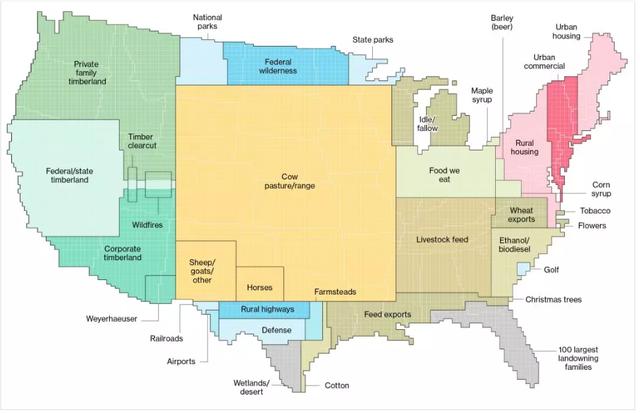
之前给大家介绍过几种制作数据图的方法。
但是这次,我想分享一个更直接简单的方法!
从导入数据到绘图有6个步骤!
关于数据地图的应用,之前在《历史上10大数据地图!在这篇文章里,我给大家介绍了其中的一些,基本涵盖了日常的各种实际场景。
本文将选取典型代表——热图,手把手教你怎么做。
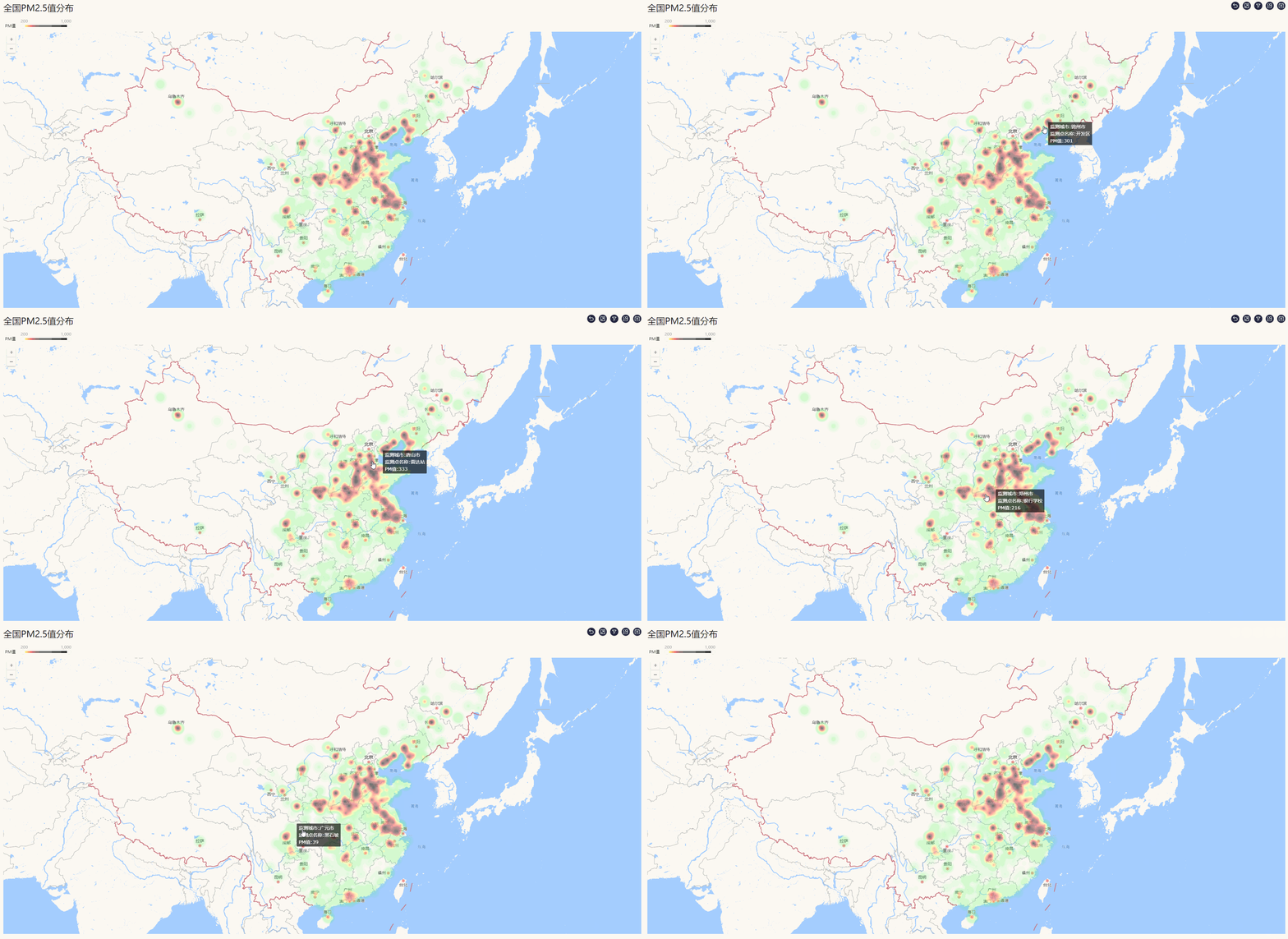
我使用BI工具——fine BI,它提供了几十种数据地图样式。
与Excel等可视化工具相比,优点是:
很简单,跟着我的节奏,只需要6步就可以做出上面的热图。
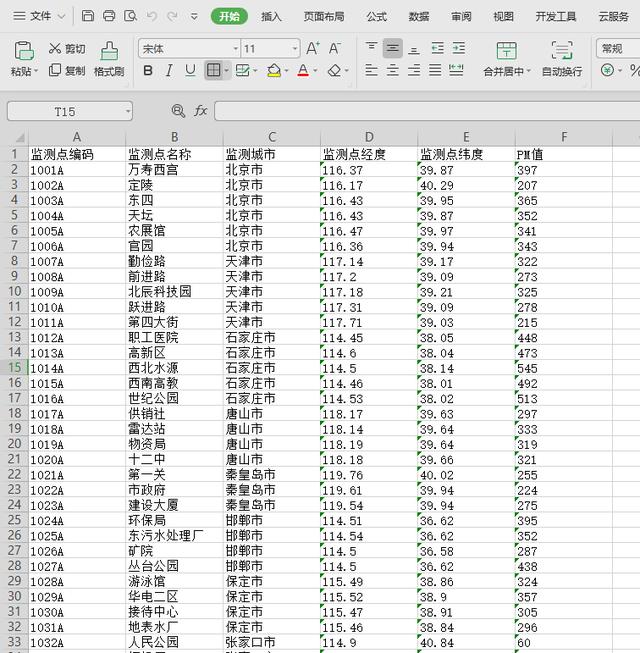
以下是原始数据:
万事开头难,你得有个FineBI。(最新版本的官网或者文章底部的地址)
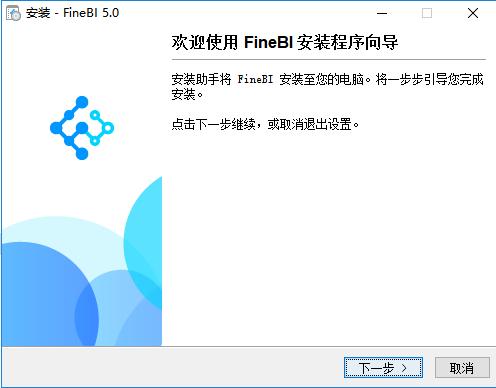
第一步是下载并安装FineBI,启动项目。

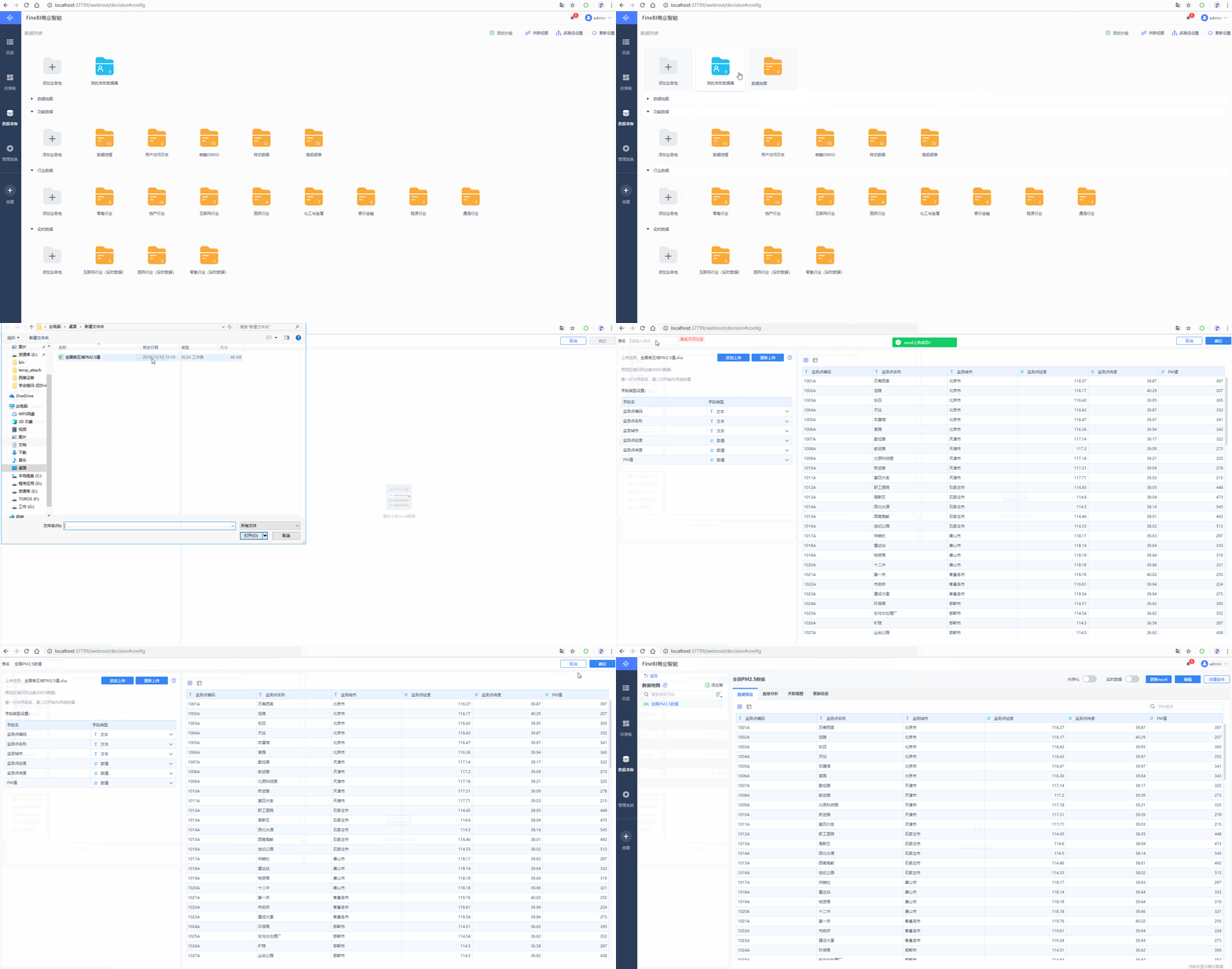
第二步:导入数据
选择数据准备-点击添加服务包-点击服务包下的添加Excel,将全国城市PM2.5数值的EXCEL数据导入FineBI。
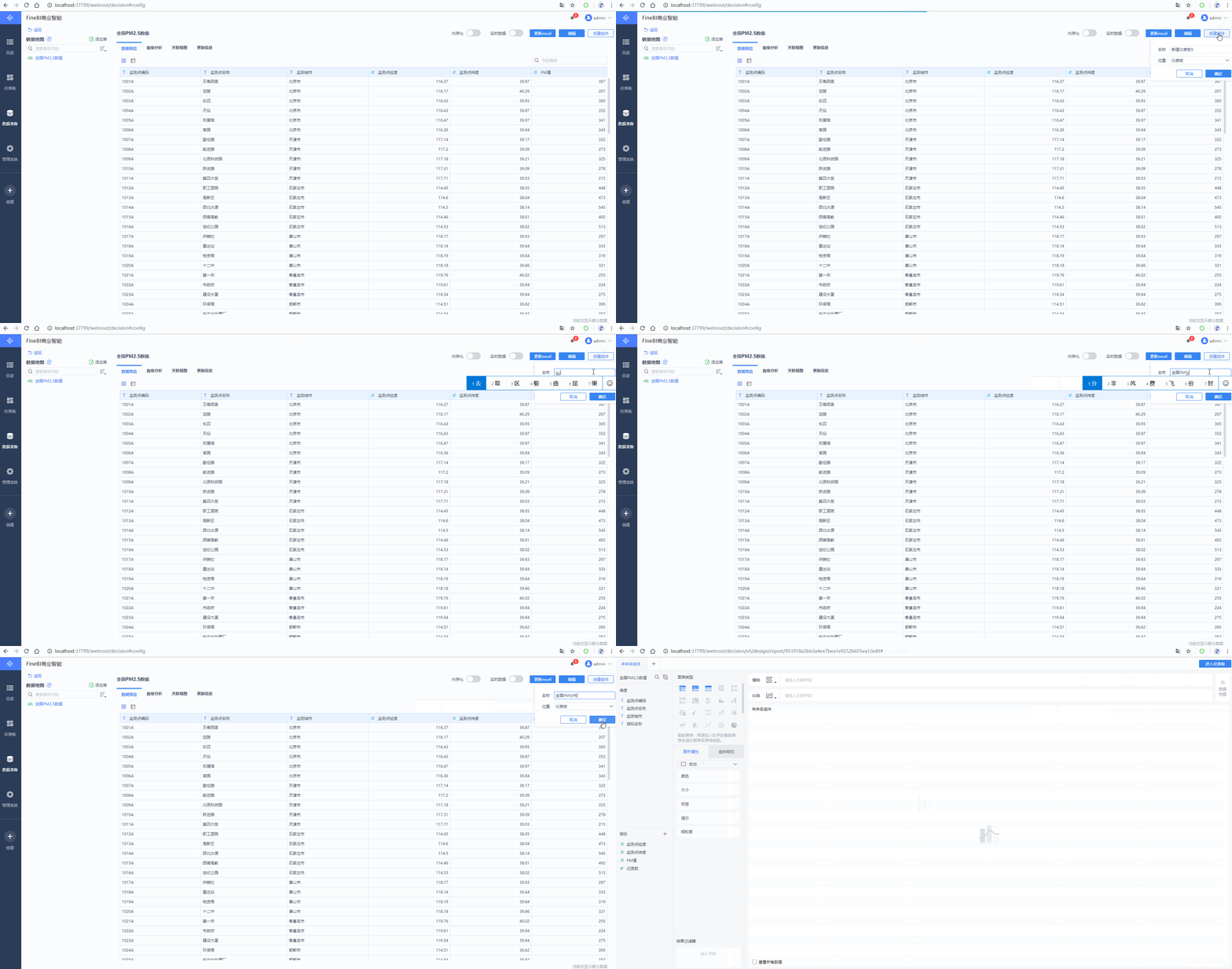
第三步:制作地图和图表
直接用当前数据制作地图。单击右侧的创建组件-创建新的仪表板。
第四步:识别地理信息
有两种方法可以识别地理信息。
一种是让系统根据城市名称进行识别。选择城市字段——转换成地理角色,系统会根据城市名称识别自动创建经纬度。
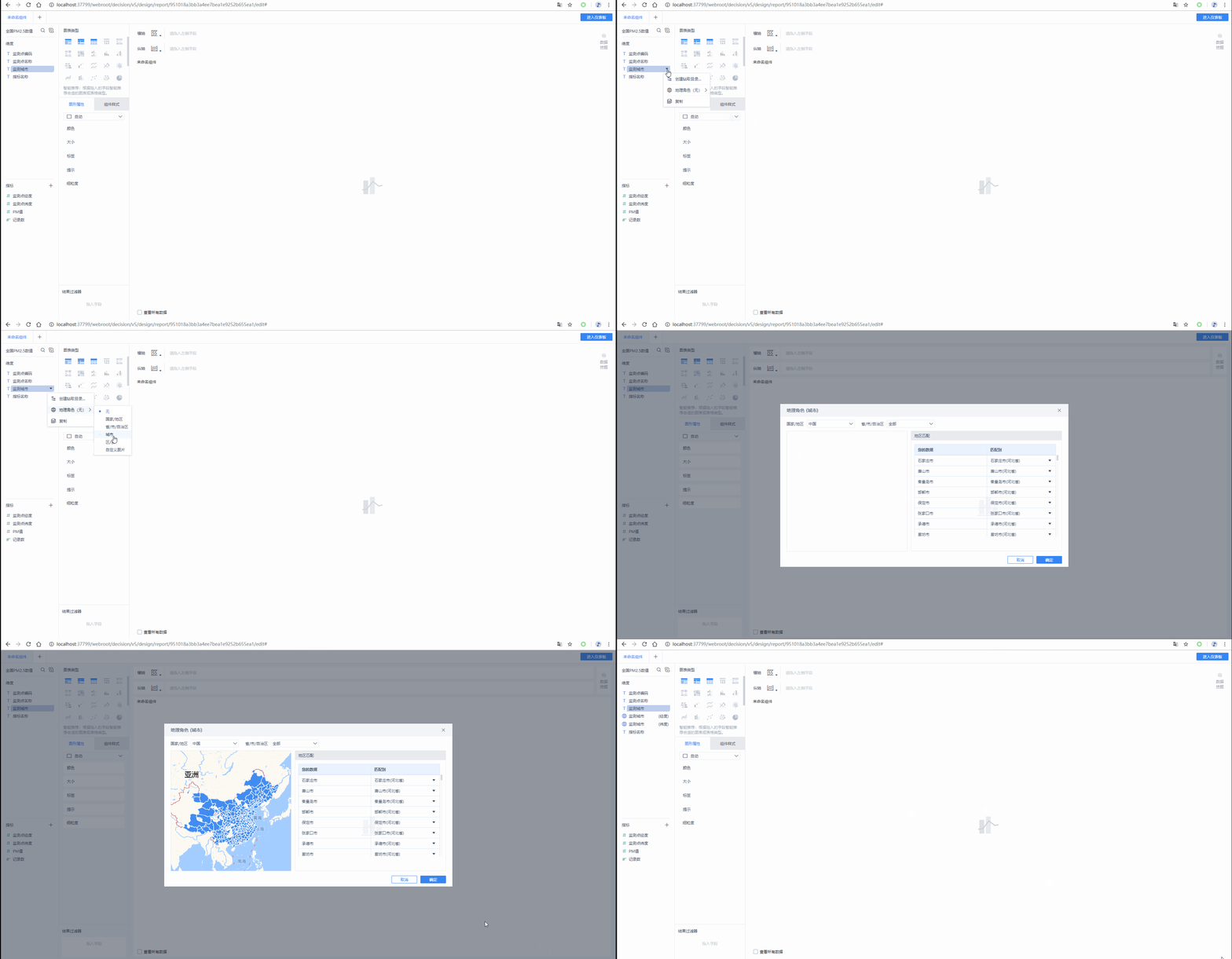
另一种是直接通过经纬度数据识别,系统会自动识别。
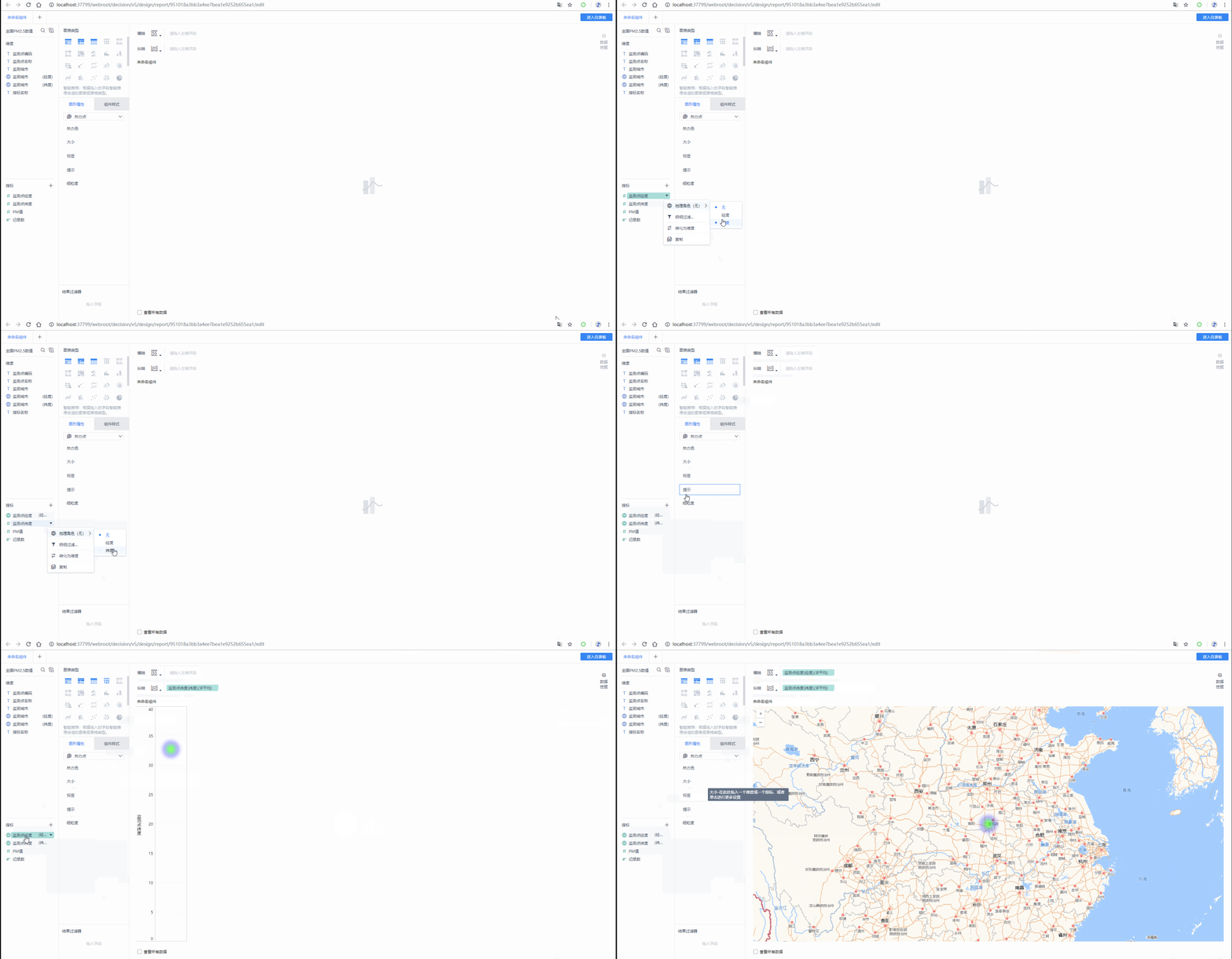
第五步:生成地图
拖放字段以自动生成地图。
把经度放在维度上,维度放在索引上,然后把PM值放在颜色上,选择显示的形状作为热点,系统会自动生成一张地图。
至此,您差不多完成了。
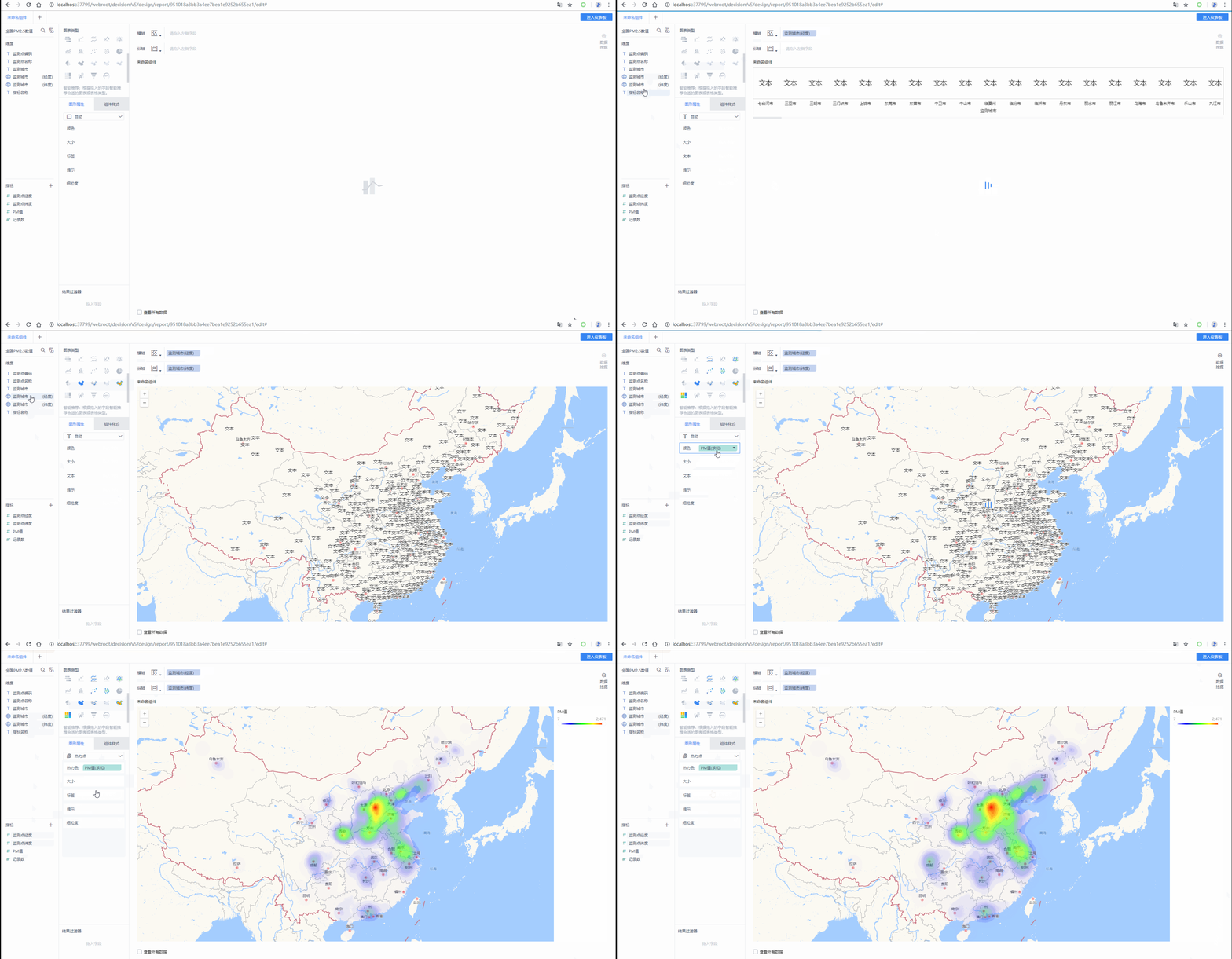
第六步:美化风格
这一步是附加步骤,资料图要好看,漂亮的配色是必然的。
FineBI自带很多系列的配色,也可以根据我们自己的需求定制配色。
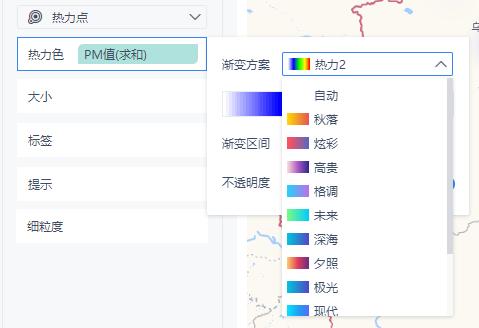
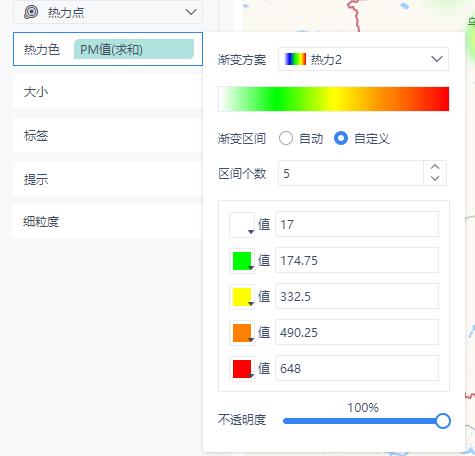
这里我按照天气预报中常见的配色来做,一个一个的设置区间配色,有一种焦黄的感觉。
颜色越深,浓度越高。比如华北和安徽,浓度高到几乎烧穿屏幕。
浮动鼠标将显示该区域的数字信息。是不是比Excel更有动态??
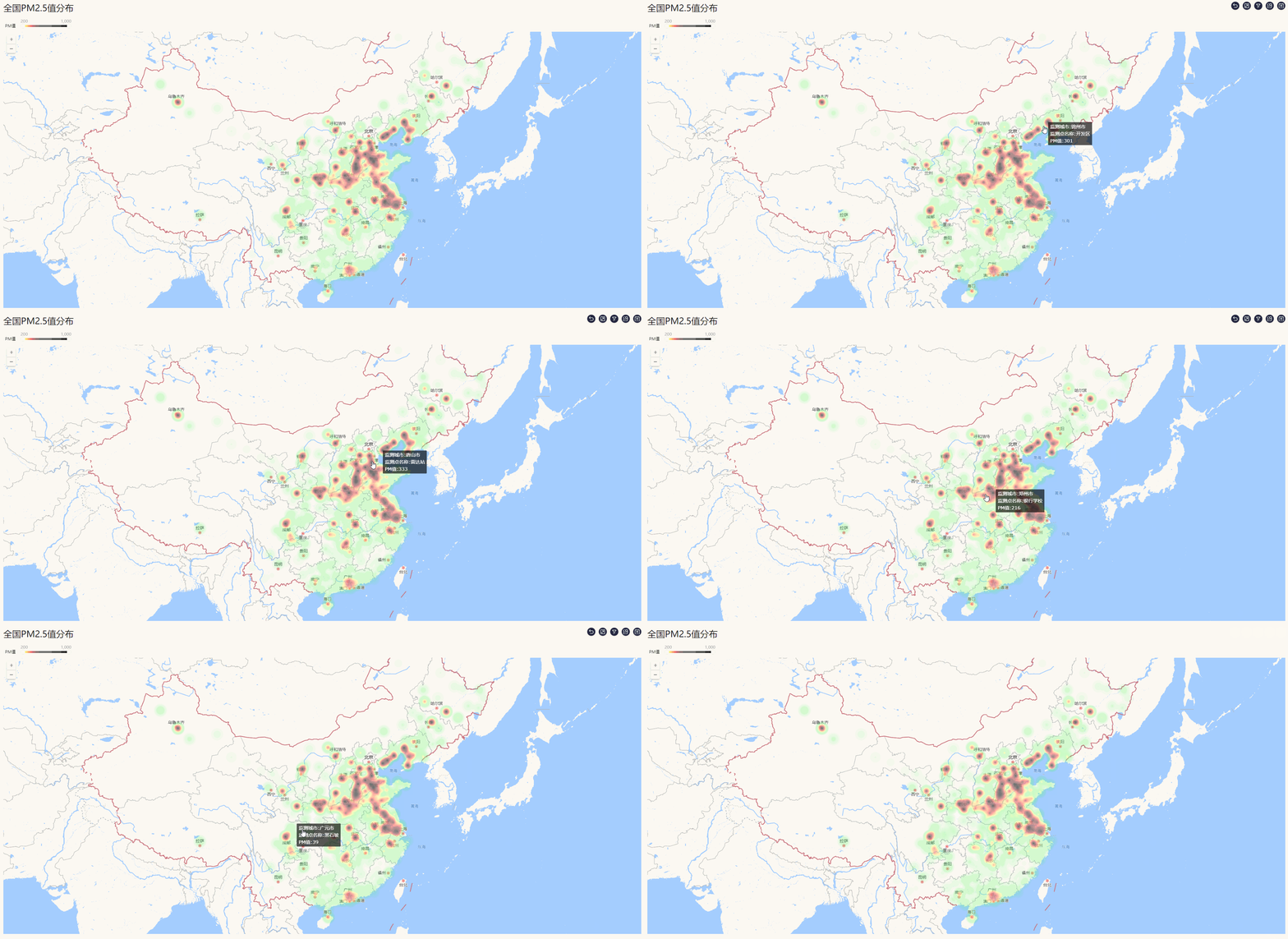
很简单!
最后,我们简单总结和介绍一下在FineBI上制作数据图的流程:
但是,如果你想快速制作这个数据图,你首先要熟悉FineBI的操作。
它本身不是一个数据地图工具,而是一个用于数据分析的BI工具。包括数据收集、数据处理、数据的可视化分析、报告呈现等。目的是将复杂的数据转化为有效的信息,然后用于决策。
除了热图,FineBI还可以用更多的数据做数据图。
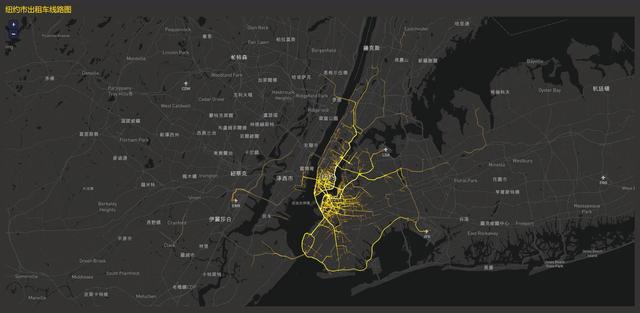


至于资料图,可以先尝试下载FineBI,留下更多风格供你学习和探索。
Excel文件数据可以通过自利“图”获得。
FineBI下载地址,戳“了解更多,获得更多”