之前在《10个实用强大的数据图,即使不知道代码也能做到!我们介绍了10种常见的地图类型,基本涵盖了常用的数据地图类型和场景。
今天我就选择其中一张热图来教大家制作。很简单,就六步。

这种方法的优点是:
1)简单、快速,无需写代码;
2)内置地图,拥有中国省市县地图并与高德地图对接,或上传图片定制地图;3)地图丰富,一键切换图表形式即可制作流程图、3D图等十几种数据地图;

4)数据导入方便,既可以导入Excel,也可以直连数据库,一键同步更新。
很简单,跟着我的节奏,只需要6步就可以做出上面的热图。
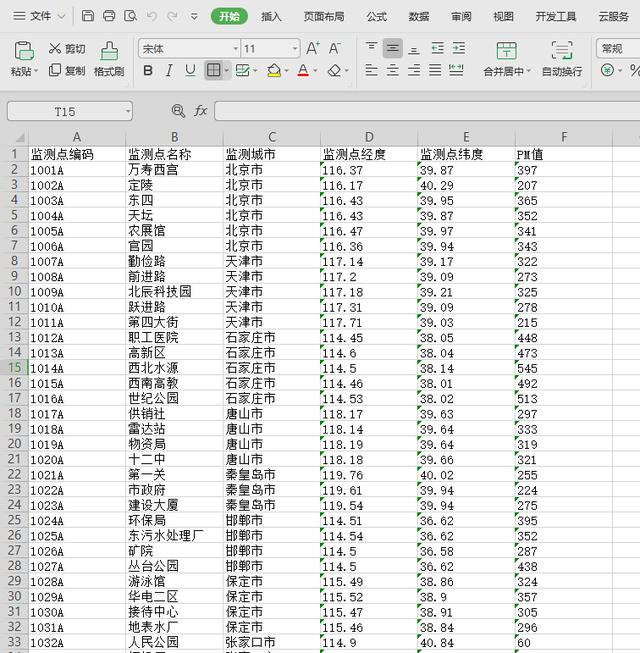
以下是原始数据:
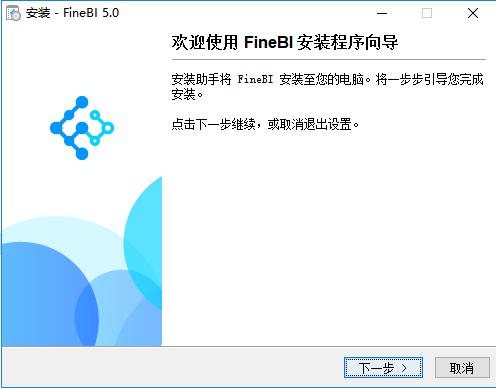
先下载安装FineBI,启动项目。
fine bi的下载地址,见文末“了解更多”。
第二步:数据准备
在开始画图之前,我们还需要了解FineBI的操作。如果不明白,可以看文章《如何用FineBI制作可视化?》
选择数据准备-点击添加业务包-点击业务包下的添加Excel-将全国各城市PM2.5数值的Excel导入FineBI。

导入数据后,可以直接使用当前数据制作地图。
注意:在FineBI的数据分析操作中,导入数据后,通常需要很长时间对数据进行处理,包括无效(空缺失和随机值)、表格合并、数据过滤和根据分析要求添加数据字段等。因为在这里爬行的时候数据已经用Python处理过了,而且数据很少很简单,所以这里不是重点。
单击右侧的“创建组件”以创建新的仪表板并可视化仪表板。
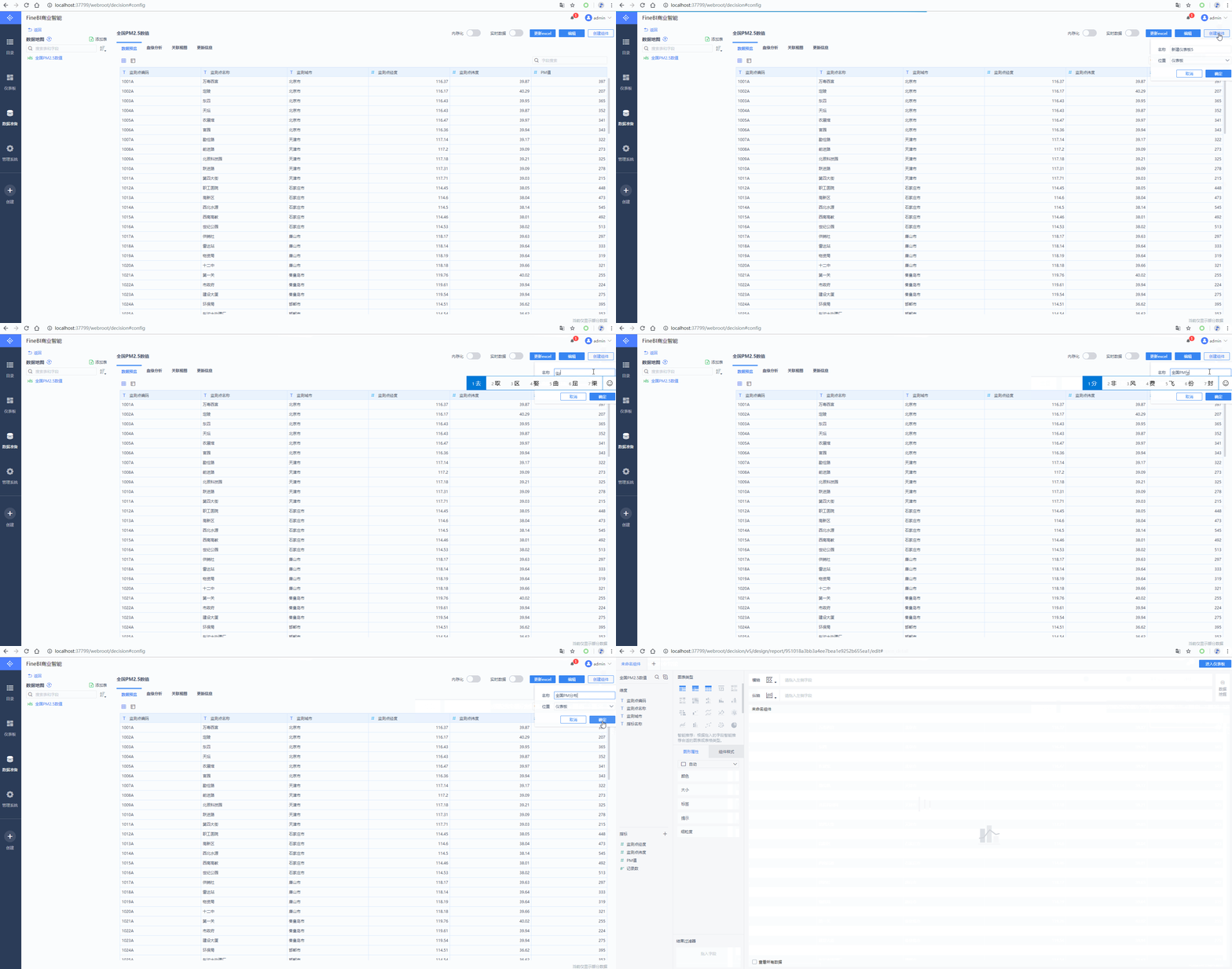
原始表中有两类数据,一类是城市,一类是城市的经纬度。
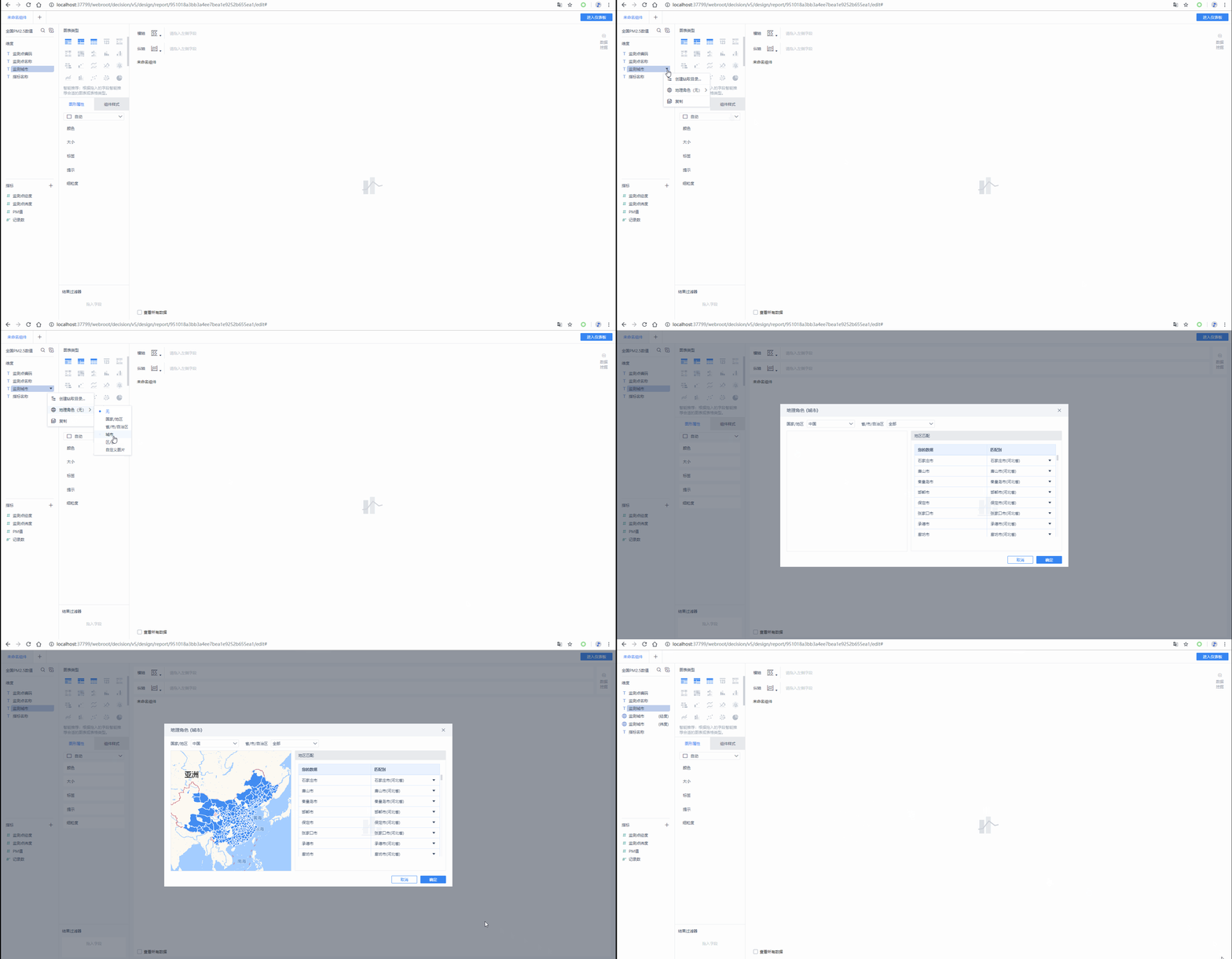
如何在FineBI里程地图中定位?
一种是让系统根据城市名称自动识别经纬度。选择城市字段——将其变成地理角色——系统会根据城市名称识别自动创建经纬度。
另一种是直接读取经纬度数据进行匹配。(这个我以后再说)
这里采用简单的城市名称识别。
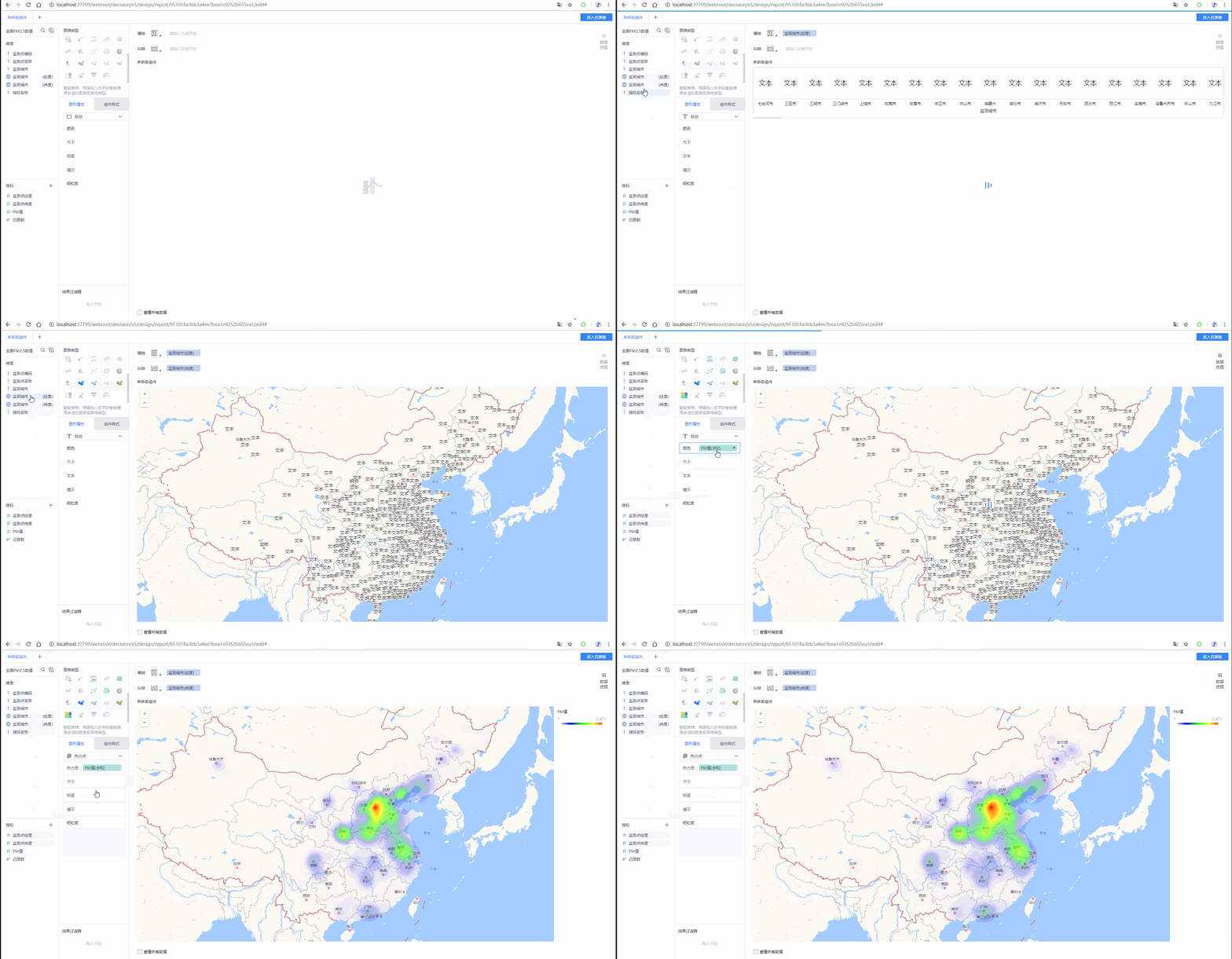
把经度放在维度上,维度放在索引上,然后把PM值放在颜色上,选择显示的形状作为热点,系统会自动生成一张地图。你差不多完成了。
第六步:美化
根据需要调整我们需要的颜色。
产品自带多系列配色,也可以根据自己的需求定制配色。
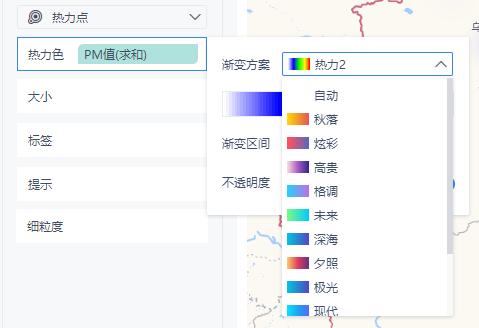
带上多种配色。
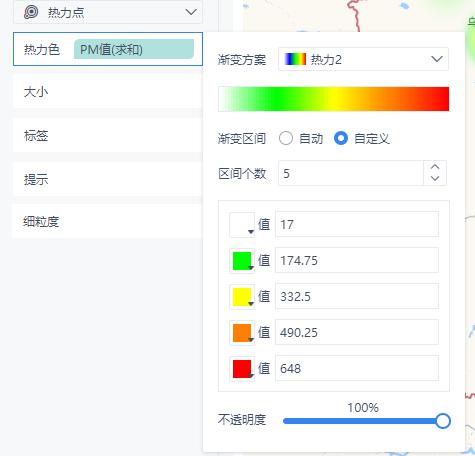
自定义配色[/s2/]
根据天气预报中常见的PM2.5区间值对应的颜色(百度天气预报就行),然后自定义配色,逐个设置区间配色,就完全OK了。让我们来看看我们的最终效果图。
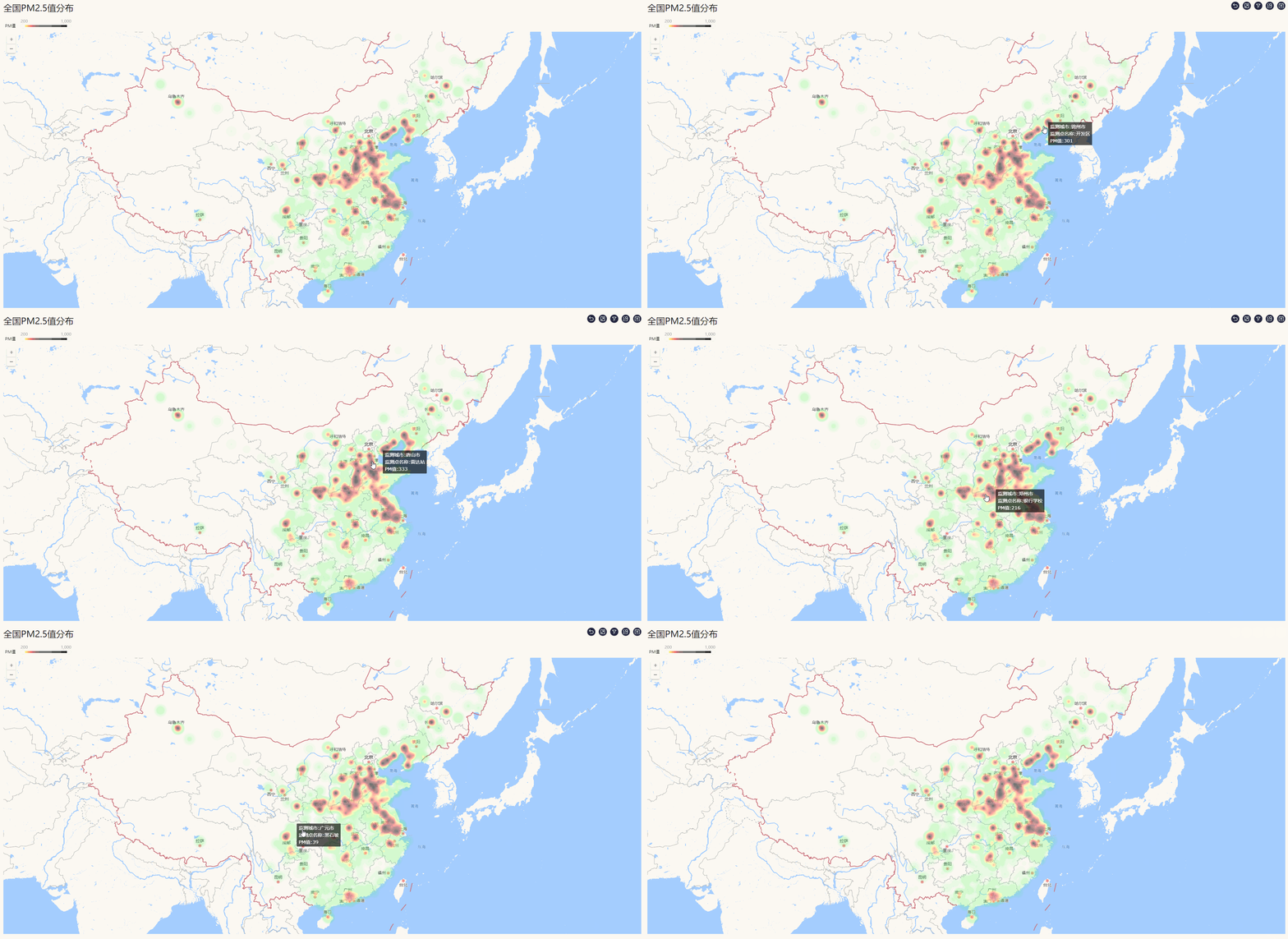
是不是很简单!?
另外,在上面第四步“让系统根据城市名称自动识别经纬度”中,提到了FineBI也可以直接读取经纬度数据进行匹配,那么在这里,Excel中的经纬度数据也可以直接用于匹配。其他步骤相同。
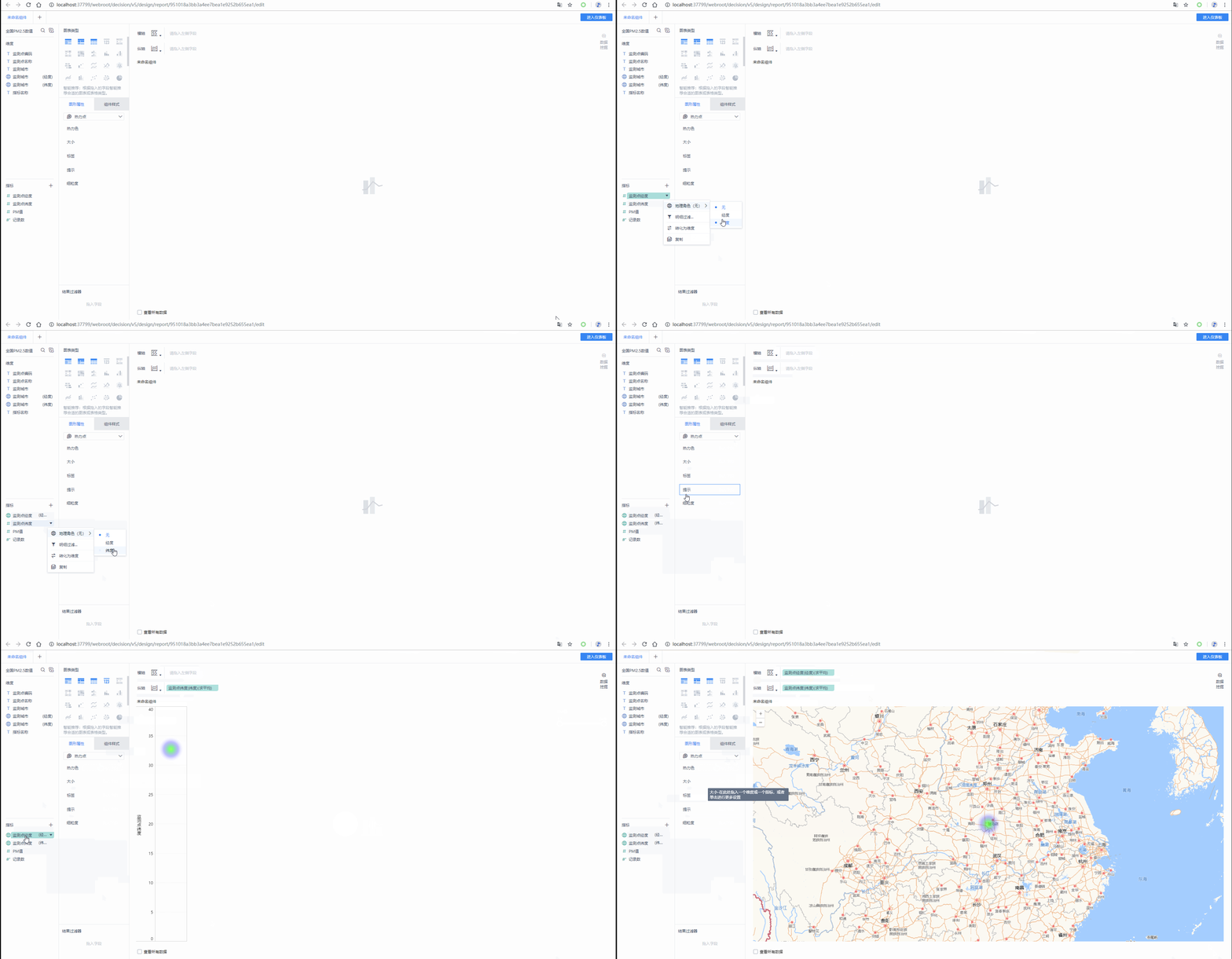
最后简单总结介绍一下FineBI上制作数据图的流程:
以上制作过程,“10个实用强大的数据图,即使你不知道代码!剩下的九个都是类似的过程。最关键的两点是
①熟悉FineBI的操作流程。正常情况下不是每个工具都要先用吗?
(2)最后的美化,数据显示正确与否,配色好不好,都在手中。练习一下你的审美吧,小伙子。
还不赶紧收藏,行动,解锁技能。
其实除了数据映射,FineBI是基于著名的图形语法设计的,具有无限的属性映射效果。其实可以支持无限的图表类型,更多的功能留给大家学习和探索。
Excel文件数据利己回复“地图”获取。如果在制作过程中遇到问题,也可以截图留言,我会一一解答。