2019年马上就要过去了,估计很多小伙伴都要开始为各种类型的报道和资料头疼了。今天,我们学习一个在Word文档中制作图表的技巧。学会这个方法后,很多问题都会迎刃而解。
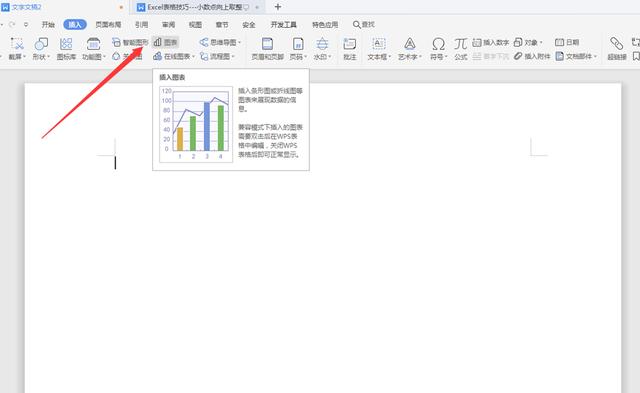
我们打开一个空白色Word文档,从工具栏中选择[插入],从下拉菜单中选择[图表]:
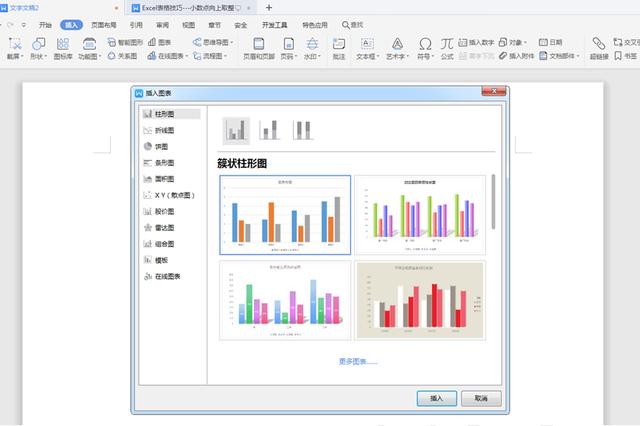
点击确定,在弹出的对话框中,我们发现有各种图表形式。虽然表达方式不同,但操作步骤完全一样。我们选择“直方图”:

我们可以在文档右侧弹出的对话框中更改文本样式和图表属性:
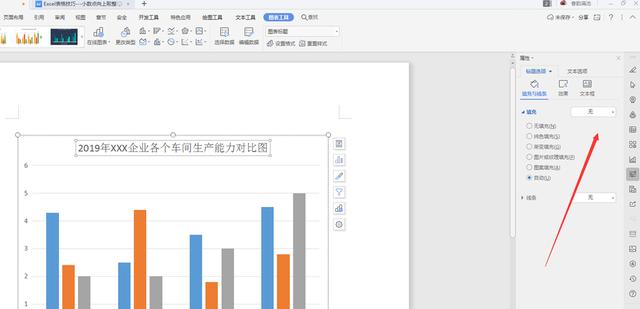
在工具栏[图标工具]中,从下拉菜单中选择[编辑数据],将弹出用于编辑数据的excel表格:
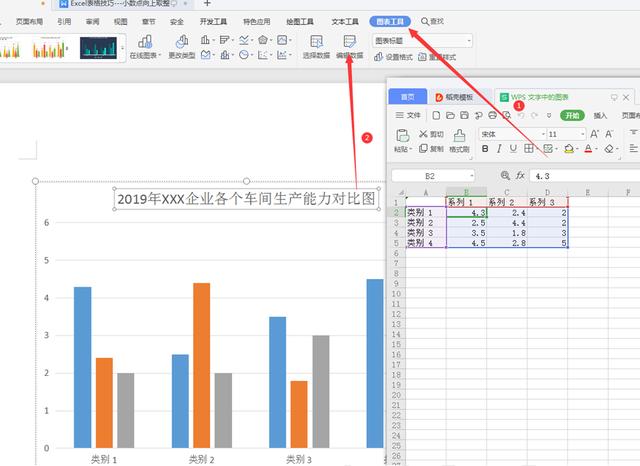
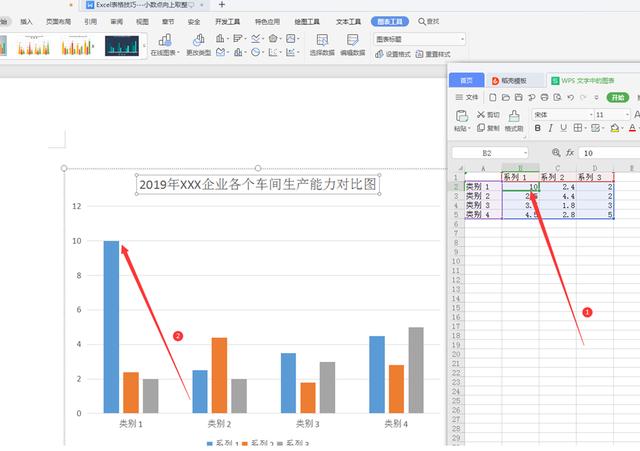
当我们将excel表格中单元格B2的数据改为“10”时,会发现图表也发生了变化,直方图的第一列增加到了“10”的位置:
以上就是Word文档中如何制作图表的技巧。你以为很简单吗?你学会了吗?