当数据源需要分析更多的维度时,图表可以更清晰直观的展现数据。
透视表是WPS表的一个重要功能,尤其是在分析汇总大量数据时。

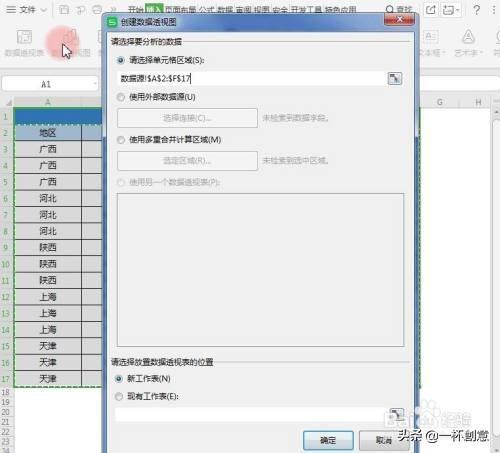
1.首先选择数据,单击菜单栏中的插入-数据透视图,然后单击确定。
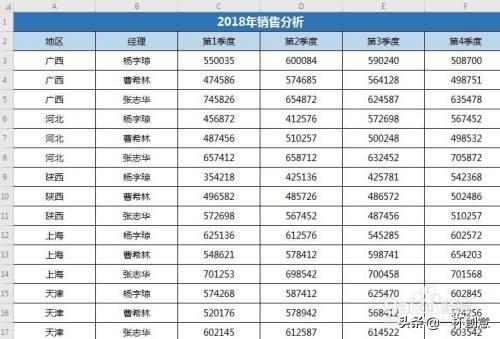
2.创建新的子工作表。在右侧的“数据透视图”窗格中,将“地区”和“经理”拖到筛选器中,并将“第1-4季度的销售额”拖到“值”字段中。双击值字段中的内容以修改用户定义的名称。

3.点击“分析”-“插入切片器”,勾选“区域”和“管理器”,数据透视图旁边会出现两个切片。点击切片器上的“区域”和“经理”,图表会显示相应的数据。
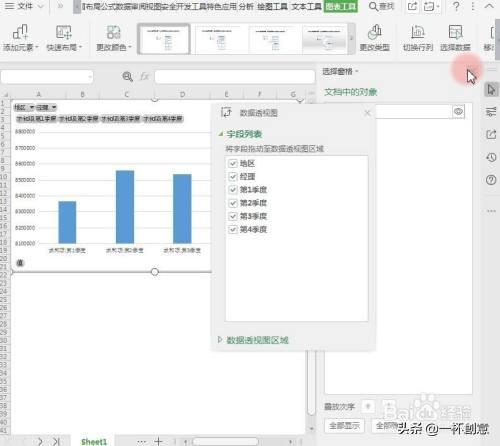
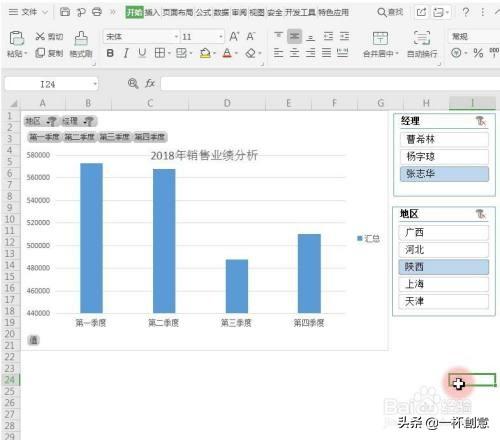
4.给图表添加另一个标题,点击【添加元素】-【图表标题】-【中心叠加】,修改标题名称;
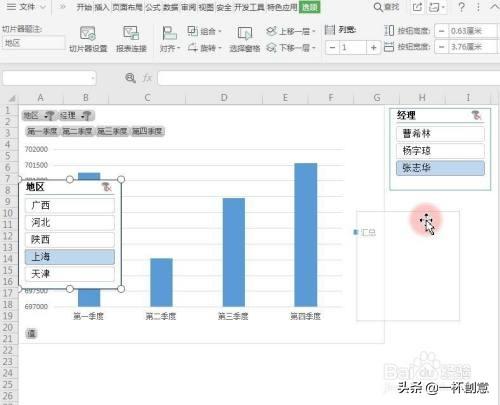
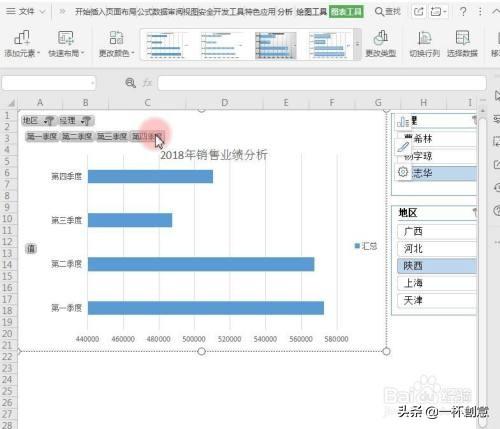
5.选择图表,单击更改类型-选择条形图,选择一个按钮,右键单击,选择隐藏图表上的所有字段按钮,然后调整图表的大小和布局。这时,一个移动的数据透视图就准备好了。
6.如果数据源发生变化,只需点击【分析】-【刷新】即可刷新数据。
总结:
1.插入“-”数据透视图
2.设置过滤器
3.单击“分析”-“插入切片器”
4.单击添加元素-图表标题-中心覆盖。
5.单击更改类型-选择条形图。
6.如果数据源发生变化,只需点击【分析】-【刷新】即可刷新数据。