标签打印机安装纸张后,开机时会自动检查纸张,感应纸张大小,显示在标签打印机默认的纸张位置。如果中途换纸,但是打印机没有正确识别,需要手动设置。下面我们来详细了解一下标签打印机是如何设置标签纸尺寸的。
用标签纸打印时,电脑上一般会安装一个打印软件。软件还需要设置与实际打印的纸张尺寸一致的效果。如果设定的页边距或高度不一致,可能会出现异常的打印效果:
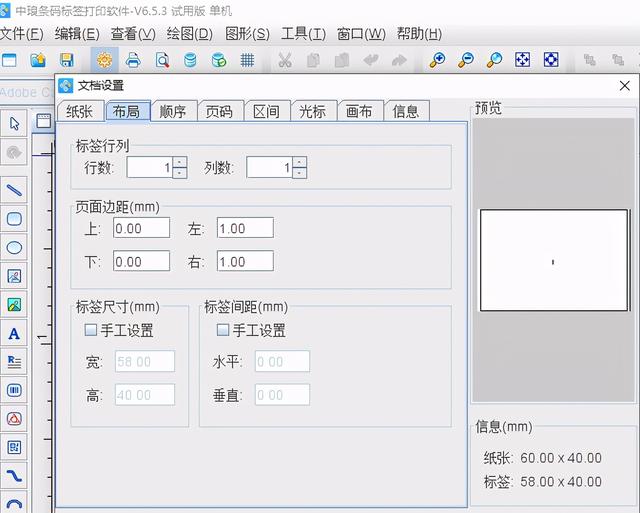
对于标签打印机中的纸张设置,一般有两个地方需要检查,一是打印机首选项,二是打印服务器的属性。如果纸张的打印位置不对,可以先检查软件和打印机首选项的设置,打印机首选项保证与实际打印纸张和软件中的纸张设置一致。让我们以Gabor打印机为例来看看纸张设置和打印测试方法:
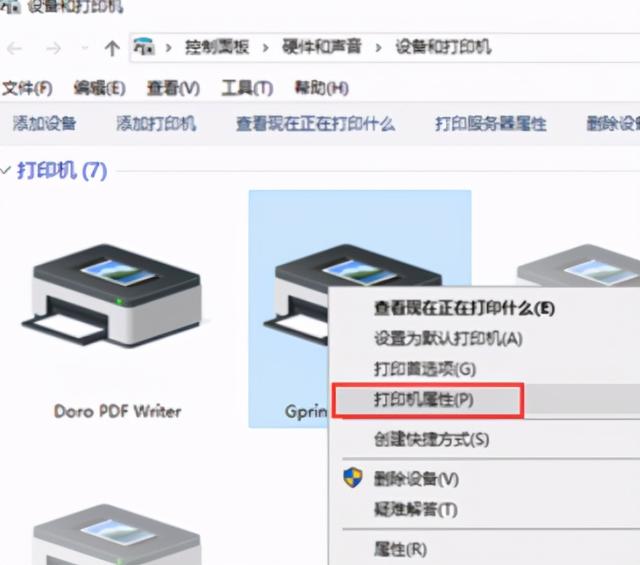
1.打开打印机属性窗口,打开电脑开始菜单,进入控制面板,找到“设备和打印机”(如下图),右击打印机驱动找到“打印机属性”:
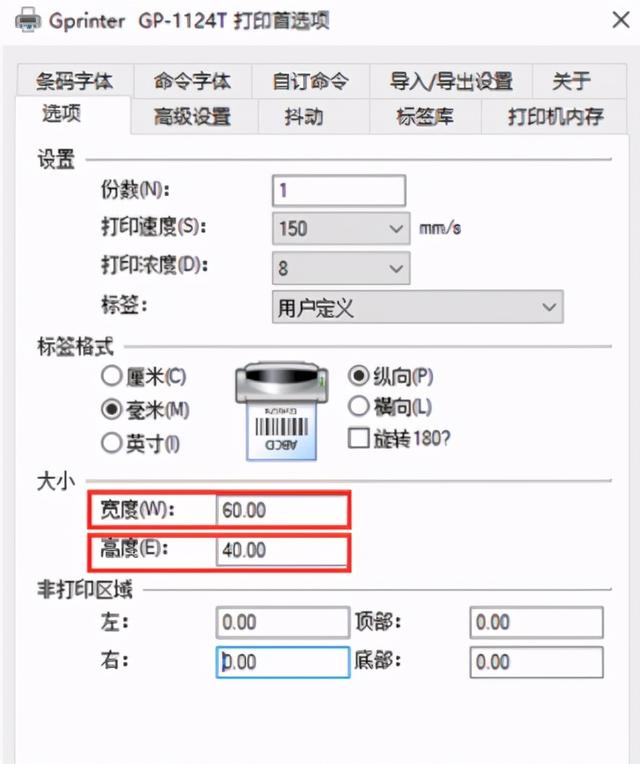
2.设置纸张尺寸点击常规窗口,点击下面的首选项按钮打开打印机首选项页面,找到选项,在尺寸栏输入纸张尺寸如60*40(纸张宽度和纸张高度),如下图所示。
应该指出的是:
(1)打印速度与成像质量有关,不是越快越好,也不是越慢越好,要根据实际情况选择;
(2).建议将打印密度设置为6~8,过高会缩短打印头的寿命;
(3)设置纸张规格时,注意标签格式单位是毫米还是厘米,以免打印错位;

(4).在尺寸中输入纸张的真实宽度和高度,不要根据个人喜好,以免打印错位或偏差。
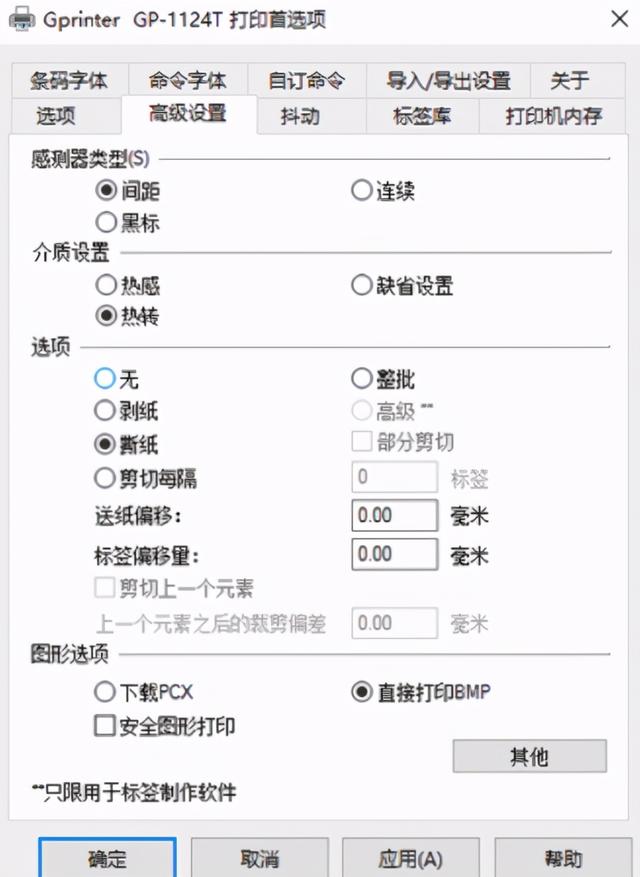
3.打印机偏好设置中的高级设置
(1)传感器类型:根据纸张类型选择相应的类型;
间距:不干胶纸或其他有间距的纸;
连续:没有间隔的连续纸张;
黑色标签:带有黑色标签的纸张。
(2)介质设置:安装碳带时选择“热转印”,使用热敏纸时选择“热感”。
热感:使用热敏纸时选择,碳带打印不能安装,以免烧坏碳带;
热转印:使用非热敏纸时选择,安装碳带使用。
(3)选项:无特殊要求,默认撕纸,避免打印偏差。
总结起来就是条码打印软件和标签打印机中的纸张设置,以及打印测试页的方法。不同的打印机有不同的设置方法。打印条形码标签时,如果纸张设置不是很清楚,可以咨询相关工作人员寻求帮助。