软件学习建议:边看边练,可以先收藏再研究。
Photoshop填充大致可以分为三类:填充纯色(红色)、填充渐变(彩虹)和填充图案(树叶)。
一、填充工具的选择
长按油漆桶工具或右键单击油漆桶工具选择渐变工具或3D材质拖放工具。
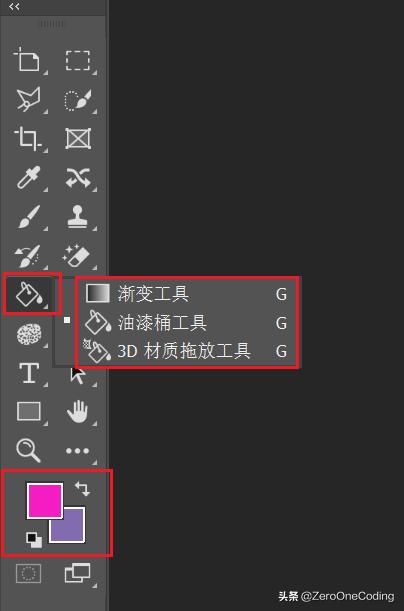
快捷键:g填充前景色
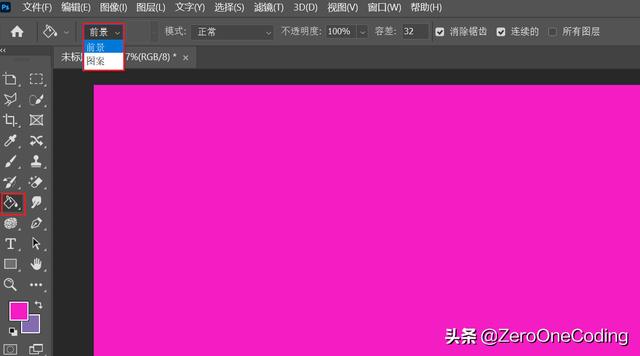
内容:可以选择前景色或图案,默认为前景色,点击图层进行喷漆。
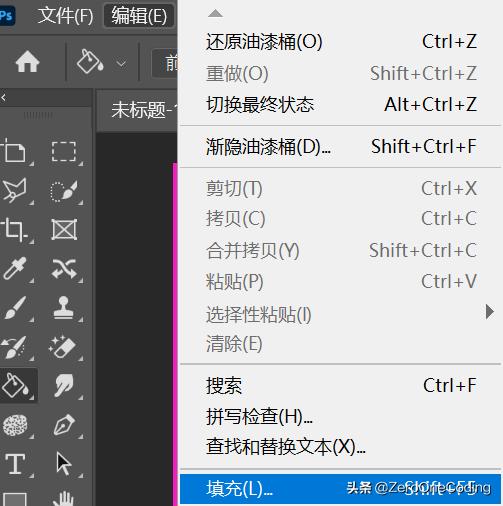
菜单栏:编辑→填充
Shift+F5或Shift+退格编辑命令→填充
内容:比油漆桶工具更丰富。默认内容标识为灰色,有选择区域时可以选择。
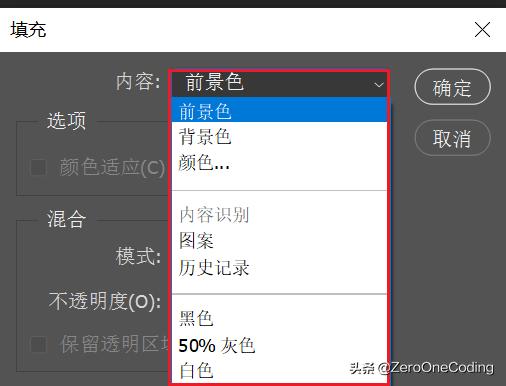
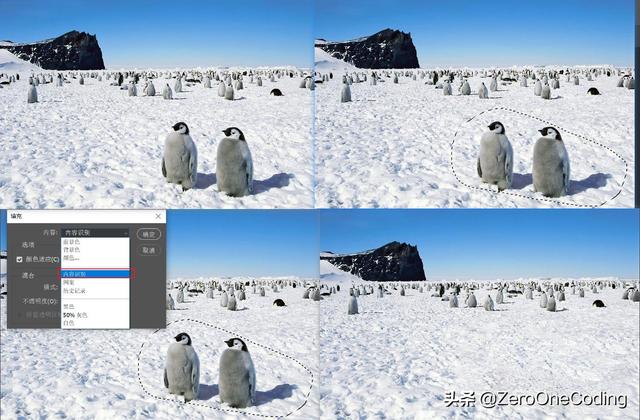
选择填充区域,使用快捷键调出填充面板,选择内容识别,将所选区域智能填充到周围环境中。
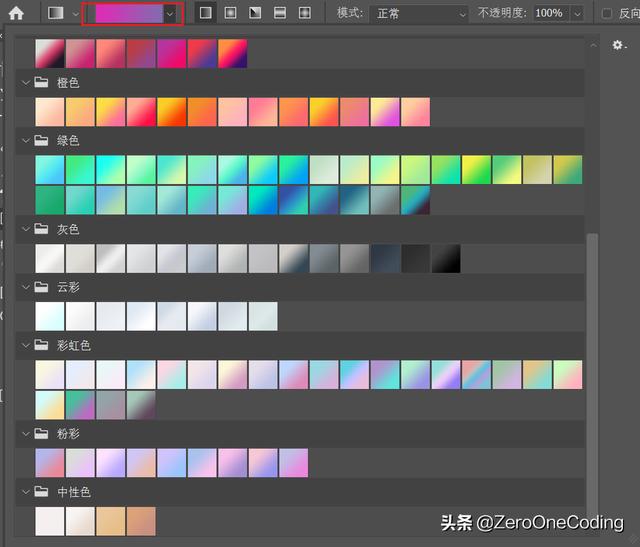
选择渐变工具,单击图标框选择零件,然后选择所需的样式。
如图,不同的PS版本会导致不同的风格!!!
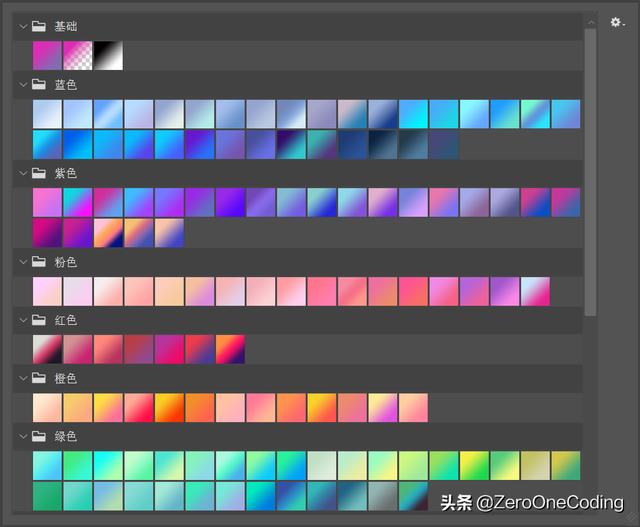
示例:
选择图标的前景色和背景色,选择彩虹样式,按住鼠标左键从左下向右上划,然后松开鼠标左键完成渐变填充。
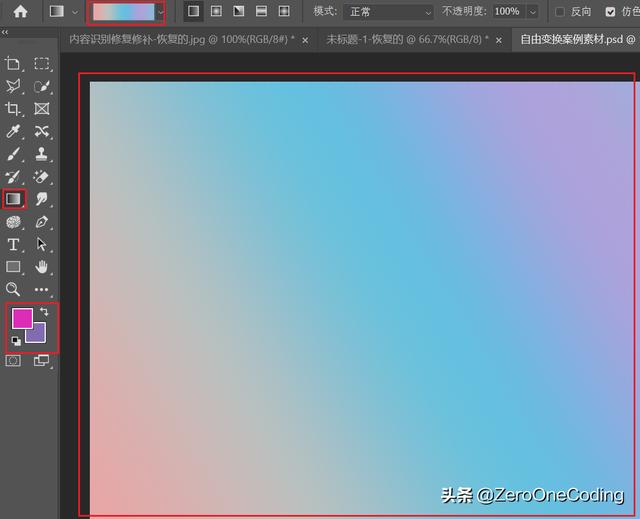
如果选择相对简单,可以创建一个新的渐变样式。
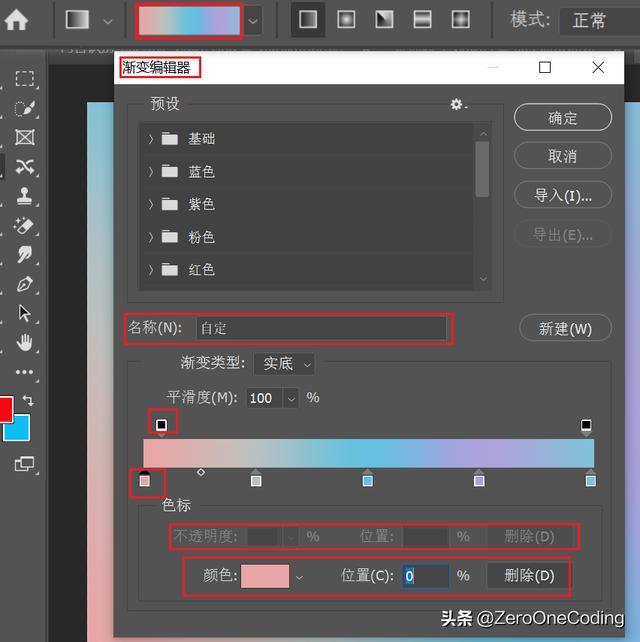
点击下图顶部的红色区域,调出渐变编辑器,设置名称,调整不透明度光标(渐变条上方的滑块)并设置参数,调整色标(渐变条下方的滑块)设置颜色。
色码和不透明光标可以用鼠标左键点击色码条的上下边缘或上边缘(鼠标变成小手图案),然后直接点击下面的删除按钮进行删除。
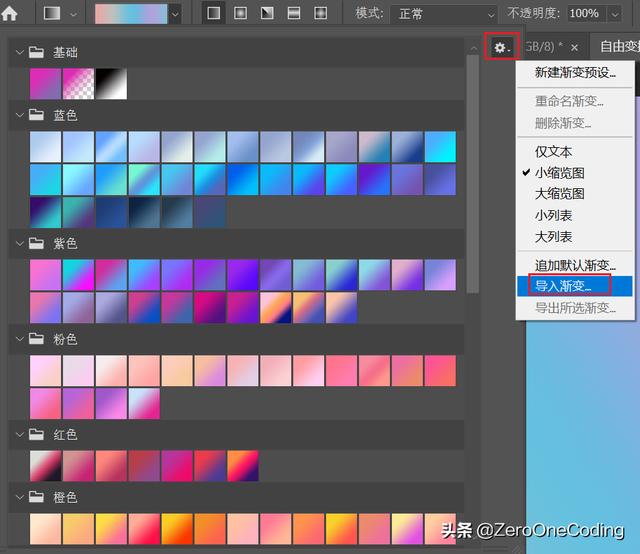
您也可以导入渐变样式。
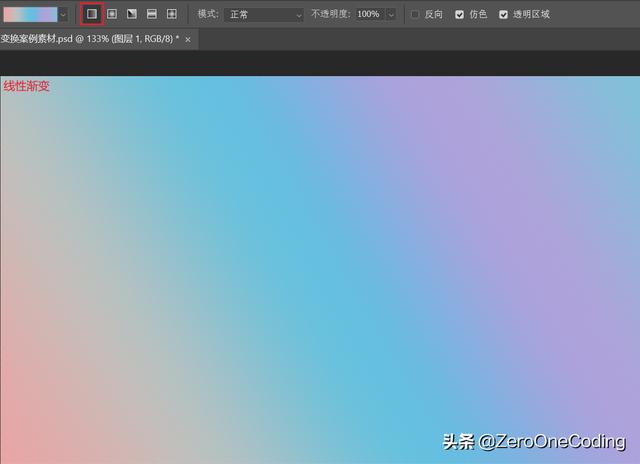
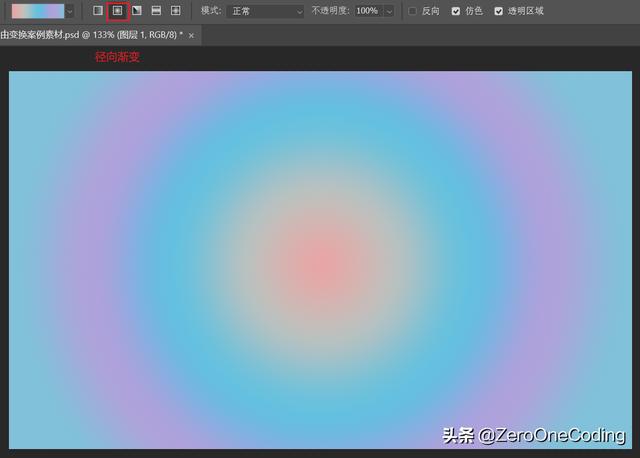
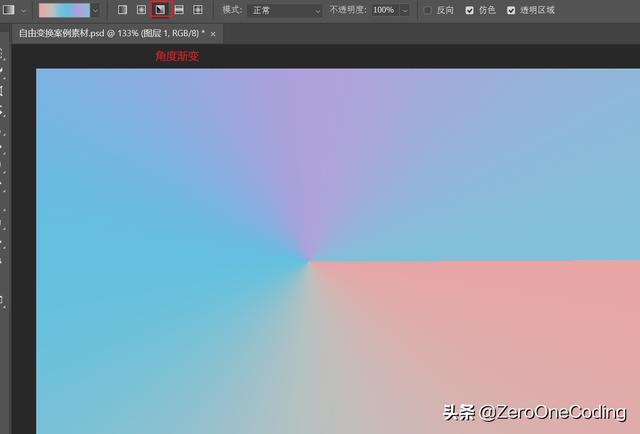
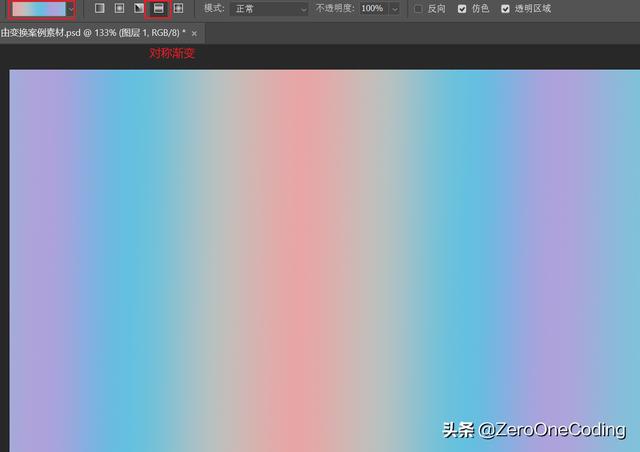
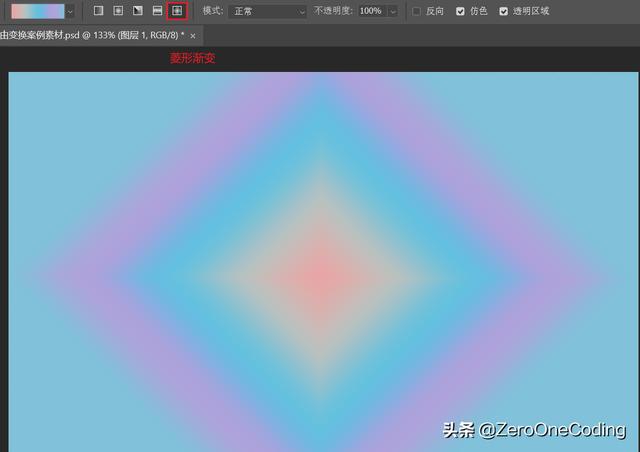
渐变的分类:线性渐变、径向渐变、角度渐变、对称渐变、菱形渐变。
图例如下:
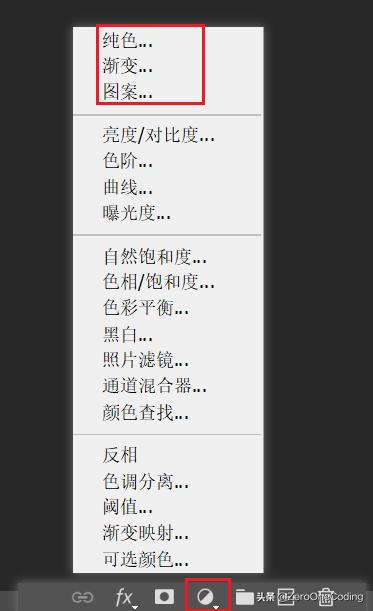
用填充颜色新建一个图层,根据需要选择填充方案。
第二,自由转换
变换:对所选对象(图层或选区)进行放大、缩小和旋转等操作。
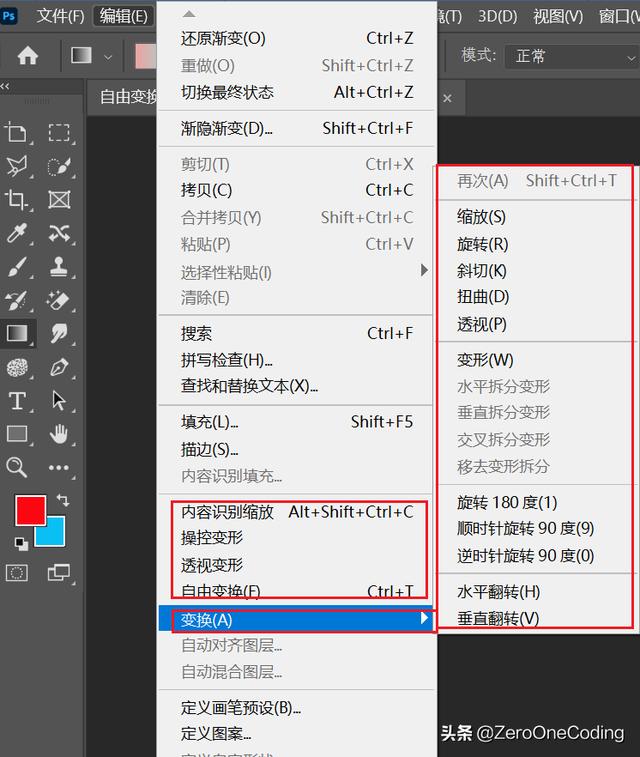
自由变换(Ctrl+T)
参考点:图形变化的基点。参考点应该是2020年在工具栏勾选的。
改变参考点的两种方法:
1.按住Alt键,改变参考点。按住Alt键并单击鼠标左键进行更改
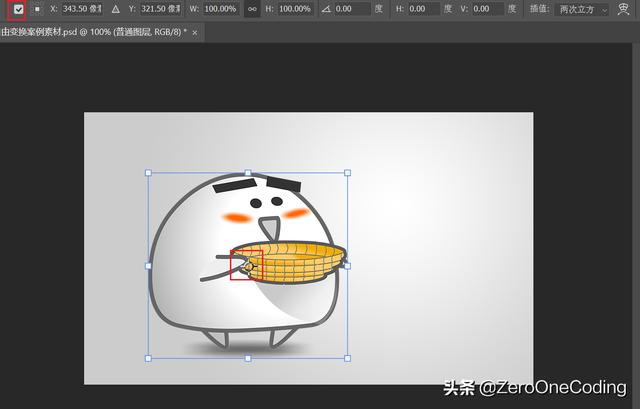
参考点后面是3×3的矩阵点,对应图像上的8个边缘点加上参与点。

如图设置,将对象与图层左上角对齐。
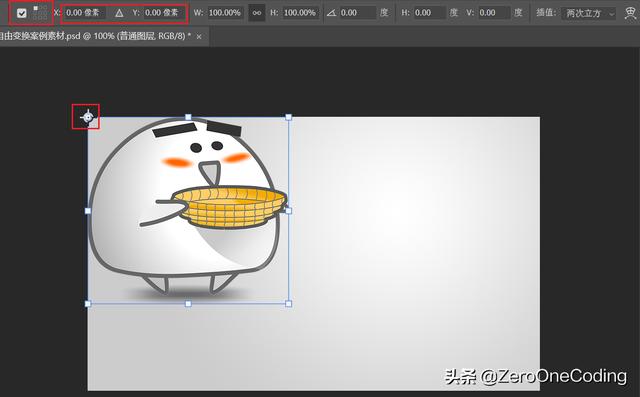
选择右下角作为参考点,将参考点的坐标设置为如图所示的图形的宽度和高度。
绝对坐标描述:水平方向右侧为X的正值,垂直方向为Y的正值,相对于坐标原点移动(图层左上角为(0,0))
相对坐标:相对于当前坐标移动
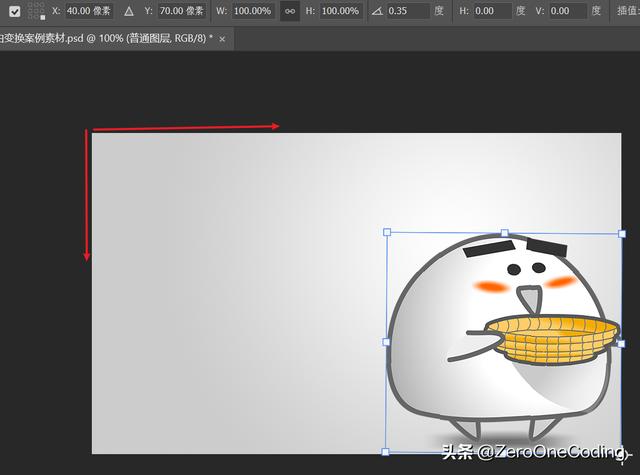
温馨提示:变换图像时,用Ctrl++和Ctrl+-放大缩小图层,用鼠标按空移动图层。
再次变换(重复移动):快捷键Shift+Ctrl+T
再次复制变换(反复移动复制):快捷键Shift+Ctrl+Alt+T。
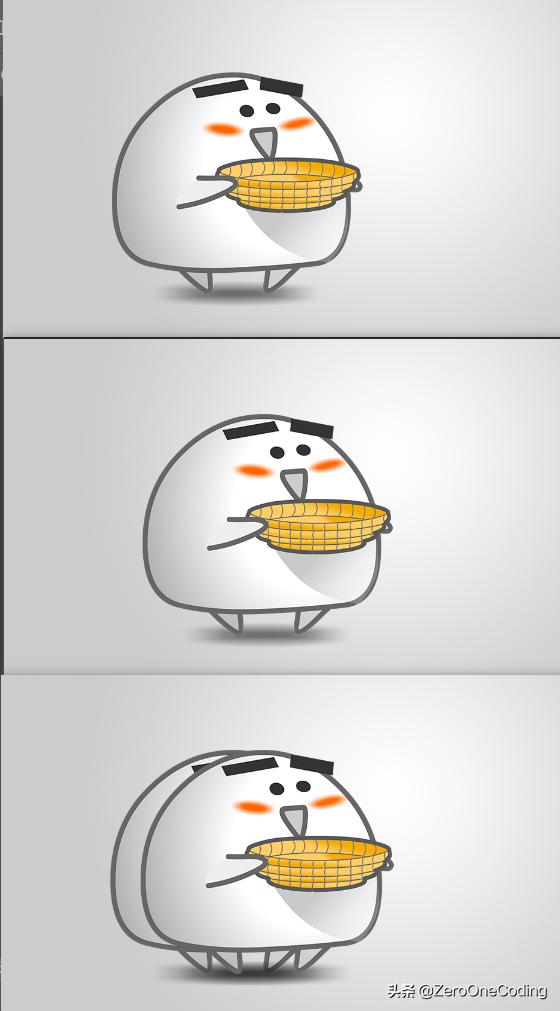
使用工具栏缩放或使用图像手柄缩放。
如有必要,使用工具栏缩放保持纵横比,单击“∞”
使用控制比例来保持比例,单击∞或按住Shift。
围绕参考点缩放,并按住Alt键。
以参考点为轴按比例缩放,并按住Alt+Shift
温馨提示:放大缩小位图图像时要小心,最好是图层复制。当图像缩小时,像素会丢失。
4、翻转先按Ctrl+T,然后鼠标右键选择水平翻转或垂直翻转。
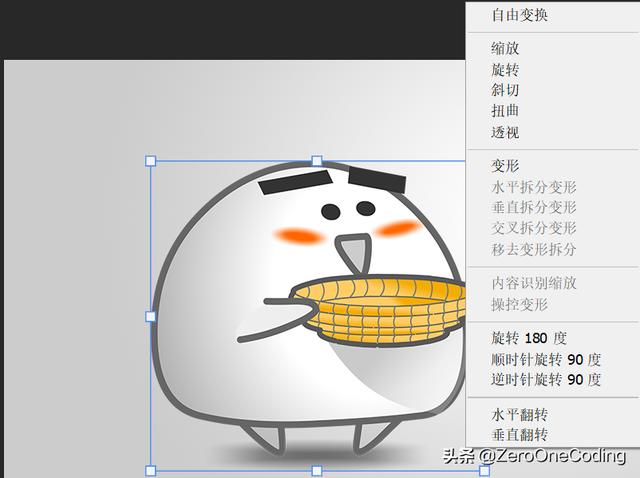
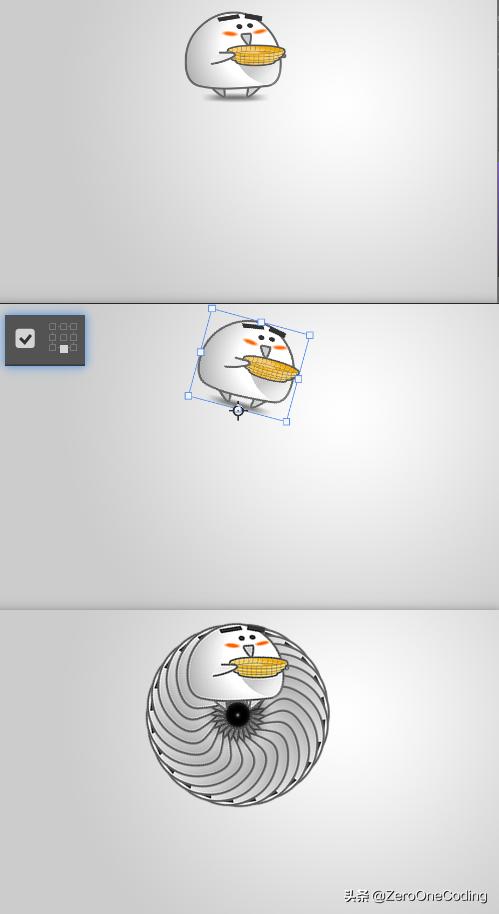
Ctrl+T后,可以通过工具栏或鼠标右键选择旋转,用鼠标左键长时间拖动,进行旋转操作。拖动时,按住Shift键并旋转15度。
示例说明:Ctrl+T→选择图的参考点→鼠标右键选择旋转→回车→Ctrl+Shift+Alt+T
您可以从工具栏中选择“斜切”或使用右键菜单。
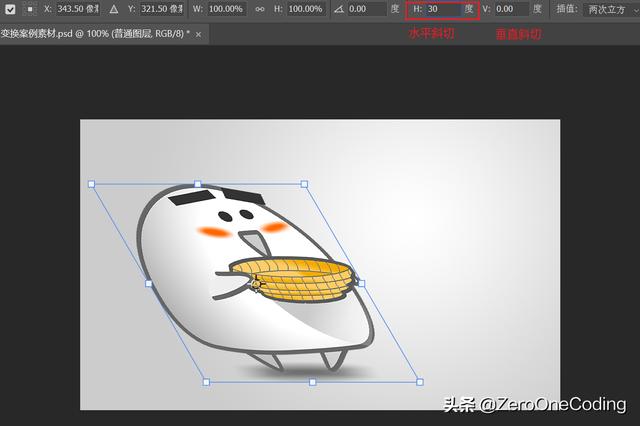
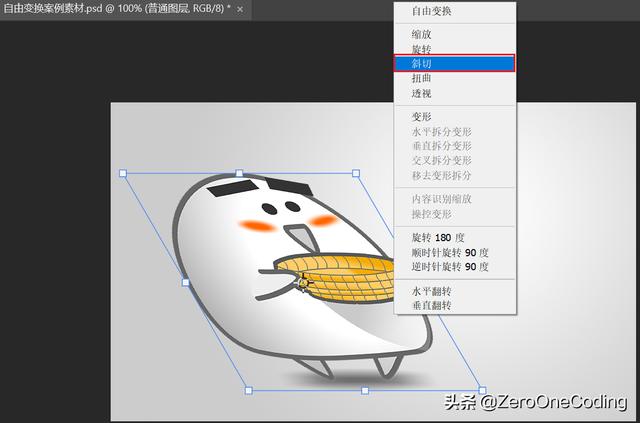
工具栏变形或右键菜单变形
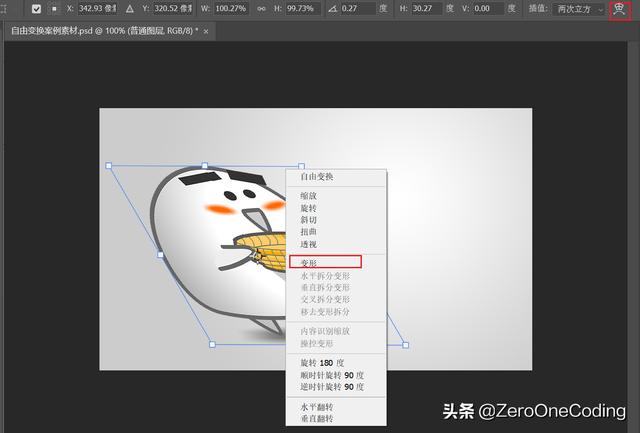
自由变形(太丑)
官方给出的一些改造方案
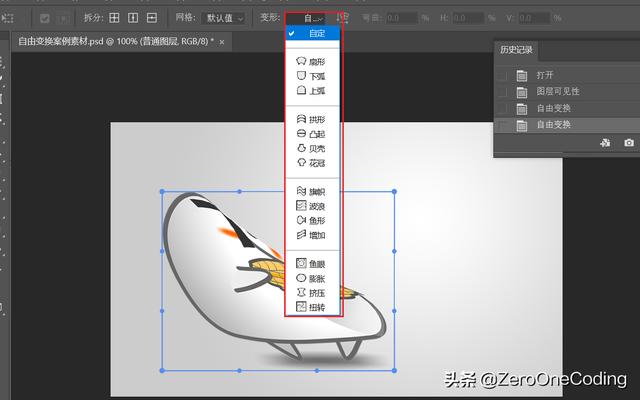
挤压示例
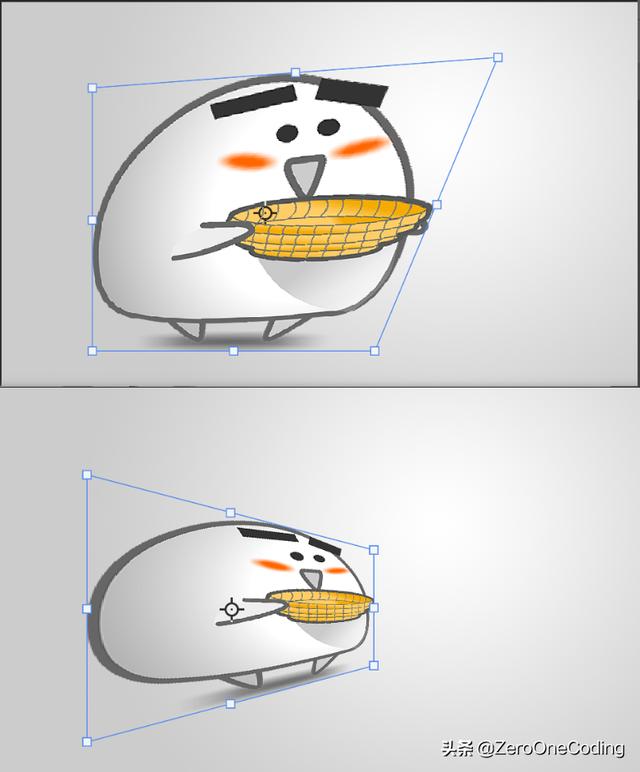
8、扭曲、透视
例子:上面是扭曲的,下面是透视的,透视有对称的效果。
更多资讯请关注我,私信PS