以下是使用内容感知填充功能的步骤的快速总结:
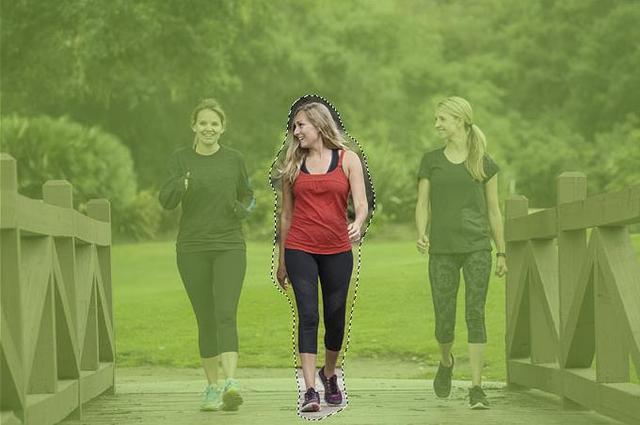
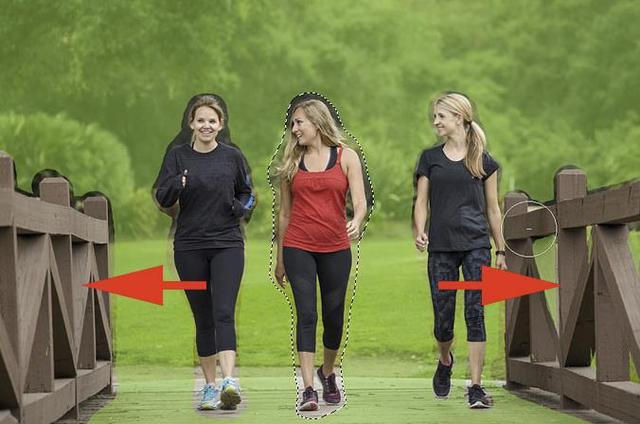
在这张图片中,我想删除中心的女人(穿红衣服的女人)。
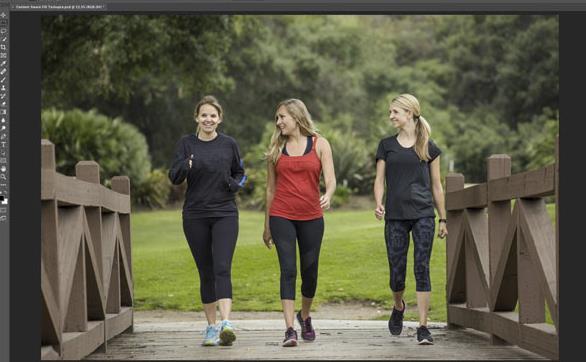
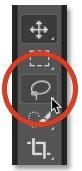
首先,在要删除的对象(或人)周围画一个选区。我将从工具栏中获得套索工具:
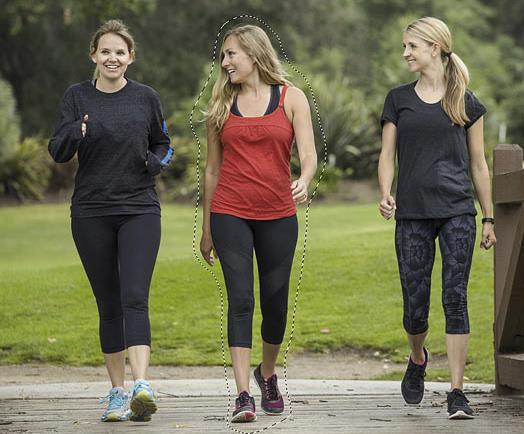
我会围绕中间的女人画一个大概的选择轮廓。为了达到最佳效果,请与人保持密切联系,并保持一定的空空间,以便Photoshop使用:
选择完成后,转到菜单栏中的编辑菜单,然后选择新的内容感知填充命令。请注意,在Photoshop CC 2019中,您仍然可以从“填充”对话框中选择内容标识。
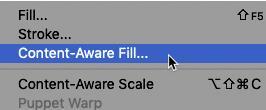
这将打开一个新的内容感知填充任务空房间。
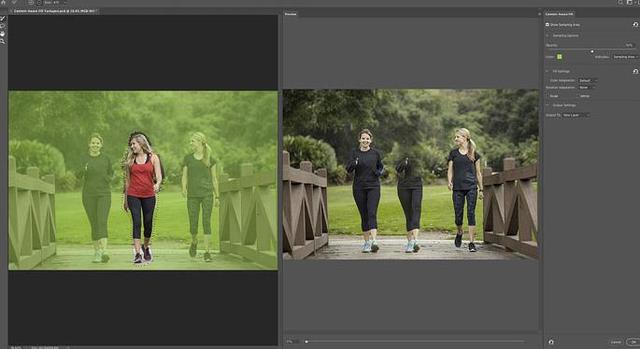
task 空的左侧是工具栏,有四个工具可供选择(加上一个我们后面会看到的隐藏工具)。
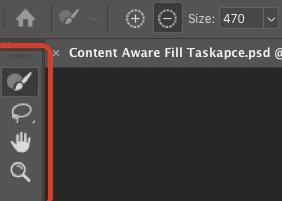
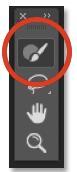
顶部的第一个工具是取样画笔工具,用于控制Photoshop在选择内容以填充所选区域时可以取样的图像部分:
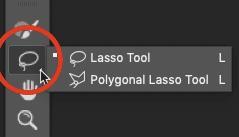
取样画笔工具下面是套索工具。如果您单击并按住套索工具,您会发现多边形套索工具隐藏在它后面,使工具栏中的工具总数达到五个。这些工具用于优化我们对不需要的对象的初始选择。我们可以将其添加到初始选择中,或者从中减去区域:
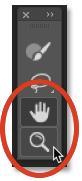
取样画笔和套索工具下面是Photoshop的标准手形工具(用于平移和滚动图像)和缩放工具(用于放大和缩小):
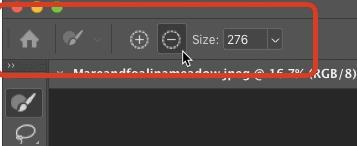
工具栏顶部是选项栏。我们可以为当前活动的工具选择各种选项:
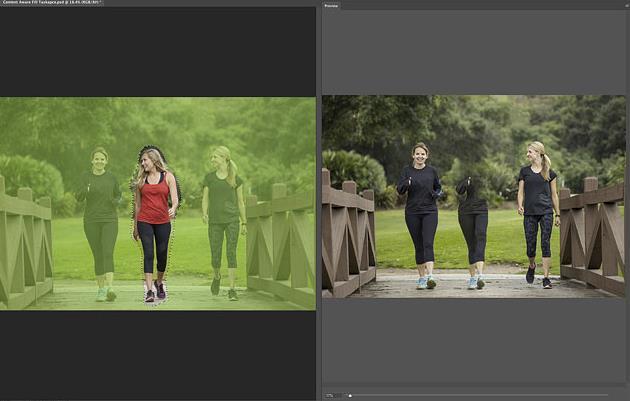
内容感知填充任务空之间的中心是工作区(左侧)和预览面板(右侧)。我们可以调整工作区中采样区域的大小(Photoshop正在寻找替代内容,以绿色显示)以及对象周围的选区。预览面板是我们进行更改后预览结果的地方:
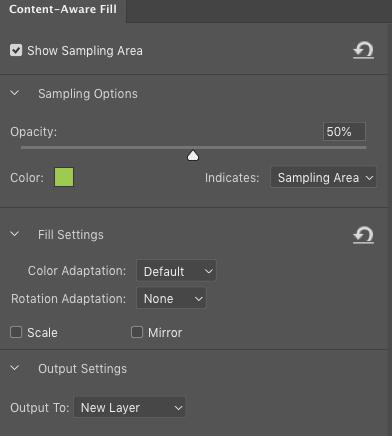
在右侧,我们有一个内容感知灌装面板,其中包含采样区域选项、灌装设置和输出设置:
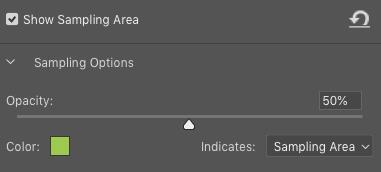
采样区域选项
采样区域选项控制工作空间中采样区域覆盖的外观:
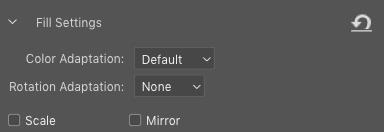
填充设置
填充设置是一个强大的选项,它可以根据您的图像极大地改善内容感知填充结果。
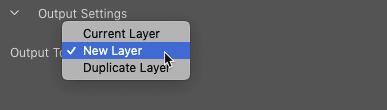
输出设置
最后,我们有输出设置,可以很容易地用内容感知来填充它:
使用采样画笔工具调整采样区域的大小
如果我们看一下预览面板,就会发现内容感知填充最初的效果并不是很好。Photoshop正在使用左边女人的像素来填充我在中间选择的区域:
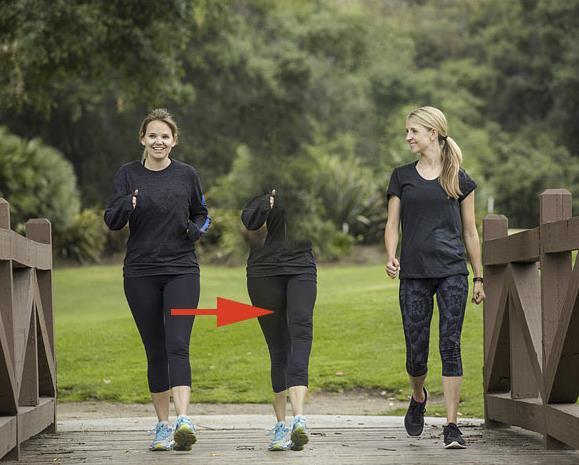
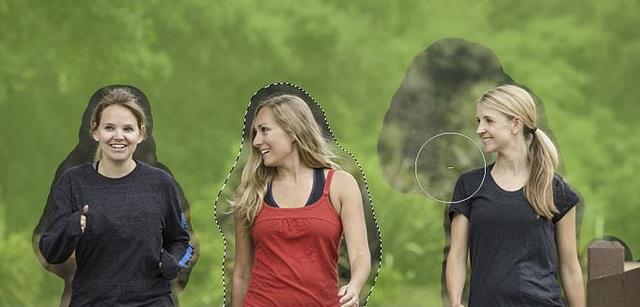
在工作区,我们看到了问题。除了我在中间的选择,整个图像都被绿色覆盖覆盖。覆盖层指示Photoshop在其中查找替换内容的采样区域。在这种情况下,它到处寻找,这不是我们想要的:
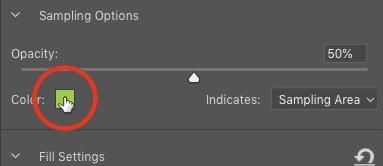
如果您需要将覆盖层的颜色更改为绿色以外的颜色,请转到右侧内容感知填充面板中的采样选项。单击颜色样本,然后从颜色选择器中选择不同的颜色:
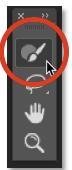
我们可以使用采样画笔工具编辑采样区域,删除图像中不希望Photoshop找到替代内容的部分。从左侧工具栏的顶部选择采样画笔工具:
然后,在要删除的区域上画就行了。我将在左边的女人身上画画,并将她从覆盖图中移除:
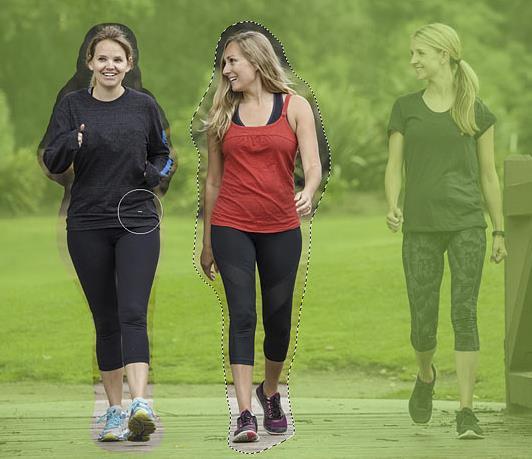
要从键盘更改笔刷大小,请使用左右方括号键 ( ,和 )。左括号键使画笔变小,右括号键使画笔变大。
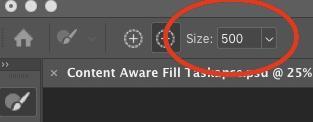
您也可以使用选项栏中的大小选项来调整画笔大小:
缩放和平移图像
要放大图像,请按住Ctrl +空键(Win)/command+空键(Mac)暂时访问缩放工具,然后点按要放大的位置。要缩小,请按住Alt +空键(win)/option+空键(Mac)并单击。
若要平移和滚动图像,请点按并按住空网格键,然后点按并拖移图像以重新定位它。
在预览面板中查看结果
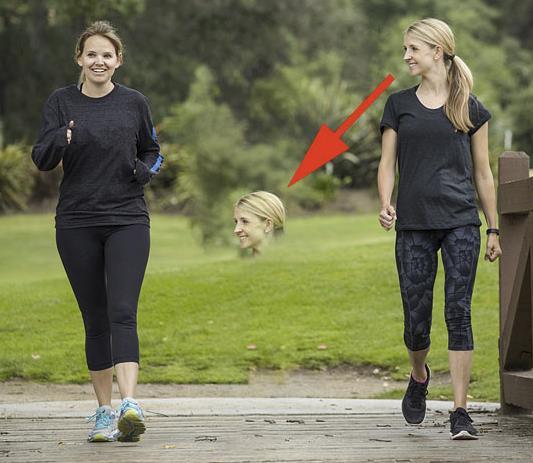
我们在预览面板中查看结果。因为我把左边的女人从采样区去掉了,Photoshop就不再用她来填充我的选择了,这很好。但是现在我们有了一个新问题。Photoshop已经切换到右边的女人了。让我在图像中心放置一个浮动的头部:
删除更多采样区域
因此,在取样画笔工具仍处于选中状态的情况下,我将在右边的女人上绘制,将她从取样区域中移除:
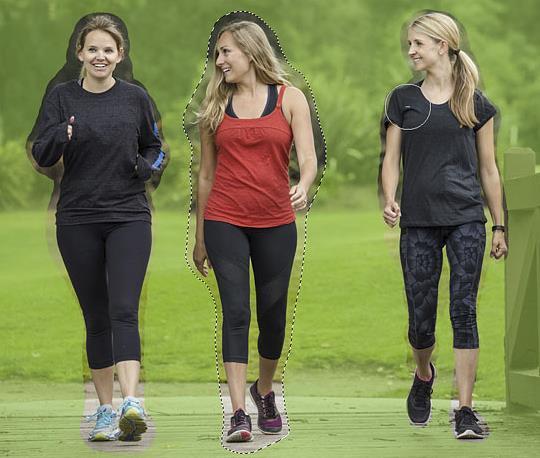
当我在里面时,我会在图像左右两边的木柱上画画,因为我不想让Photoshop包含那些区域:
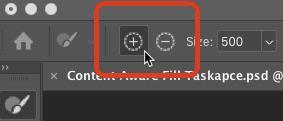
默认情况下,采样画笔工具会删除您从采样区域绘制的图像的任何部分。要添加到采样区域,请按住键盘上的Alt(Win)/option(MAC)键。画笔中心的减号(-)将变成加号(+)。绘制要添加的区域,然后释放Alt/Option键。
也可以从选项栏中切换添加和删除模式。但是,由于您将花费大部分时间从叠加层中删除区域,因此键盘快捷键更快:
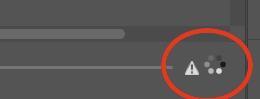
在工作区中进行更改后,预览面板可能需要一些时间才能完全更新。等待时,您会在预览面板的右下角看到两个进度图标。
的第一个图标(围绕中心旋转的小圆圈)表示Photoshop正在处理您的更改。过一会儿,旁边会出现一个警告图标。警告图标表示您当前正在观看低分辨率预览,而Photoshop仍在使用高分辨率版本。当显示高分辨率版本时,两个图标都将消失:
预览面板显示情况肯定在改善。但是,我们又有了另一个新问题。Photoshop把中心的一些草换成了背景的一些植物和树木。解决这类问题的诀窍是扫描图像,找出不需要的像素来自哪里。在这种情况下,它们来自右边女人左边的区域:
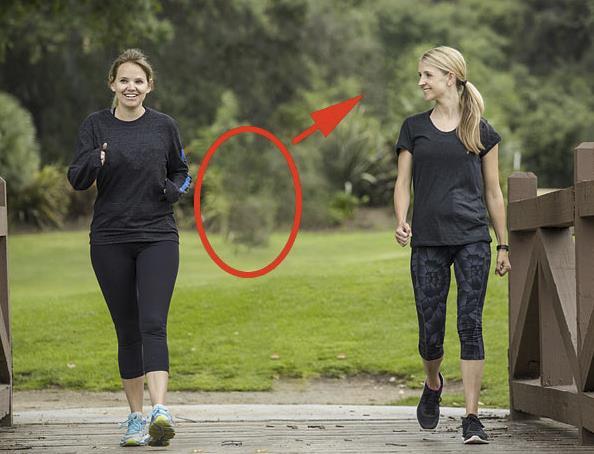
我将绘制该零件,将其从采样区域中移除:
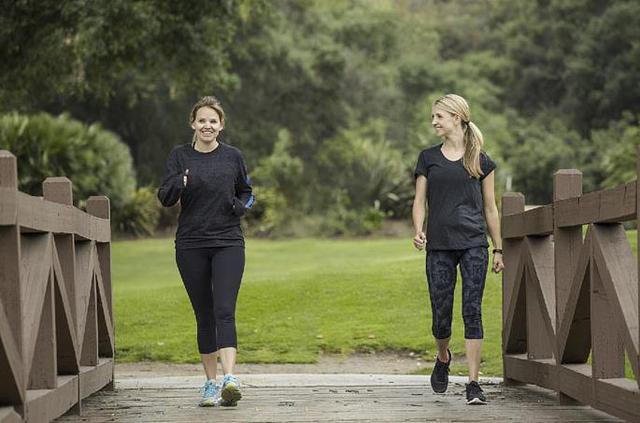
现在,预览面板显示了更好的结果。
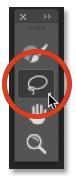
除了调整采样区域的大小,新的内容感知task 空 room还允许我们通过使用套索工具(标准套索工具或嵌套在其后面的多边形套索工具来调整对象周围的初始选择。我将从工具栏中选择标准套索工具:
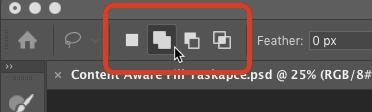
默认情况下,Photoshop会将区域添加到当前选区。若要删除某些选择,请在使用工具拖移时按住Alt(Win)/Option(MAC)。您也可以在选项栏中切换模式(新选择、添加到选择、从选择中移除和与选择相交):
在工作区,我将围绕底部附近的粗糙草地和土壤绘制一个选项,并将其添加到Photoshop将替换的区域:
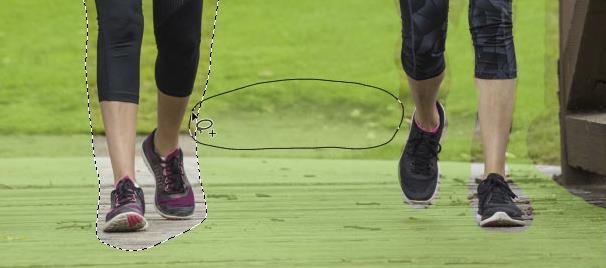
在预览面板中,我们看到Photoshop在用新内容替换这个区域方面做得非常好。还是那句话,并不完美。女子脚旁有一点污迹,有一些重复的图案。我可以使用采样画笔工具从采样区域删除那些重复的部分。或者,我现在可以留下它们,并使用克隆图章工具删除它们:

“编辑”菜单中的“撤消”和“重做”命令。
翻译