子枫刚刚写了PS CC 2019 V20版本的早期使用者安装教程,并赠送了PS CC 2019 V20版本的安装包。如果您想获得本文末尾的安装包,可以点击下面的链接查看安装教程:
独家全网首发!PS CC 2019 V20版本 尝鲜试用安装教程!近期建议直接用独立安装包安装,不要在2018的基础上升级。你为什么会明白?
子峰近期会给大家做一个PS CC2019新细节功能系列的教程。今天我们就来看看强大的新内容识别和填充功能!
具体操作流程。
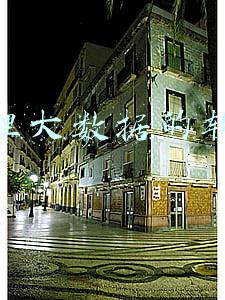
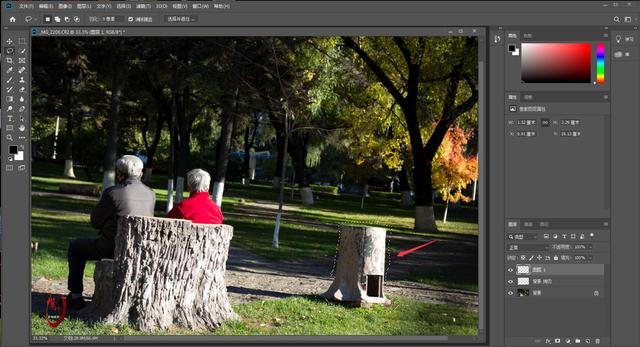
要修复的原胶片如图所示:
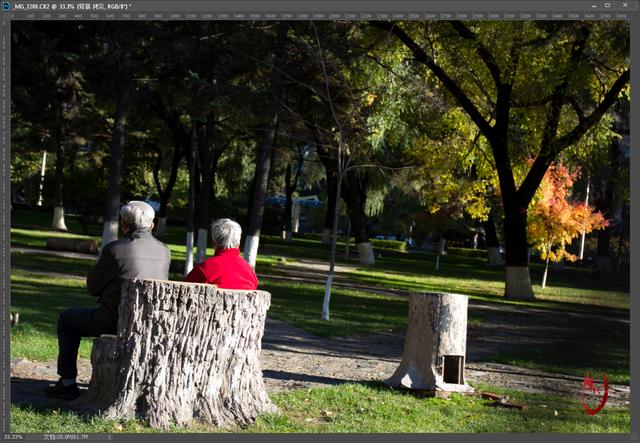
我以前在课上举过一个修这个图的例子。在拆除垃圾桶的过程中,我使用了修补工具,一点点修补,兼顾了地面的光影、线条、草地和路面等。如果PS不熟练至少半个小时,现在我就用PS CC 2019的新功能识别填充内容,几秒钟就完成了!
先试一些简单的东西,移开一些砖块:
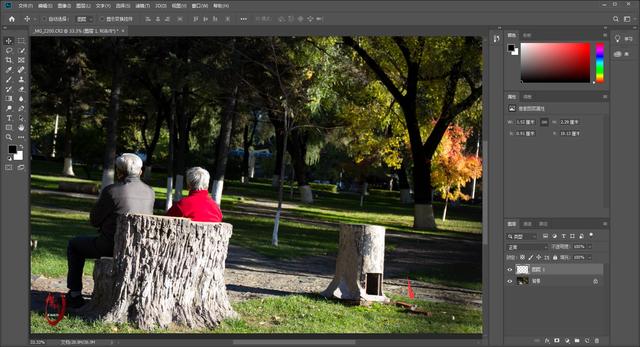
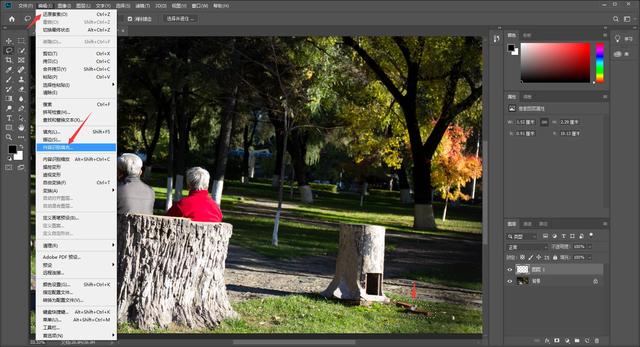
选择完成后,在编辑中执行内容识别和填充功能:
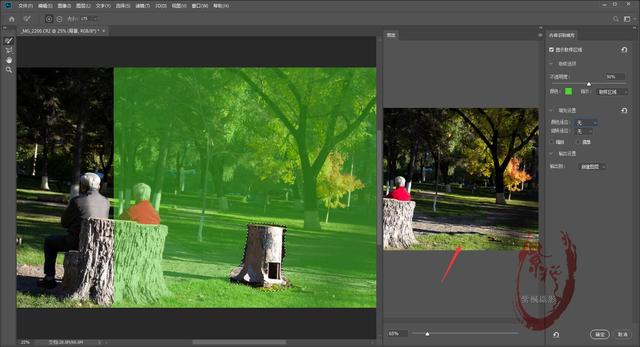
界面填充效果如下:
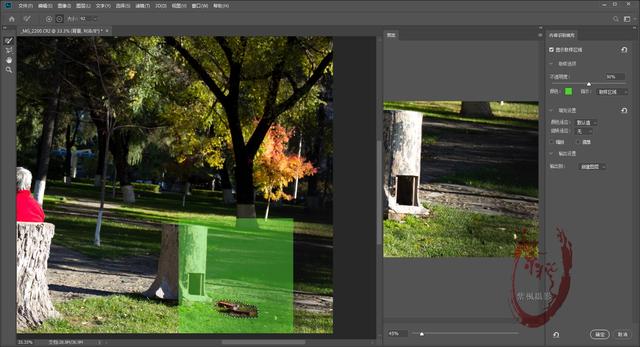
图中绿色的蒙版是采样区域,可以通过左边工具栏中的画笔进行增减。右侧面板添加了许多调整参数,包括采样选项、填充设置和输出设置。
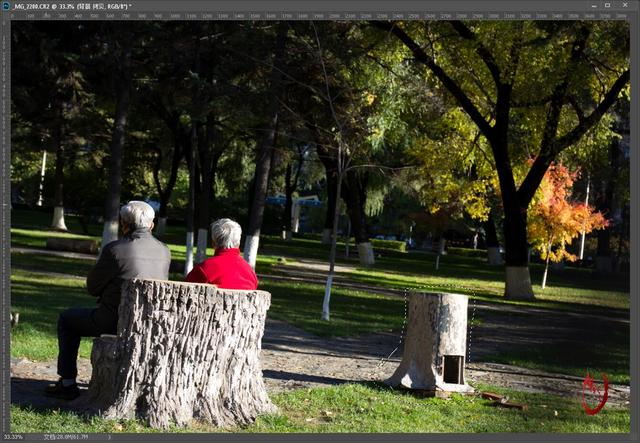
我将尝试下一个按钮来移除垃圾箱:
如图所示,完成效果基本无明显痕迹:
可能有人会觉得内容识别的功能和老版差不多,可以做个对比测试。
相同的照片,制作选区:
旧版本内容标识填充:
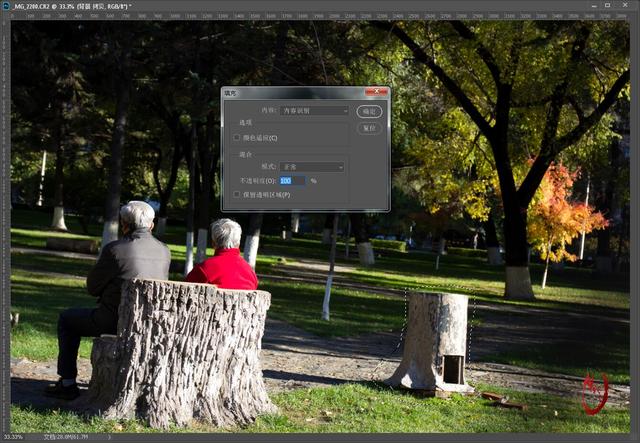
显然,还有一棵树不应该在那里:
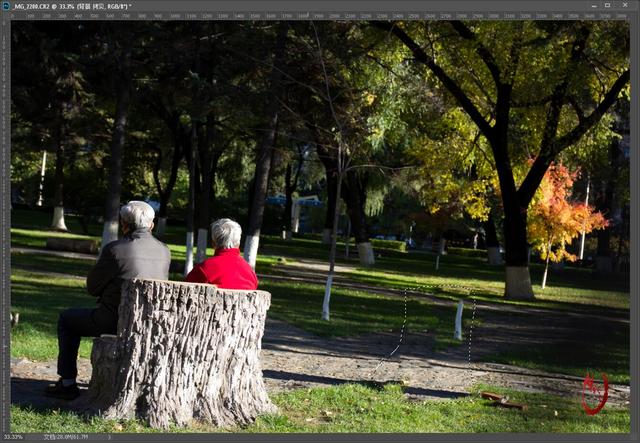
好了,PS CC2019,讲解新功能系列教程第一节,未完待续,第一时间查看紫峰教程,欢迎关注!
想要这个PS CC 2019 V20安装包的可以关注紫峰,然后回复评论。
加入粉丝群的会通过直接私聊的方式给下载地址,没有加入的会发私信,写软件然后加入群私聊。
专注摄影后期教学 用自己拍的片写自己的教程 更多教程 请关注紫枫坚持图文原创 坚持简单清楚 坚持讲透原理 有问题可以回复或私信留言:“学习”一点一滴,跟随紫枫学后期!欢迎关注、转发、收藏、回复,下课!